Configurer une connexion OpenVPN sous Windows 10
Configuration d'OpenVPN dans Windows 11
Configuration d'OpenVPN dans Windows 8
Configuration d'OpenVPN sous Windows 7
Configuration d'OpenVPN sous Windows XP
Téléchargez la dernière version d’OpenVPN (fichier Installer avec l’extension .msi).
Installez OpenVPN.
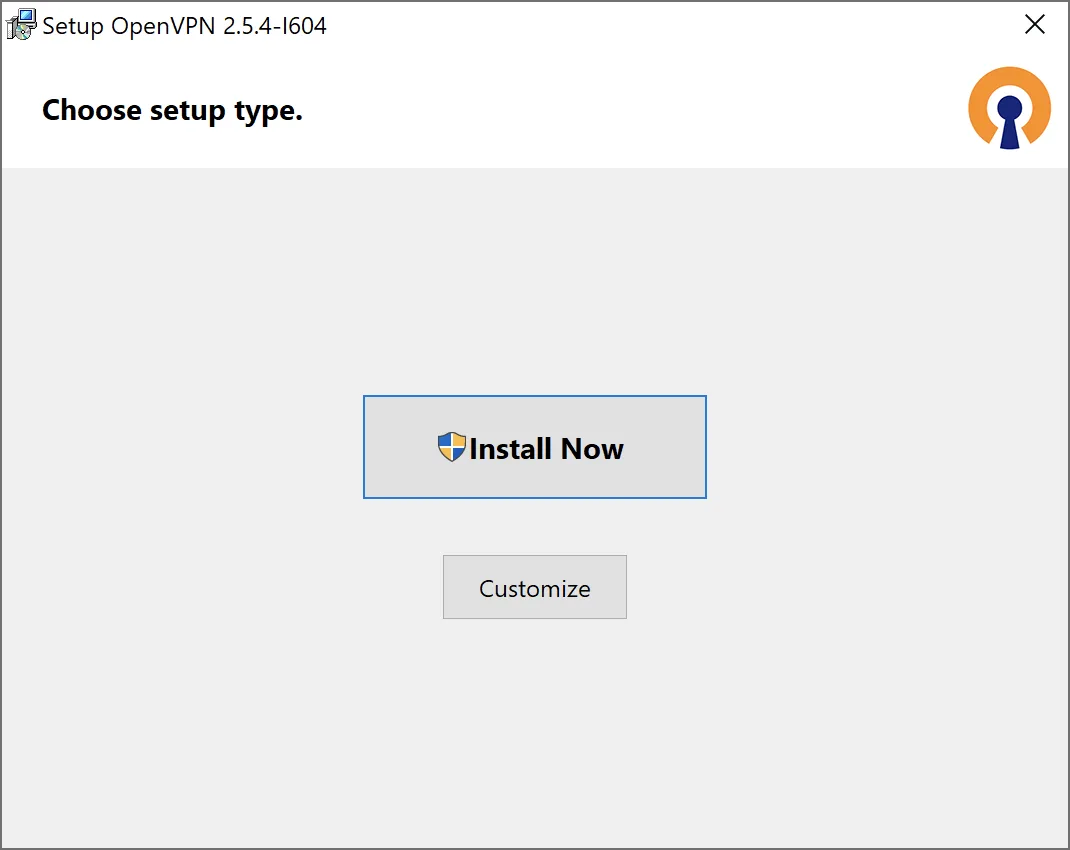
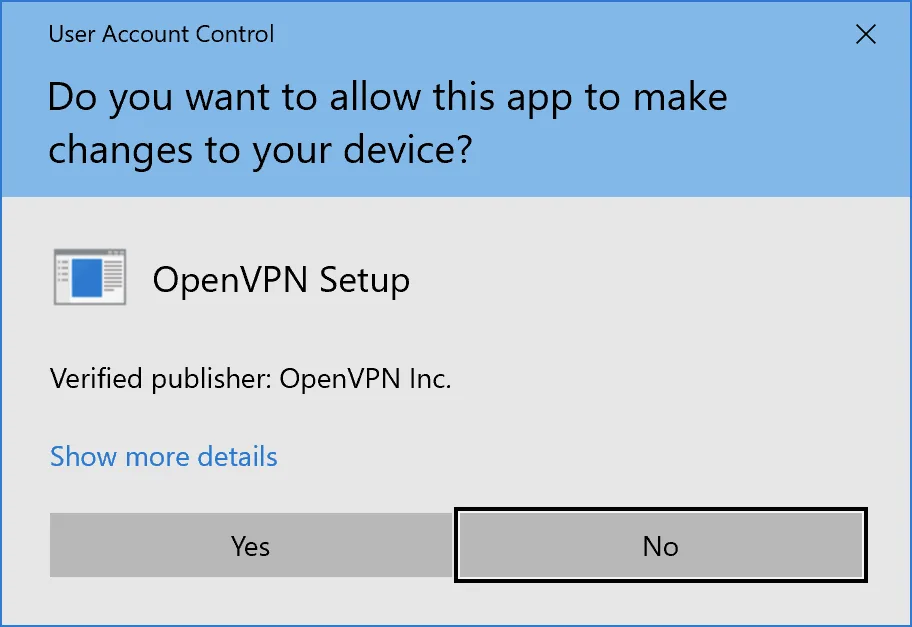
Autorisez l'installation du logiciel.
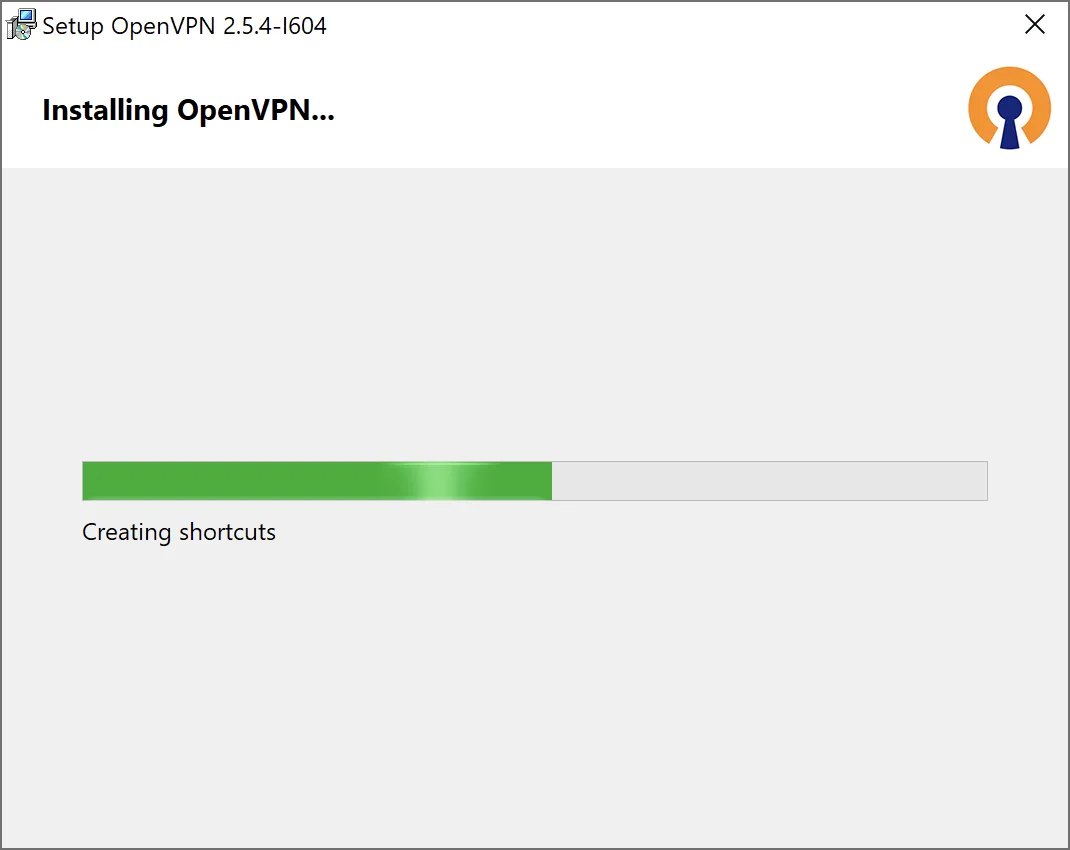
Terminez l'installation d'OpenVPN.
Lancez OpenVPN.

Au lancement, un dossier est créé pour les fichiers de configuration.
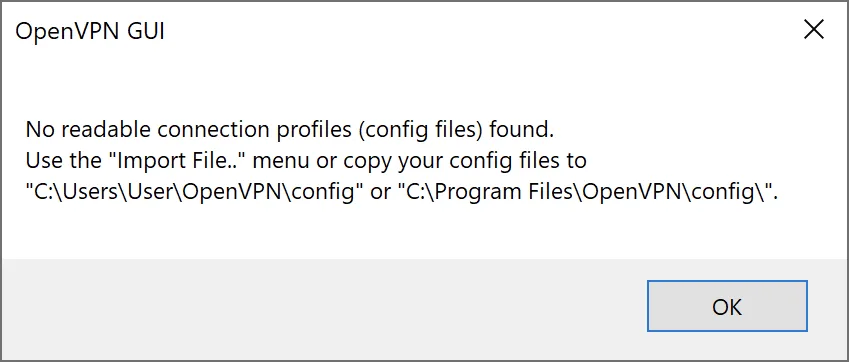
Dans la rubrique Abonnements téléchargez les fichiers OpenVPN pour Windows et décompressez l'archive Zip sur le Bureau.

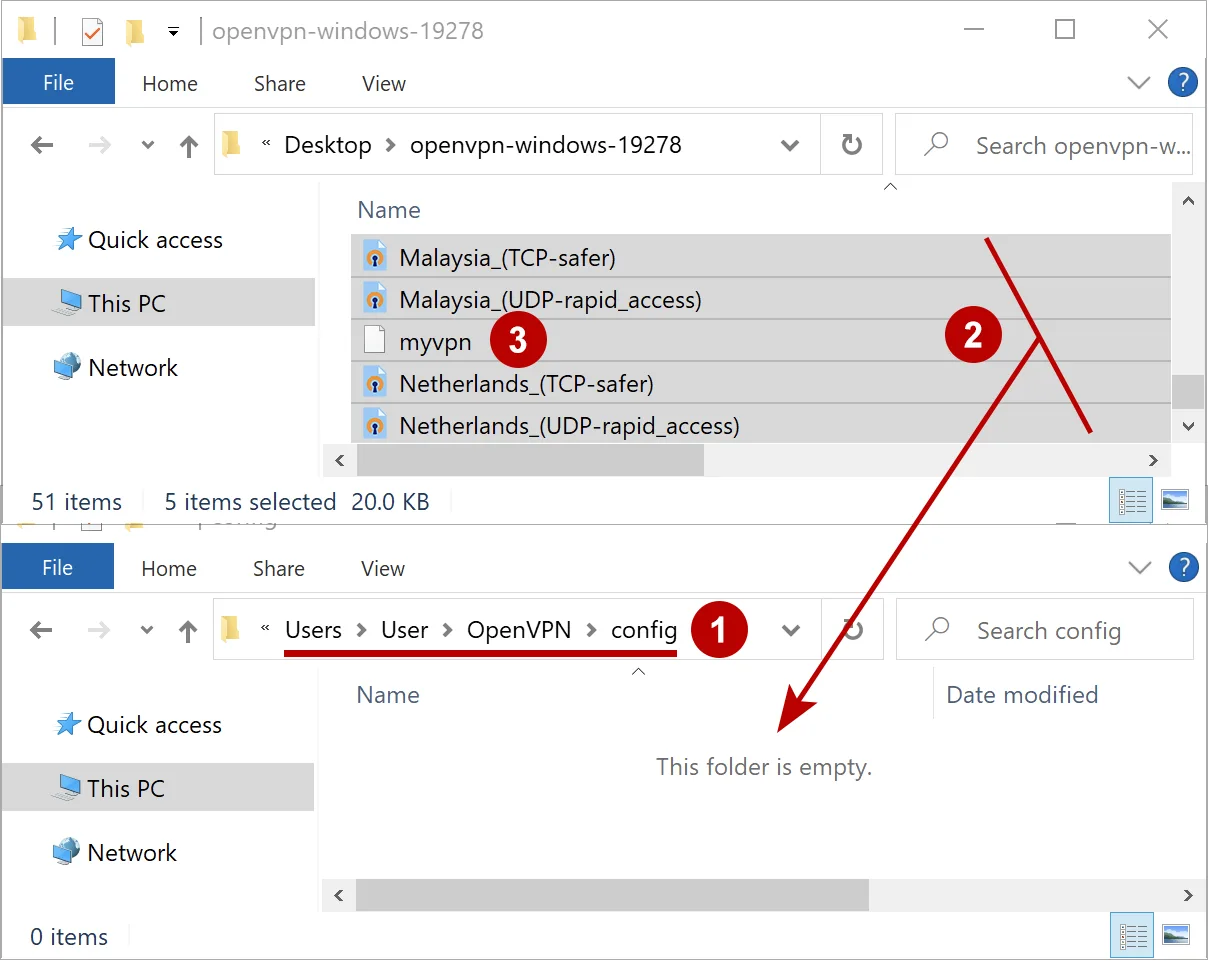
Copiez les fichiers OpenVPN du Bureau vers le dossier :
C:| Users (Пользователи) | (Имя пользователя) | OpenVPN | config
- Ouvrez le dossier (Nom d'utilisateur) | OpenVPN | config
- Copiez tous les fichiers
- Vérifiez que le fichier nommé (Identifiant VPN) a été copié. Il assure l'authentification automatique sur les serveurs VPN.
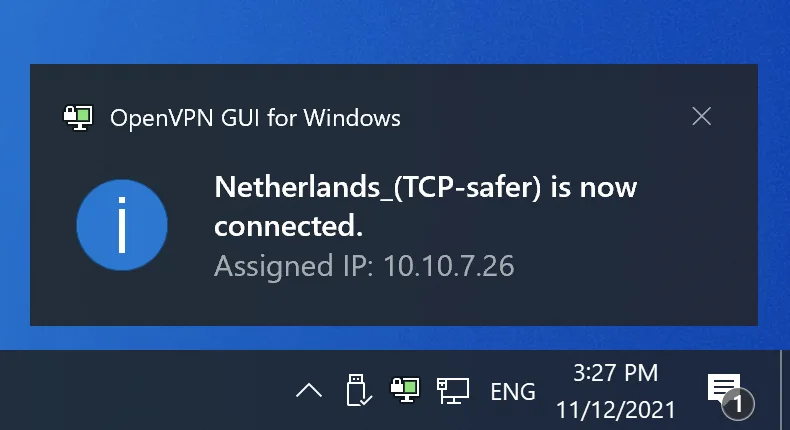
Connectez-vous au serveur OpenVPN sous Windows 10.
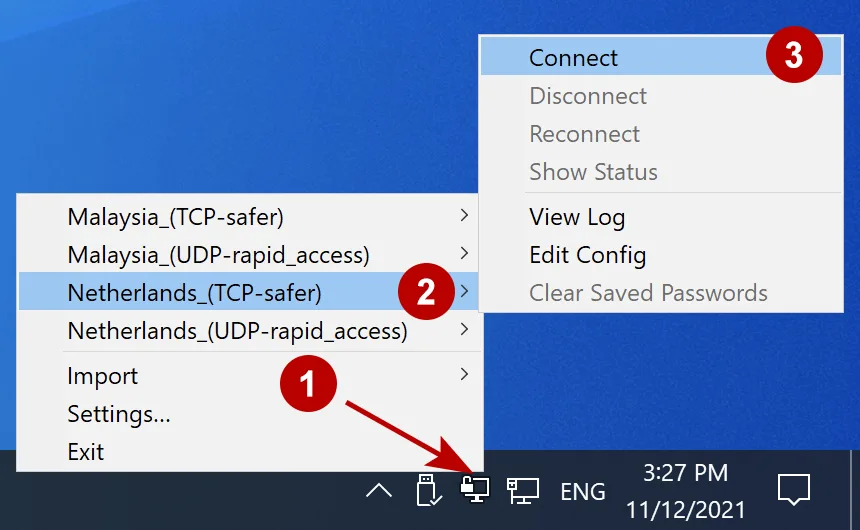
La connexion est établie.