Налаштування з'єднання PPTP VPN у Windows 7
Налаштування PPTP VPN у Windows 10
Налаштування PPTP VPN у Windows 8
Налаштування PPTP VPN у Windows XP
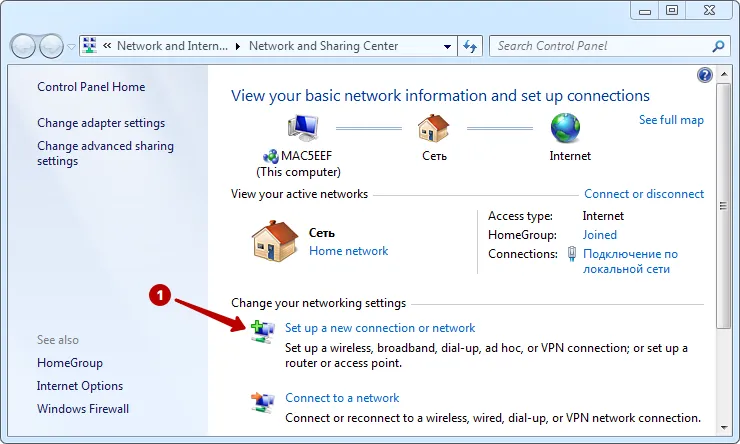
Відкрийте Центр мереж і спільного доступу.

Виберіть «Налаштування нового підключення або мережі».
Виберіть Підключення до робочого місця.

Оберіть «Використовувати моє Інтернет-з'єднання».

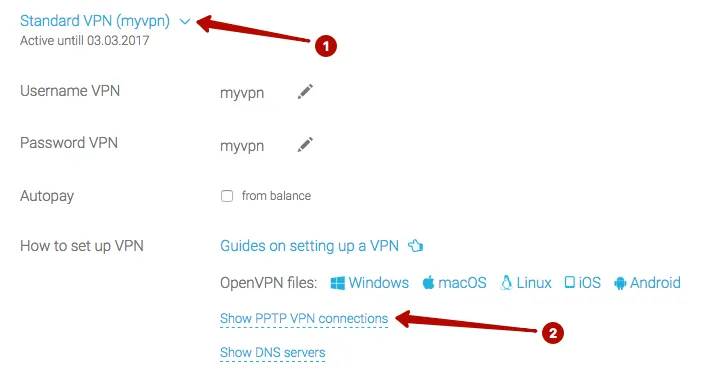
У «Мій акаунт» перегляньте список PPTP VPN-серверів, а також логін і пароль VPN.
Введіть:
- IP-адреса PPTP VPN-сервера
- Будь-яка назва підключення
- Позначте «Не підключатися зараз»

Введіть:
- Логін VPN
- Пароль VPN
- Позначте «Запам'ятати пароль»

Натисніть Закрити.

Оберіть підключення до PPTP VPN-сервера у Windows 7.
Виберіть Властивості.

Приберіть «Включати домен входу Windows».

Виберіть протокол PPTP та обов'язкове шифрування.

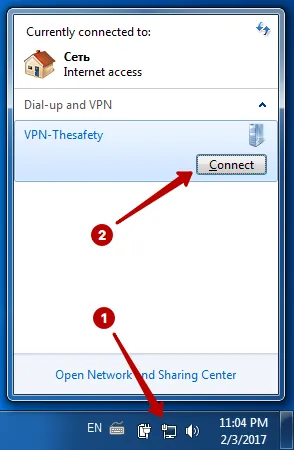
Підключіться до PPTP VPN-сервера у Windows 7.

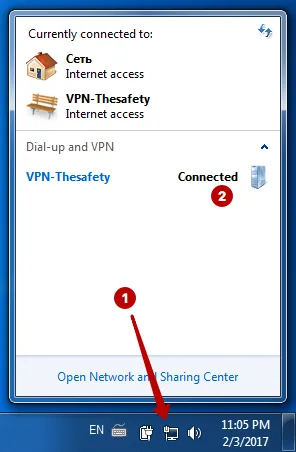
Підключення успішно встановлено.