Configuração de uma ligação PPTP VPN no Windows 7
Configuração de PPTP VPN no Windows 10
Configuração de PPTP VPN no Windows 8
Configuração de PPTP VPN no Windows XP
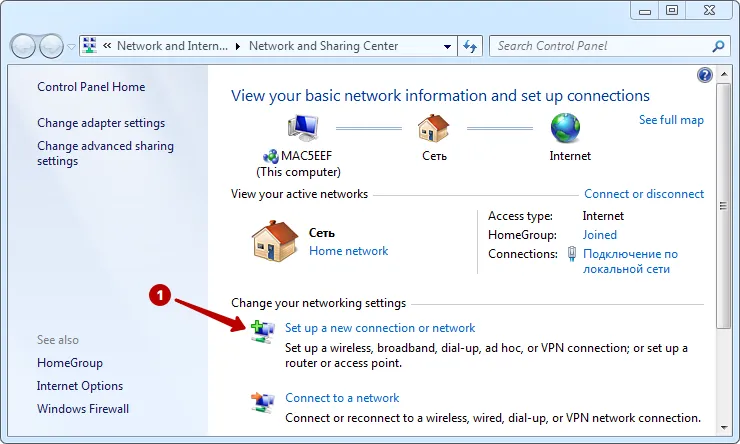
Abra o Centro de Rede e Partilha.

Selecione Configurar uma nova ligação ou rede.
Selecione Ligar a uma área de trabalho.

Selecione Utilizar a minha ligação à Internet.

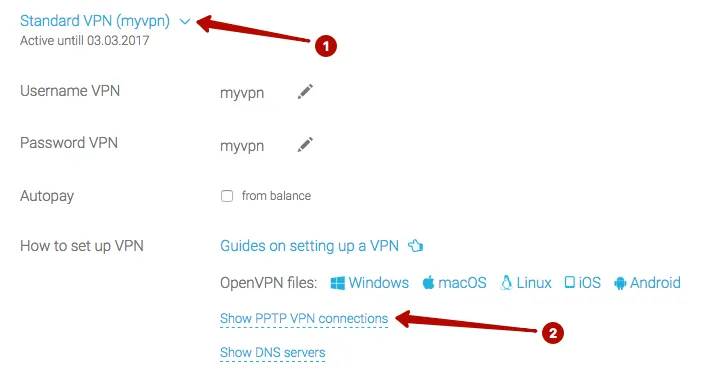
Em "A minha conta", consulte a lista de servidores VPN PPTP e o nome de utilizador e palavra-passe VPN.
Introduza:
- Endereço IP do servidor PPTP VPN
- Qualquer nome para a ligação
- Assinale Não ligar agora

Introduza:
- Utilizador VPN
- Palavra-passe VPN
- Assinale Memorizar esta palavra-passe

Clique em Fechar.

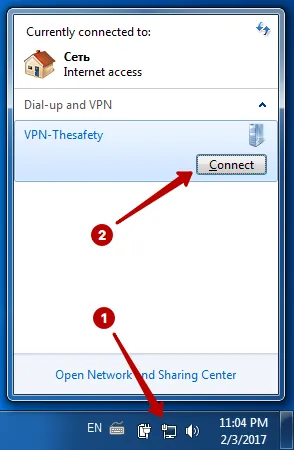
Selecione a ligação ao servidor VPN PPTP no Windows 7.
Selecione Propriedades.

Desmarque Incluir domínio de início de sessão do Windows.

Selecione o protocolo PPTP e a encriptação obrigatória.

Ligue-se ao servidor VPN PPTP no Windows 7.

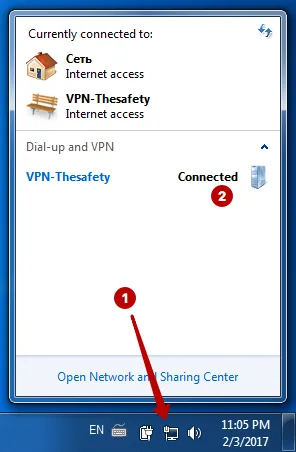
A ligação foi estabelecida.