Configuration d'une connexion PPTP VPN sous Windows 7
Configuration de PPTP VPN sous Windows 10
Configuration de PPTP VPN dans Windows 8
Configuration de PPTP VPN dans Windows XP
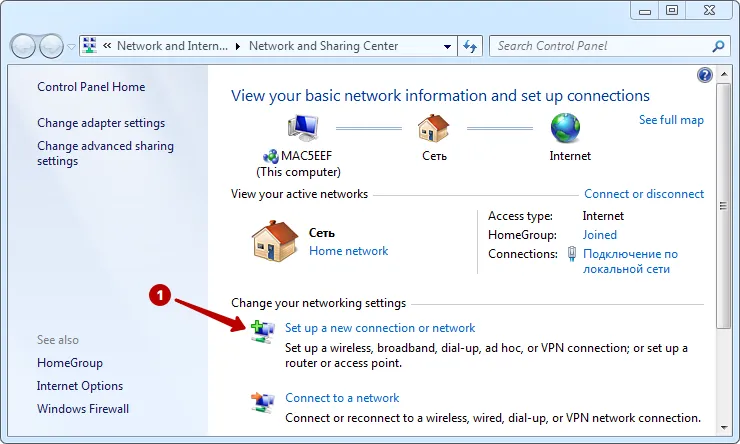
Ouvrez le Centre Réseau et partage.

Choisissez Configurer une nouvelle connexion ou un nouveau réseau.
Choisissez Connexion à votre espace de travail.

Choisissez Utiliser ma connexion Internet.

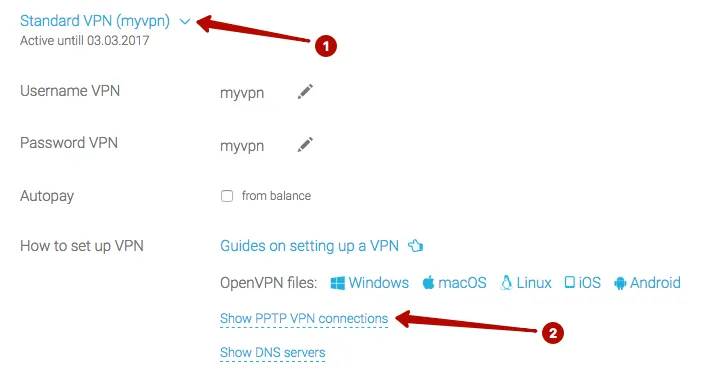
Dans "Mon compte", consultez la liste des serveurs VPN PPTP ainsi que l’identifiant et le mot de passe VPN.
Saisissez :
- Adresse IP du serveur PPTP VPN
- Un nom de connexion de votre choix
- Cochez Ne pas se connecter maintenant

Saisissez :
- Identifiant VPN
- Mot de passe VPN
- Cochez Mémoriser ce mot de passe

Cliquez sur Fermer.

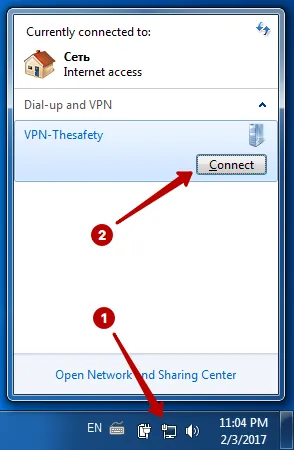
Choisissez la connexion au serveur VPN PPTP sous Windows 7.
Choisissez Propriétés.

Décochez Inclure le domaine de connexion Windows.

Sélectionnez le protocole PPTP et le chiffrement obligatoire.

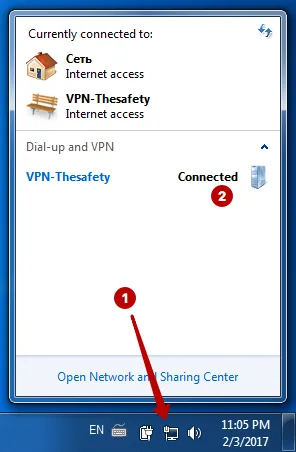
Connectez-vous au serveur VPN PPTP sous Windows 7.

La connexion est établie.