Configurer une connexion VPN PPTP sous Windows XP
Configuration de PPTP VPN sous Windows 10
Configuration de PPTP VPN dans Windows 8
Configuration de PPTP VPN sous Windows 7
Choisissez Réseau.
Ouvrez le Panneau de configuration.

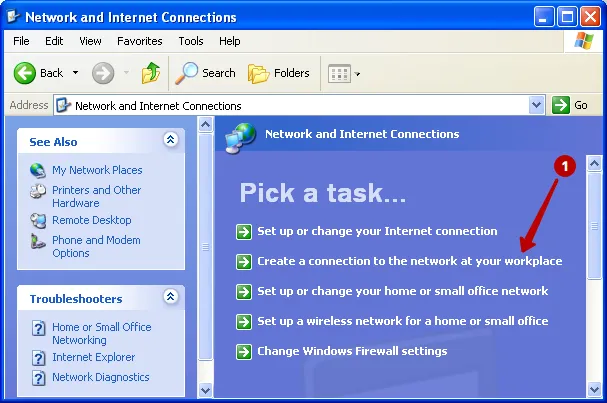
Choisissez Réseau et connexions Internet.

Cliquez sur Connexion au réseau d'entreprise.
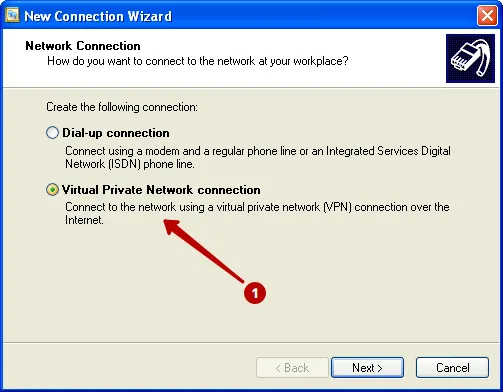
Choisissez Connexion au réseau privé virtuel.
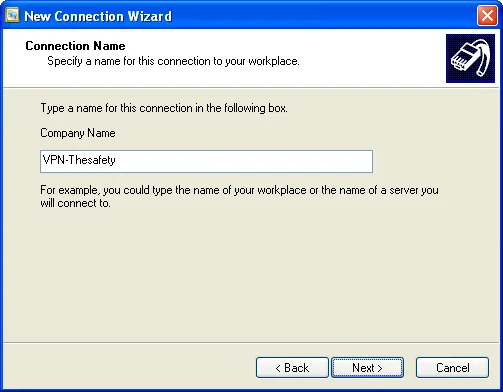
Saisissez le nom de connexion de votre choix.
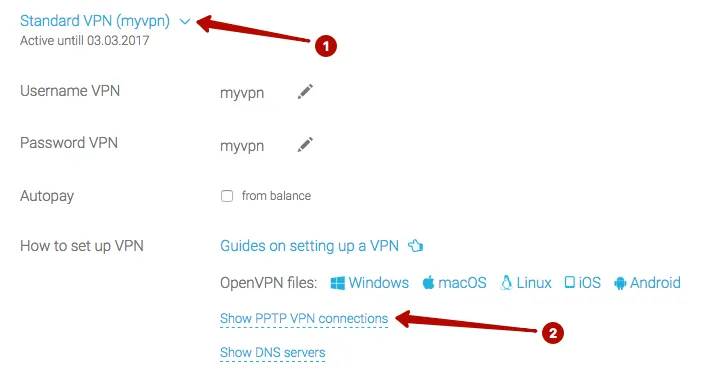
Dans "Mon compte", consultez les IP des serveurs VPN PPTP ainsi que l’identifiant et le mot de passe VPN.
Saisissez l'adresse IP du serveur PPTP VPN.
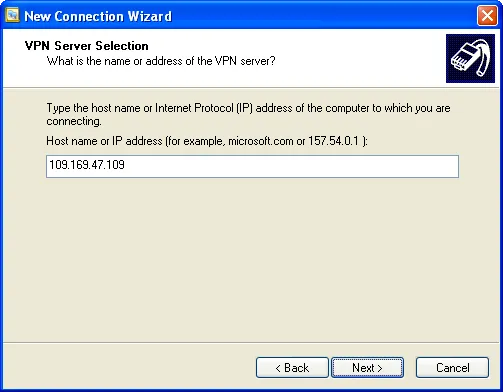
Cochez Ajouter un raccourci de connexion sur le Bureau.

Connectez-vous à PPTP VPN dans Windows XP.
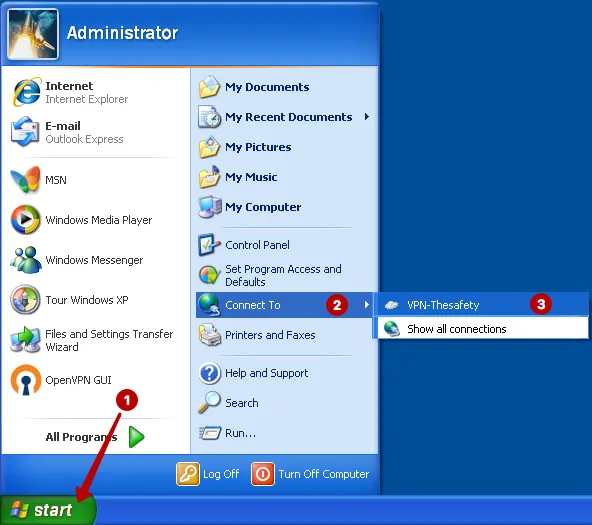
Saisissez :
- Identifiant VPN
- Mot de passe VPN
- Cochez Enregistrer le nom d'utilisateur et le mot de passe.
- Cliquez pour vous connecter à PPTP VPN.

La connexion est établie.