
Configuration d'une connexion PPTP VPN sous Windows 8
Configuration de PPTP VPN sous Windows 10
Configuration de PPTP VPN sous Windows 7
Configuration de PPTP VPN dans Windows XP
Ouvrez la section Réseaux.

Cliquez sur Afficher les paramètres de connexion.

Choisissez Ajouter une connexion VPN.

Dans "Mon compte", consultez la liste des serveurs VPN PPTP ainsi que l’identifiant et le mot de passe VPN.
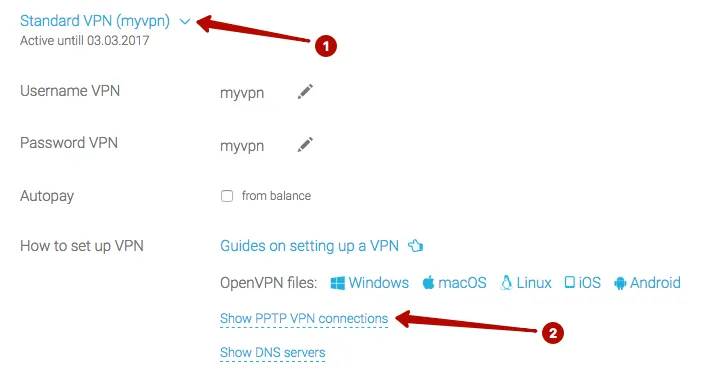
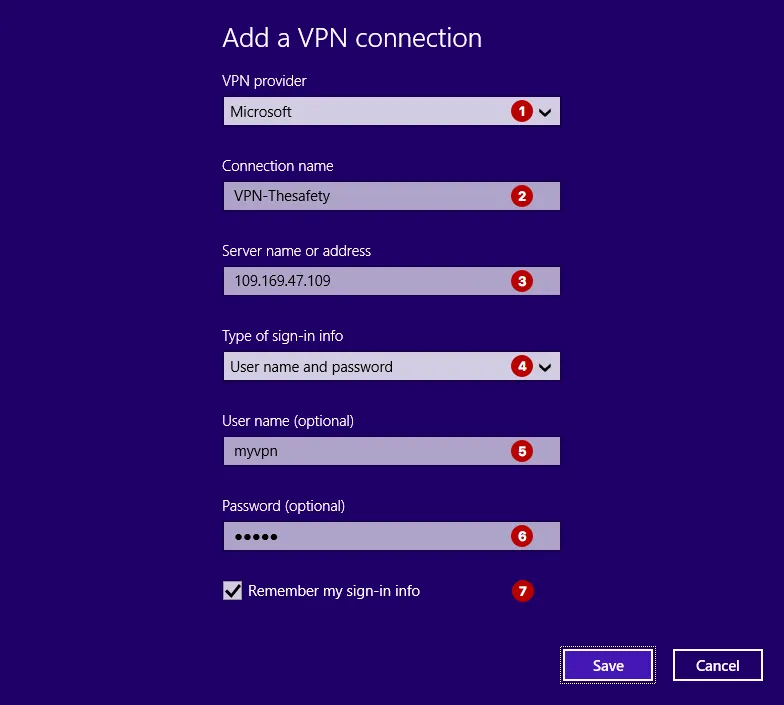
Saisissez :
- Microsoft
- Un nom de connexion de votre choix
- Adresse IP du serveur PPTP VPN
- Authentification par nom d’utilisateur et mot de passe
- Identifiant VPN
- Mot de passe VPN
- Cochez Mémoriser mes informations de connexion
Ouvrez la section Réseaux.
Connectez-vous au serveur PPTP VPN dans Windows 8.

La connexion est établie.
