
PPTP-VPN-Verbindung unter Windows 8 einrichten
PPTP VPN unter Windows 10 einrichten
PPTP VPN unter Windows 7 einrichten
PPTP VPN unter Windows XP einrichten
Öffnen Sie den Bereich „Netzwerke“.

Klicken Sie auf „Verbindungseinstellungen anzeigen“.

Wählen Sie „VPN-Verbindung hinzufügen“.

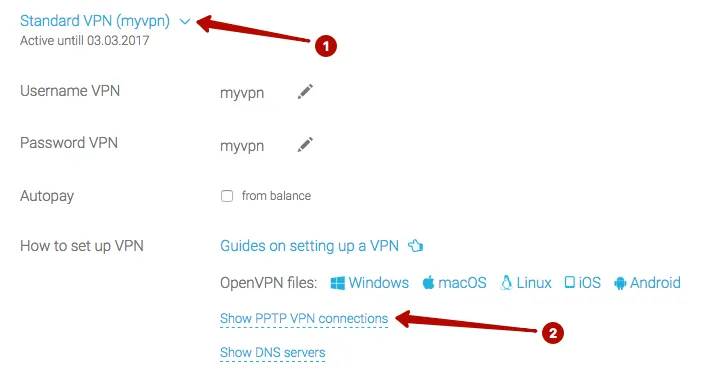
Sehen Sie im Bereich „Mein Konto“ die Liste der PPTP-VPN-Server sowie VPN-Benutzername und -Passwort nach.
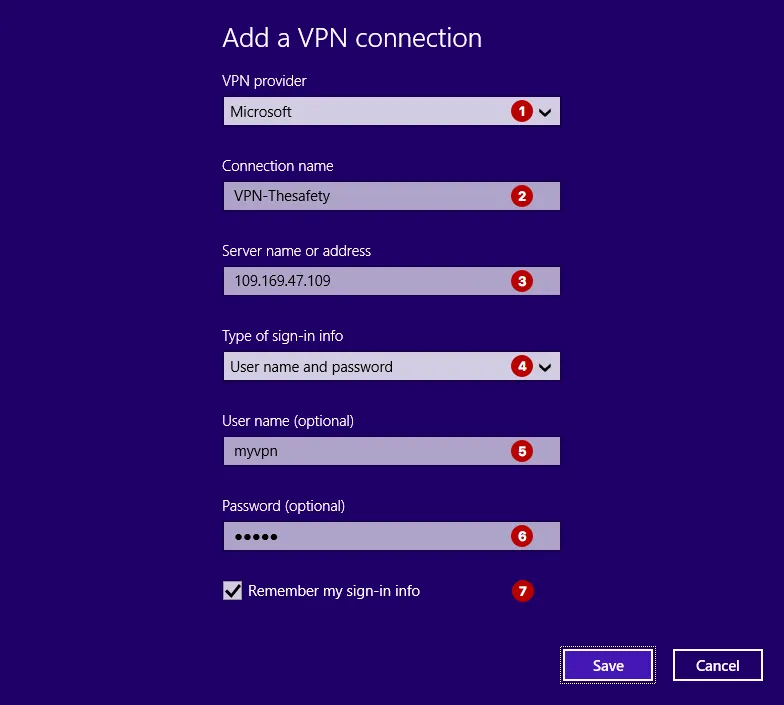
Geben Sie Folgendes ein:
- Microsoft
- Beliebiger Verbindungsname
- IP-Adresse des PPTP-VPN-Servers
- Authentifizierung mit Benutzername und Passwort
- VPN-Benutzername
- VPN-Passwort
- Aktivieren Sie „Anmeldeinformationen speichern“
Öffnen Sie den Bereich „Netzwerke“.
Verbinden Sie sich unter Windows 8 mit dem PPTP-VPN-Server.

Die Verbindung wurde erfolgreich hergestellt.
