PPTP-VPN-Verbindung unter Windows XP einrichten
PPTP VPN unter Windows 10 einrichten
PPTP VPN unter Windows 8 einrichten
PPTP VPN unter Windows 7 einrichten
Wählen Sie „Netzwerk“.
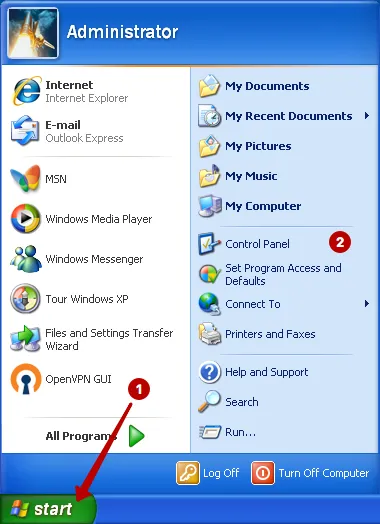
Öffnen Sie die Systemsteuerung.
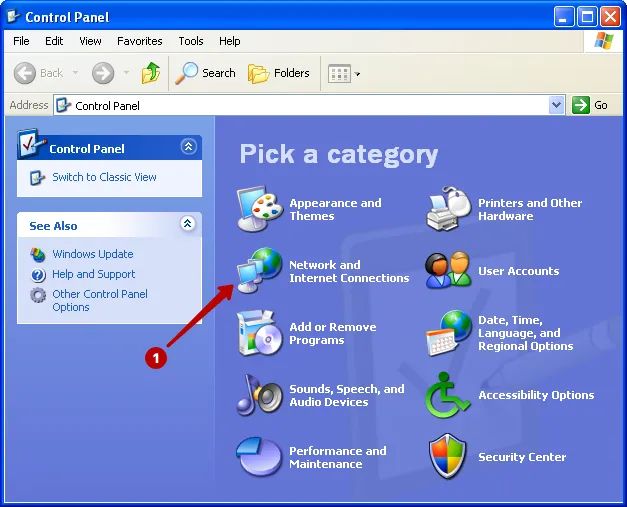
Wählen Sie „Netzwerk- und Internetverbindungen“.
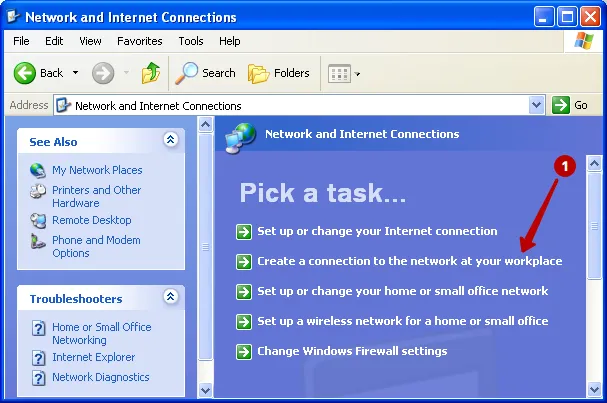
Klicken Sie auf „Verbindung mit dem Netzwerk am Arbeitsplatz herstellen“.
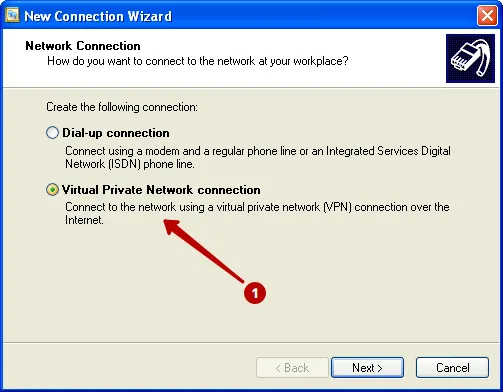
Wählen Sie „Verbindung mit dem virtuellen privaten Netzwerk“.
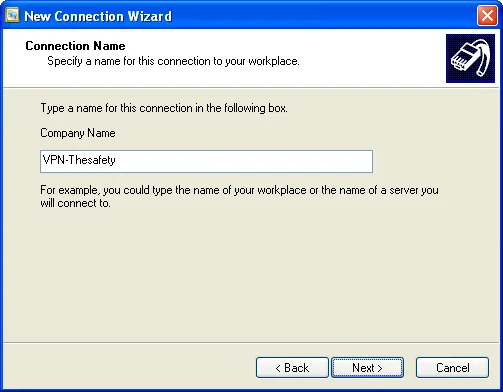
Geben Sie einen beliebigen Verbindungsnamen ein.
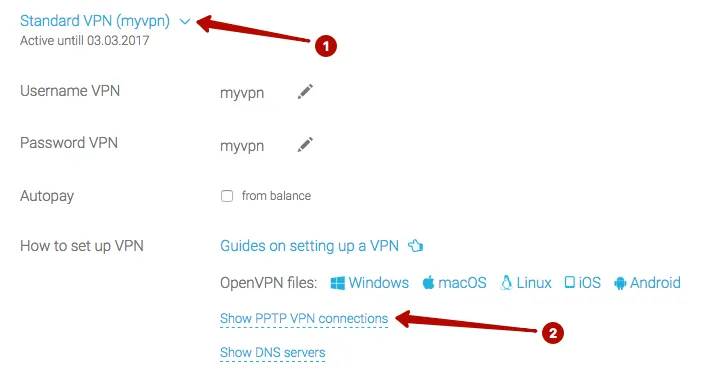
Im Bereich „Mein Konto“ finden Sie die Liste der IP-Adressen der PPTP-VPN-Server sowie den VPN-Benutzernamen und das VPN-Passwort.
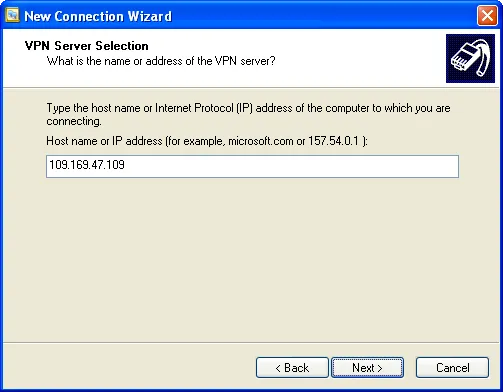
Geben Sie die IP-Adresse des PPTP-VPN-Servers ein.
Aktivieren Sie „Verknüpfung auf dem Desktop hinzufügen“.

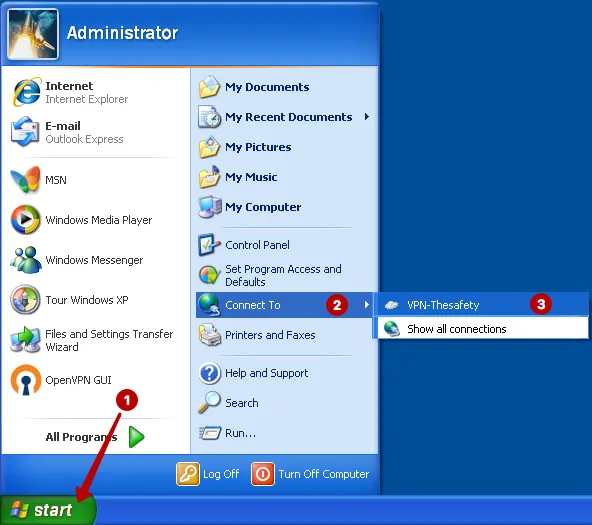
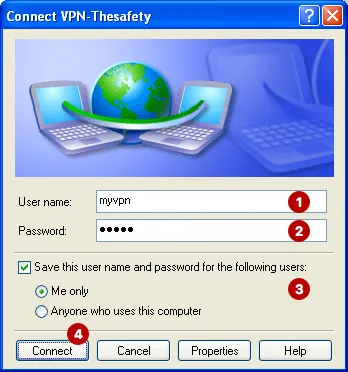
Verbinden Sie sich unter Windows XP mit PPTP VPN.
Geben Sie Folgendes ein:
- VPN-Benutzername
- VPN-Passwort
- Aktivieren Sie „Benutzername und Passwort speichern“.
- Klicken Sie, um sich mit PPTP VPN zu verbinden.
Die Verbindung wurde erfolgreich hergestellt.