Configurar una conexión VPN PPTP en Windows XP
Configuración de PPTP VPN en Windows 10
Configuración de PPTP VPN en Windows 8
Configuración de PPTP VPN en Windows 7
Seleccione Red.
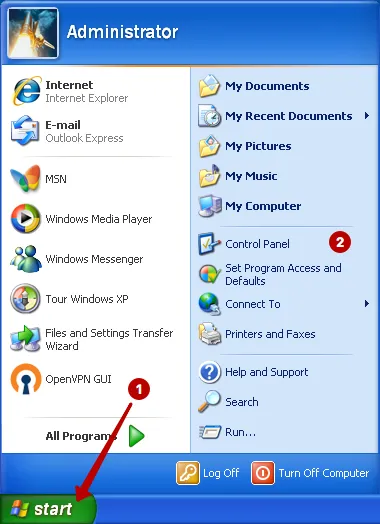
Abra el Panel de control.
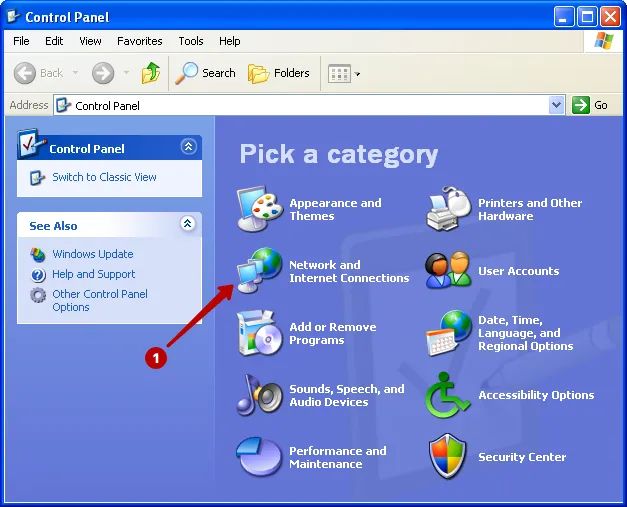
Seleccione Conexiones de red e Internet.
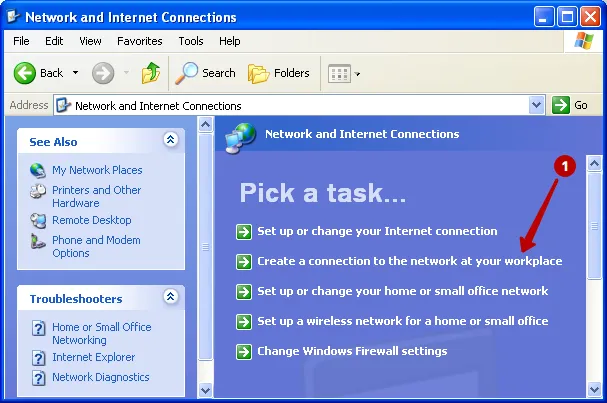
Pulse Conectarse a la red de mi lugar de trabajo.
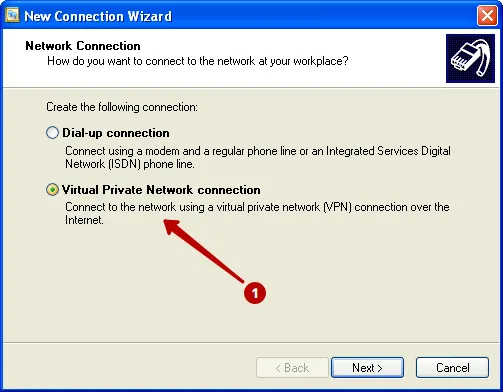
Seleccione Conexión de red privada virtual.
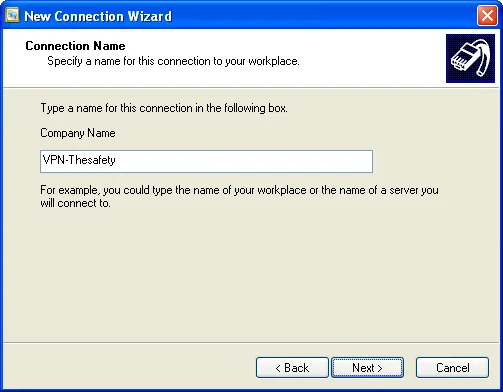
Introduzca cualquier nombre para la conexión.
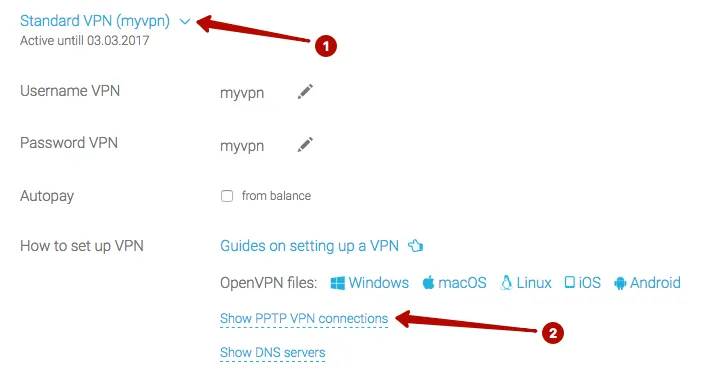
En "Mi cuenta", consulte la lista de direcciones IP de los servidores VPN PPTP y el usuario y la contraseña de VPN.
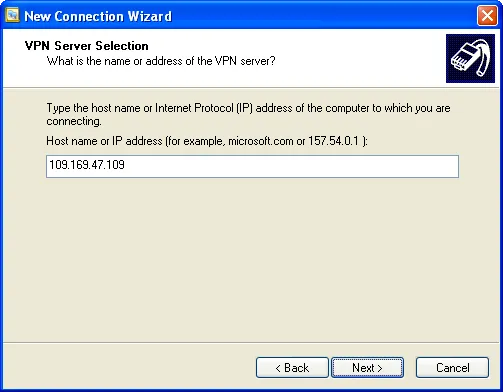
Introduzca la dirección IP del servidor PPTP VPN.
Marque Añadir un acceso directo de la conexión al escritorio.

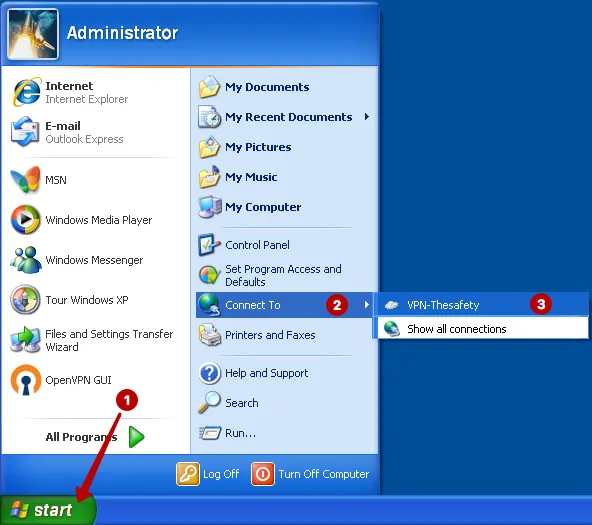
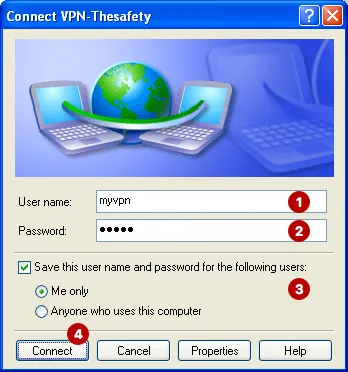
Conéctese a PPTP VPN en Windows XP.
Introduzca:
- Usuario de VPN
- Contraseña de VPN
- Marque Guardar nombre de usuario y contraseña.
- Pulse para conectarse a PPTP VPN.
La conexión se ha establecido correctamente.