
Qué son las cookies y cómo desactivarlas en Firefox, Chrome, Opera, Safari y Yandex Browser
Acceso rápido a la desactivación de cookies en los navegadores
Las cookies («galletas» en inglés) son archivos especiales de los navegadores en los que los sitios web pueden guardar determinados datos. El navegador almacena información en las cookies y la devuelve al sitio web cada vez que se accede a él.
La mayoría de los sitios web utilizan cookies. Algunos pueden funcionar incorrectamente si las desactiva.
Por ejemplo, los enlaces de recomendación se guardan en las cookies. Si visita un sitio mediante un enlace de recomendación, la información de ese enlace se guardará en las cookies del navegador. Si no se registra en esa visita, el navegador recordará que utilizó ese enlace y lo comunicará al sitio web en todas sus visitas posteriores.

Desventajas de las cookies
- Los sitios web pueden añadir parámetros de seguimiento a su navegador. Las cookies permiten identificar de forma inequívoca varias visitas desde un mismo navegador.
Cómo desactivar las cookies
Las cookies se pueden desactivar en Mozilla Firefox, Google Chrome Chrome, Opera, Safari, Yandex Browser, Microsoft Edge e Internet Explorer.
Puede comprobar si su navegador acepta cookies en la página Comprobaciones de cookies y dirección IP.

Si aparece el valor Desactivado, significa que ya ha desactivado las cookies o que el navegador no las activa de forma predeterminada.
Si aparece Activado, siga leyendo para saber cómo desactivarlo.
Navegación rápida por esta página:
Google Chrome
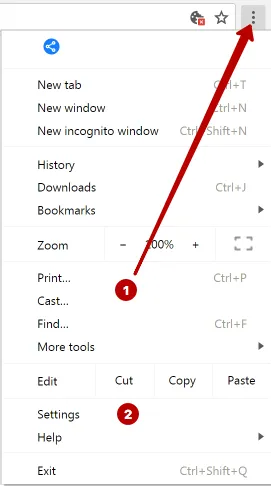
Para desactivar las cookies en Google Chrome, abra Configuración.
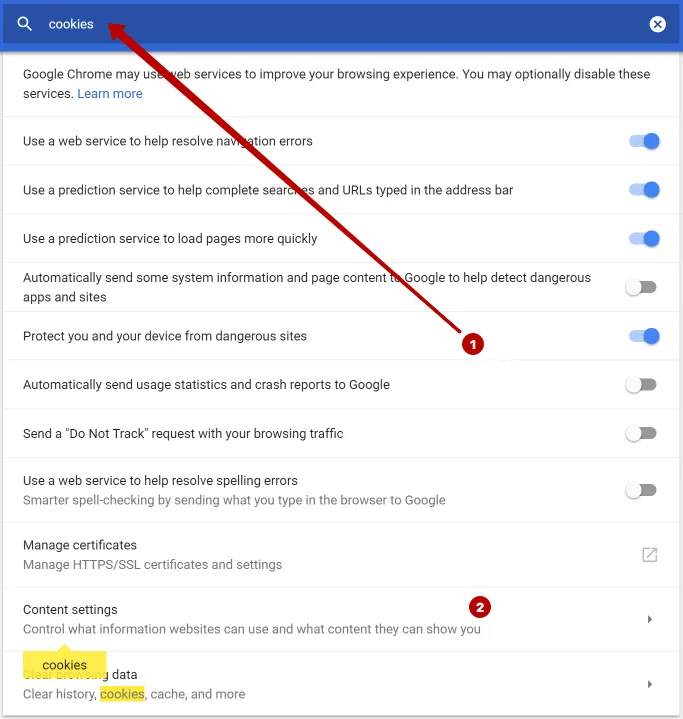
En el campo de búsqueda, introduzca Configuración de contenido y abra Configuración de contenido.
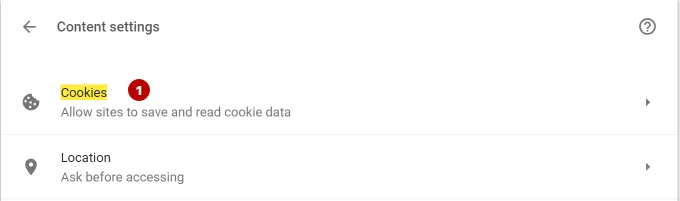
Seleccione Cookies.
Desactive las cookies en Google Chrome.

Mozilla Firefox
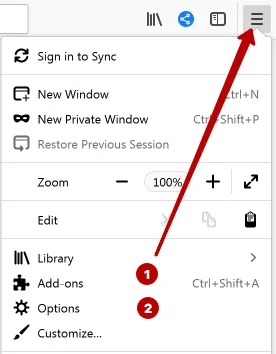
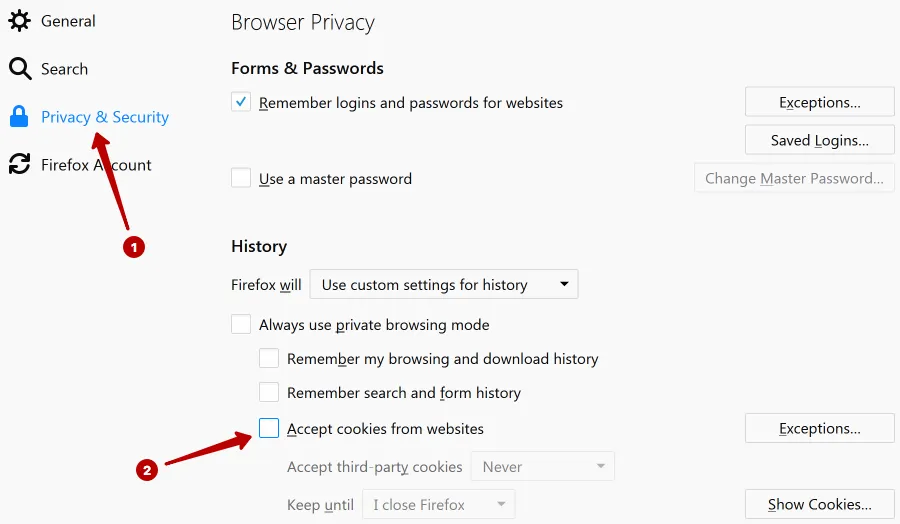
Para desactivar las cookies en Mozilla Firefox, abra Ajustes.
Seleccione la pestaña Privacidad y seguridad y desactive las cookies en Firefox.
Safari
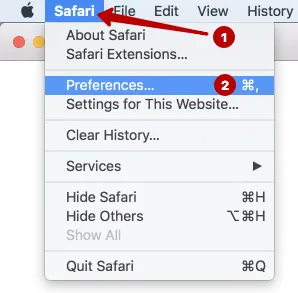
Para desactivar las cookies en Safari, abra Preferencias.
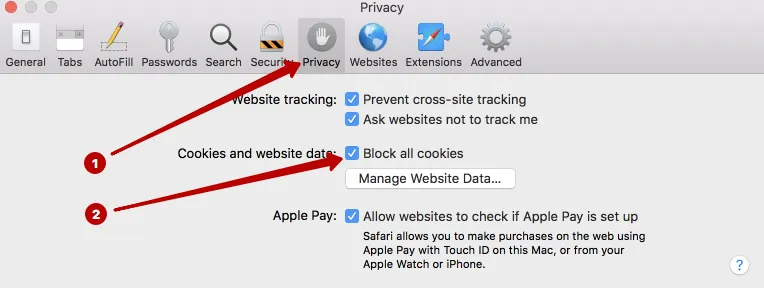
Desactive las cookies en la pestaña Privacidad de Safari.
Opera
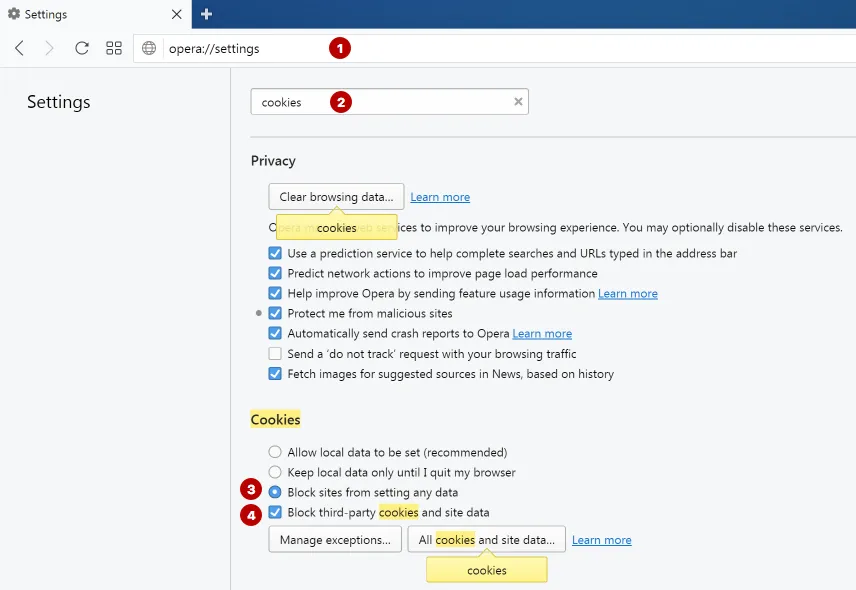
Para desactivar las cookies en Opera, introduzca el siguiente texto en la barra de direcciones y pulse Enter.
opera://settings
En la barra de búsqueda, introduzca cookie y desactive las cookies en Opera.
Yandex Browser
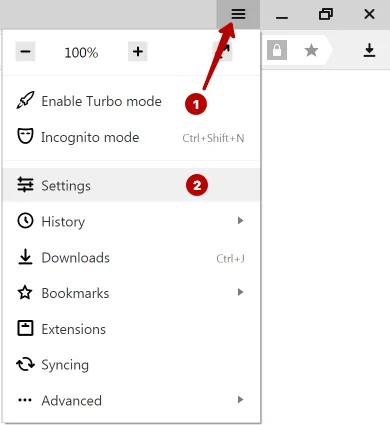
Para desactivar las cookies en Yandex Browser, entre en Configuración.
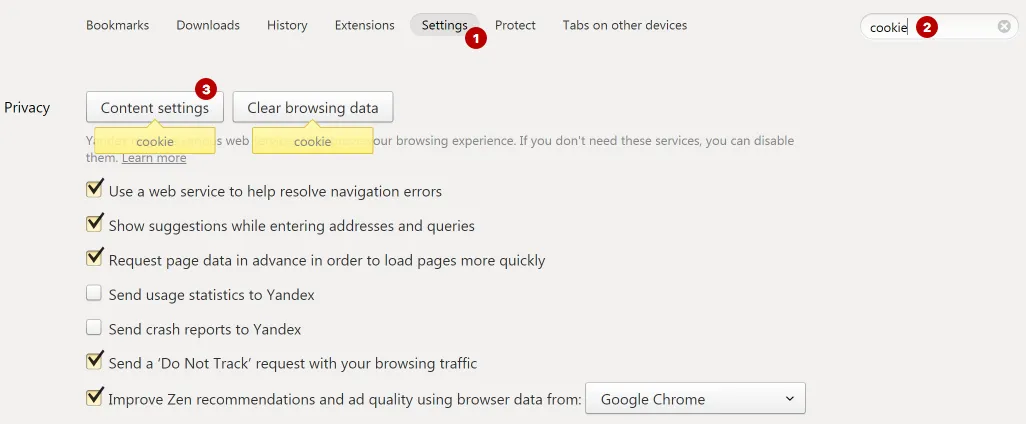
En el campo de búsqueda, introduzca cookie y pulse el botón Configuración de contenido.
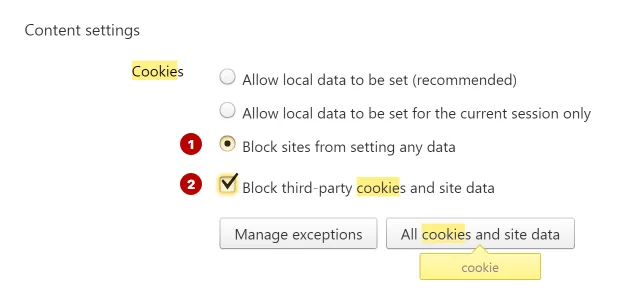
Desactive las cookies en Yandex Browser.
Internet Explorer
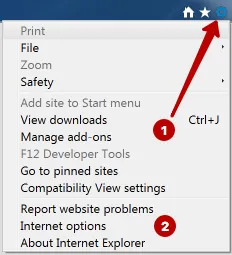
Para desactivar las cookies en Internet Explorer, abra Opciones de Internet.
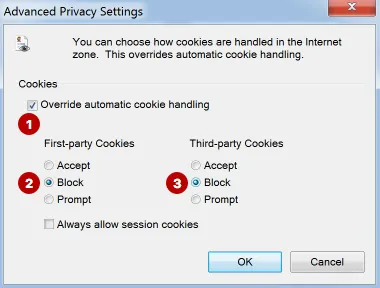
En la pestaña Privacidad, pulse el botón Opciones avanzadas.
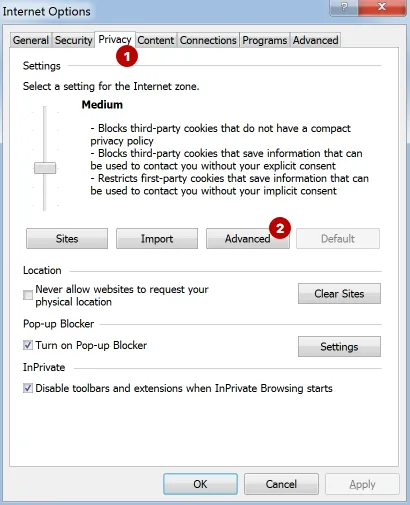
Desactive las cookies en Internet Explorer.
Microsoft Edge
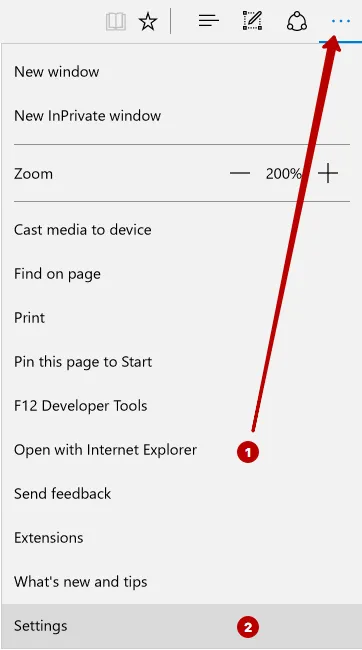
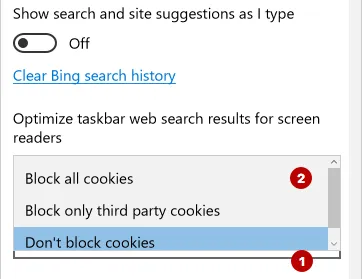
Para desactivar las cookies en Microsoft Edge, abra la configuración del navegador.
Desplácese hacia abajo y pulse Ver configuración avanzada.
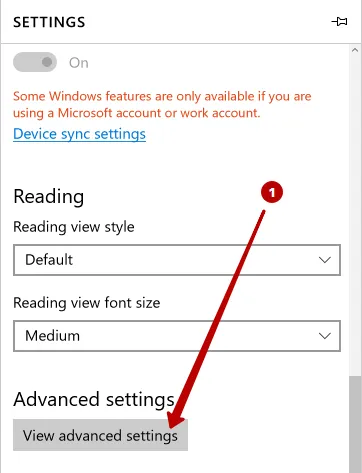
Desactive las cookies en Microsoft Edge.
¡Conviértase en experto!
Obtenga más información sobre cómo mantener el anonimato en Internet.
Adquiera conocimientos en 1 clic