
Que sont les cookies et comment les désactiver dans Firefox, Chrome, Opera, Safari et Yandex Browser
Accès rapide à la désactivation des cookies dans les navigateurs
Les cookies (« biscuits » en anglais) sont des fichiers spéciaux des navigateurs dans lesquels les sites web peuvent stocker certaines données. Le navigateur conserve ces informations et les renvoie au site à chaque visite.
La plupart des sites web utilisent des cookies. Certains peuvent mal fonctionner si vous les désactivez.
Par exemple, les liens de parrainage sont stockés dans les cookies. Si vous visitez un site via un lien de parrainage, les informations correspondantes seront enregistrées dans les cookies du navigateur. Si vous ne vous inscrivez pas lors de cette visite, le navigateur se souviendra de ce lien et le transmettra au site lors de toutes vos visites suivantes.

Inconvénients des cookies
- Les sites web peuvent ajouter des paramètres de suivi à votre navigateur. Les cookies permettent d'identifier avec certitude plusieurs visites provenant du même navigateur.
Comment désactiver les cookies
Les cookies peuvent être désactivés dans Mozilla Firefox, Google Chrome Chrome, Opera, Safari, Yandex Browser, Microsoft Edge et Internet Explorer.
Vous pouvez vérifier si votre navigateur accepte les cookies sur la page Vérifications des cookies et de l’adresse IP.

Si la valeur est Désactivé, vous avez déjà désactivé les cookies ou ils ne sont pas activés par défaut dans le navigateur.
Si Activé est affiché, poursuivez la lecture pour savoir comment le désactiver.
Navigation rapide sur cette page :
Google Chrome
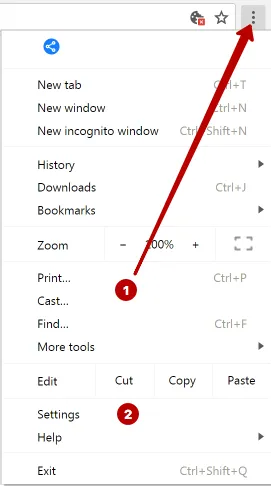
Pour désactiver les cookies dans Google Chrome, ouvrez les Paramètres.
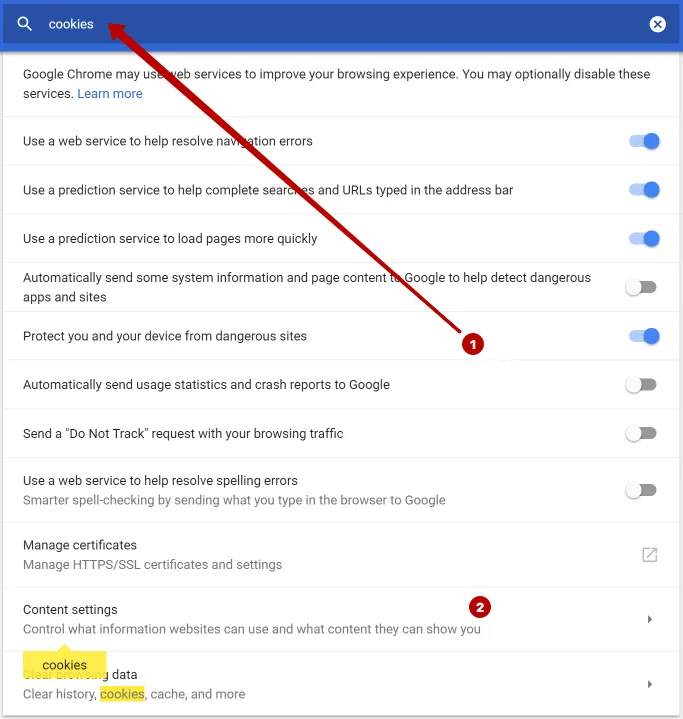
Dans le champ de recherche, saisissez Paramètres de contenu et ouvrez les Paramètres de contenu.
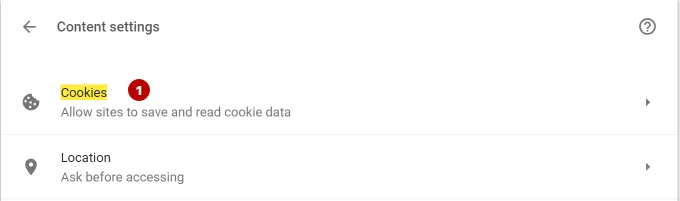
Sélectionnez Cookies.
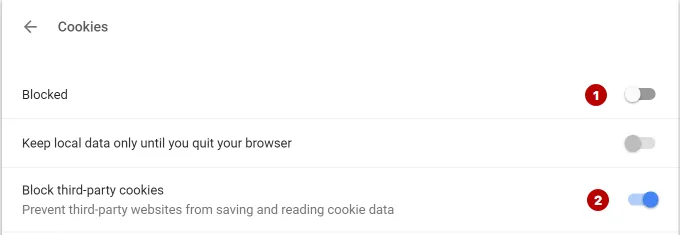
Désactivez les cookies dans Google Chrome.
Mozilla Firefox
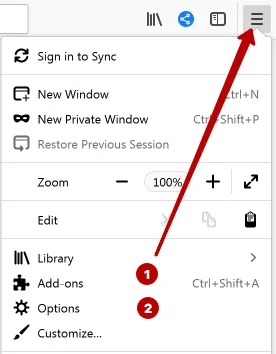
Pour désactiver les cookies dans Mozilla Firefox, ouvrez les Paramètres.
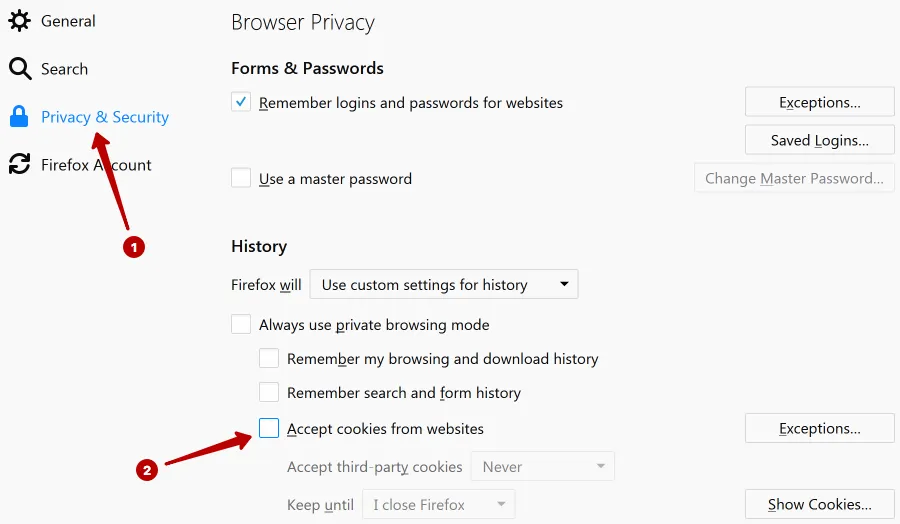
Sélectionnez Vie privée et sécurité et désactivez les cookies dans Firefox.
Safari
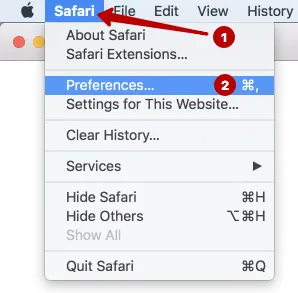
Pour désactiver les cookies dans Safari, ouvrez les Préférences.
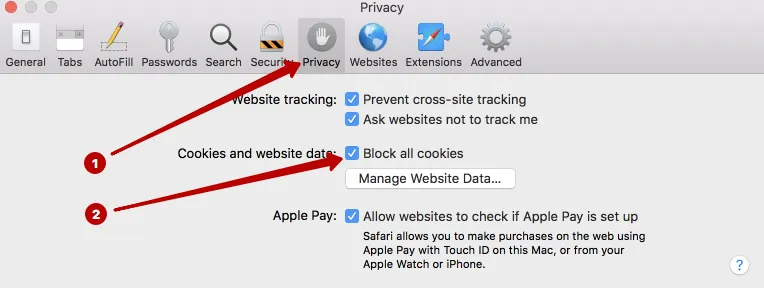
Désactivez les cookies dans l’onglet Confidentialité de Safari.
Opera
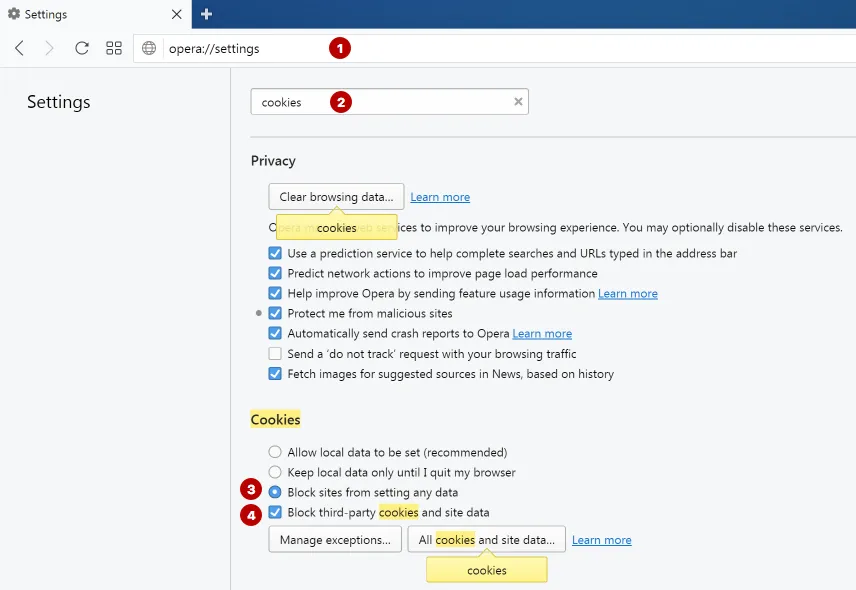
Pour désactiver les cookies dans Opera, saisissez le texte suivant dans la barre d’adresse et appuyez sur Enter.
opera://settings
Dans la barre de recherche, saisissez cookie et désactivez les cookies dans Opera.
Yandex Browser
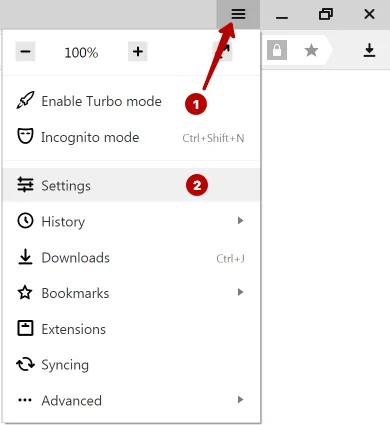
Pour désactiver les cookies dans Yandex Browser, ouvrez les Paramètres.
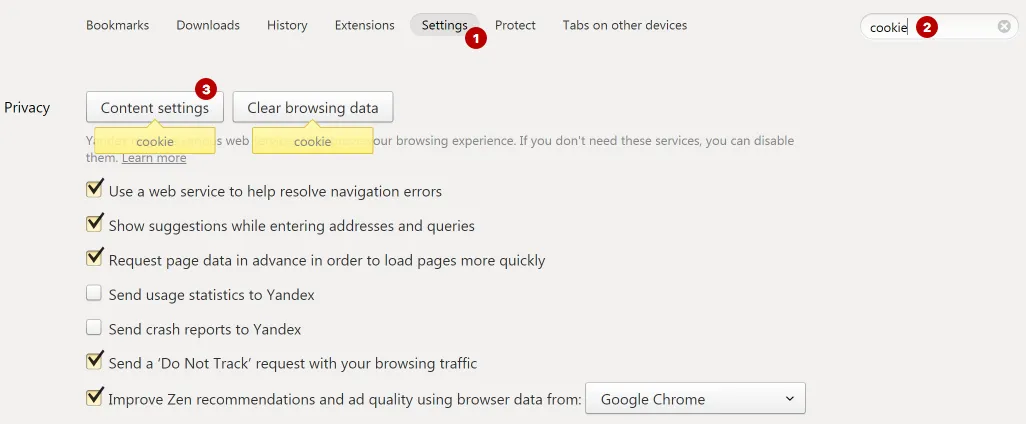
Dans le champ de recherche, saisissez cookie et cliquez sur Paramètres de contenu.
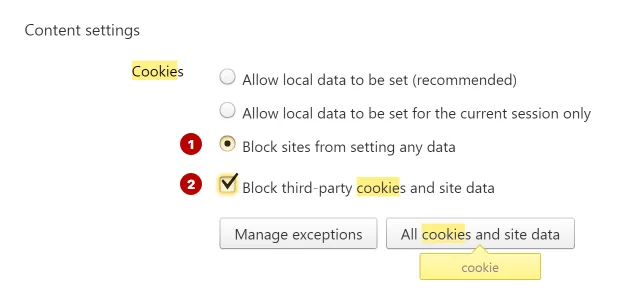
Désactivez les cookies dans Yandex Browser.
Internet Explorer
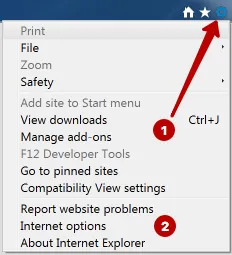
Pour désactiver les cookies dans Internet Explorer, ouvrez les Options Internet.
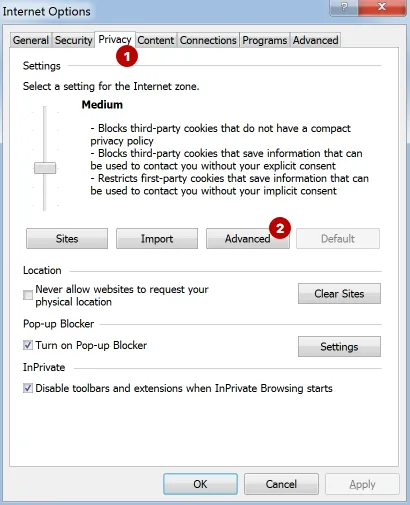
Dans l’onglet Confidentialité, cliquez sur Avancé.
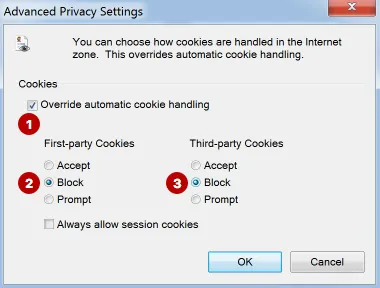
Désactivez les cookies dans Internet Explorer.
Microsoft Edge
Pour désactiver les cookies dans Microsoft Edge, ouvrez les paramètres du navigateur.
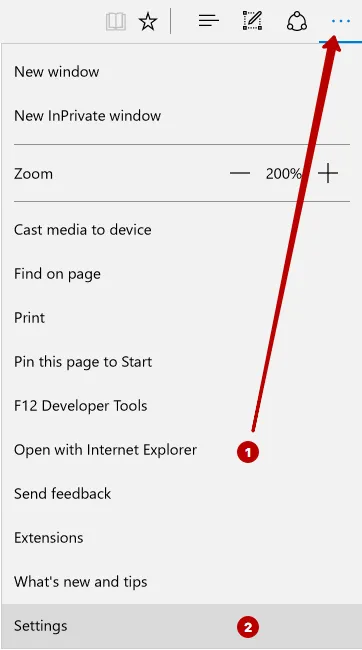
Faites défiler vers le bas et cliquez sur Afficher les paramètres avancés.
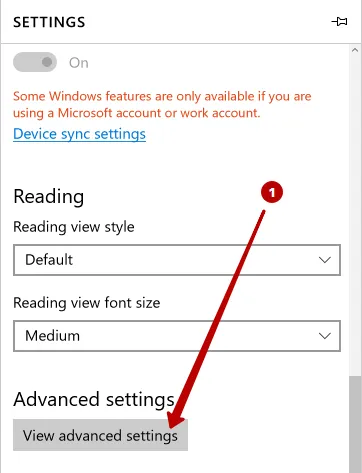
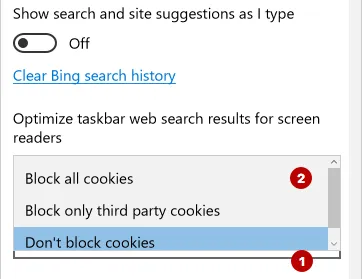
Désactivez les cookies dans Microsoft Edge.
Devenez expert !
Obtenez davantage d’informations sur l’anonymat sur Internet.
Acquérez des connaissances en 1 clic