Configurar una conexión VPN IKEv2 en Ubuntu 17
Configuración de una conexión IKEv2 VPN en Ubuntu 21
Estas instrucciones solo sirven para Ubuntu 17.
Ubuntu 16 contiene paquetes obsoletos que no funcionan correctamente.
Recomendamos configurar una conexión OpenVPN en Ubuntu 16.
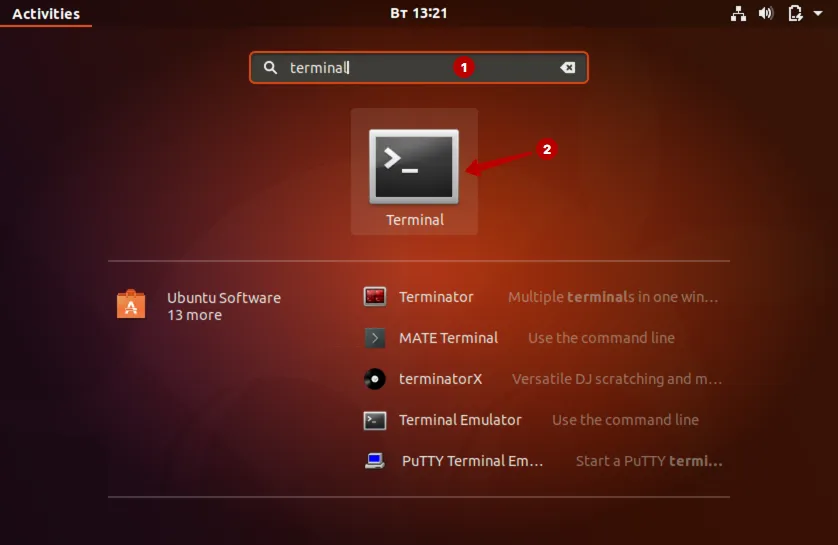
Abra la sección Todas las aplicaciones.

Introduzca en la barra de búsqueda: terminal e inicie Terminal.
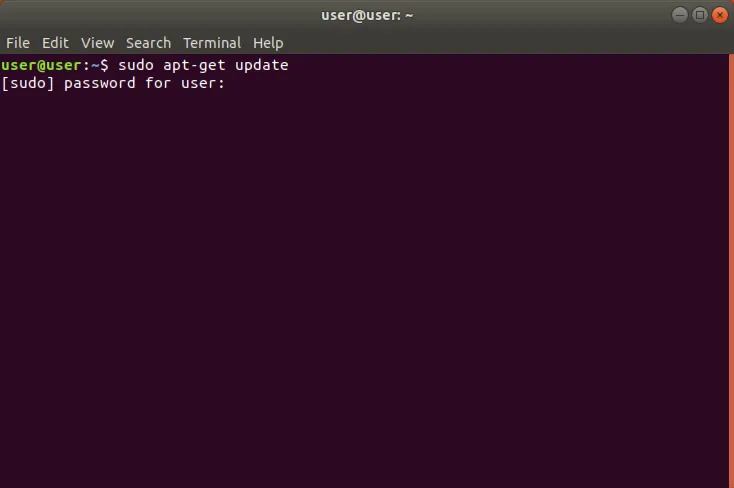
Introduzca el comando. Es posible que deba introducir la contraseña.
sudo apt-get update
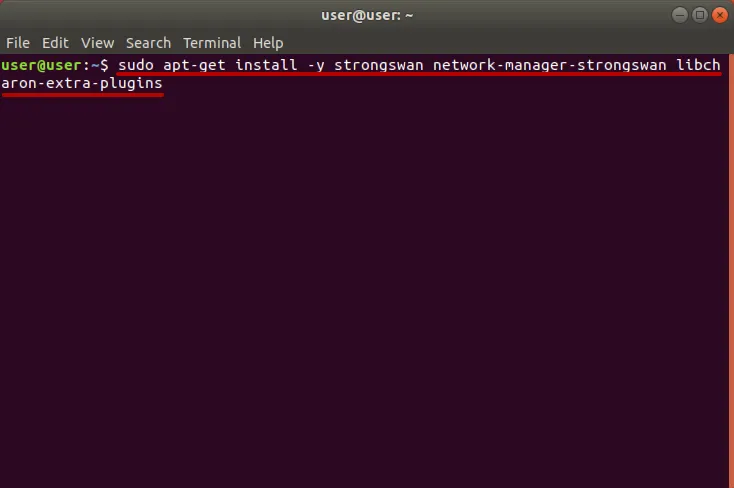
Ejecute el siguiente comando para instalar las aplicaciones.
sudo apt-get install -y strongswan network-manager-strongswan libcharon-extra-plugins
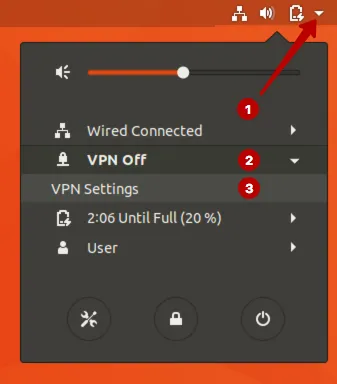
Abra VPN Settings.
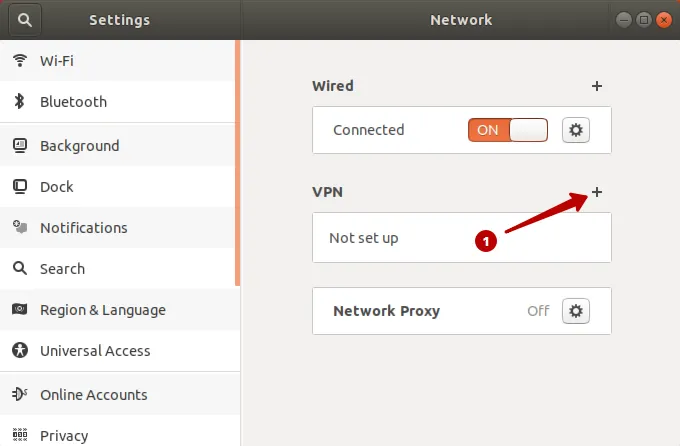
Pulse el signo +.
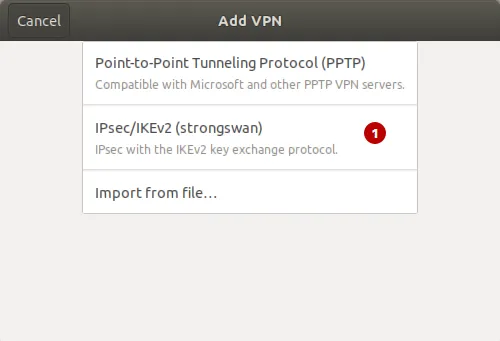
Seleccione IPSec/IKEv2 (strongswan).
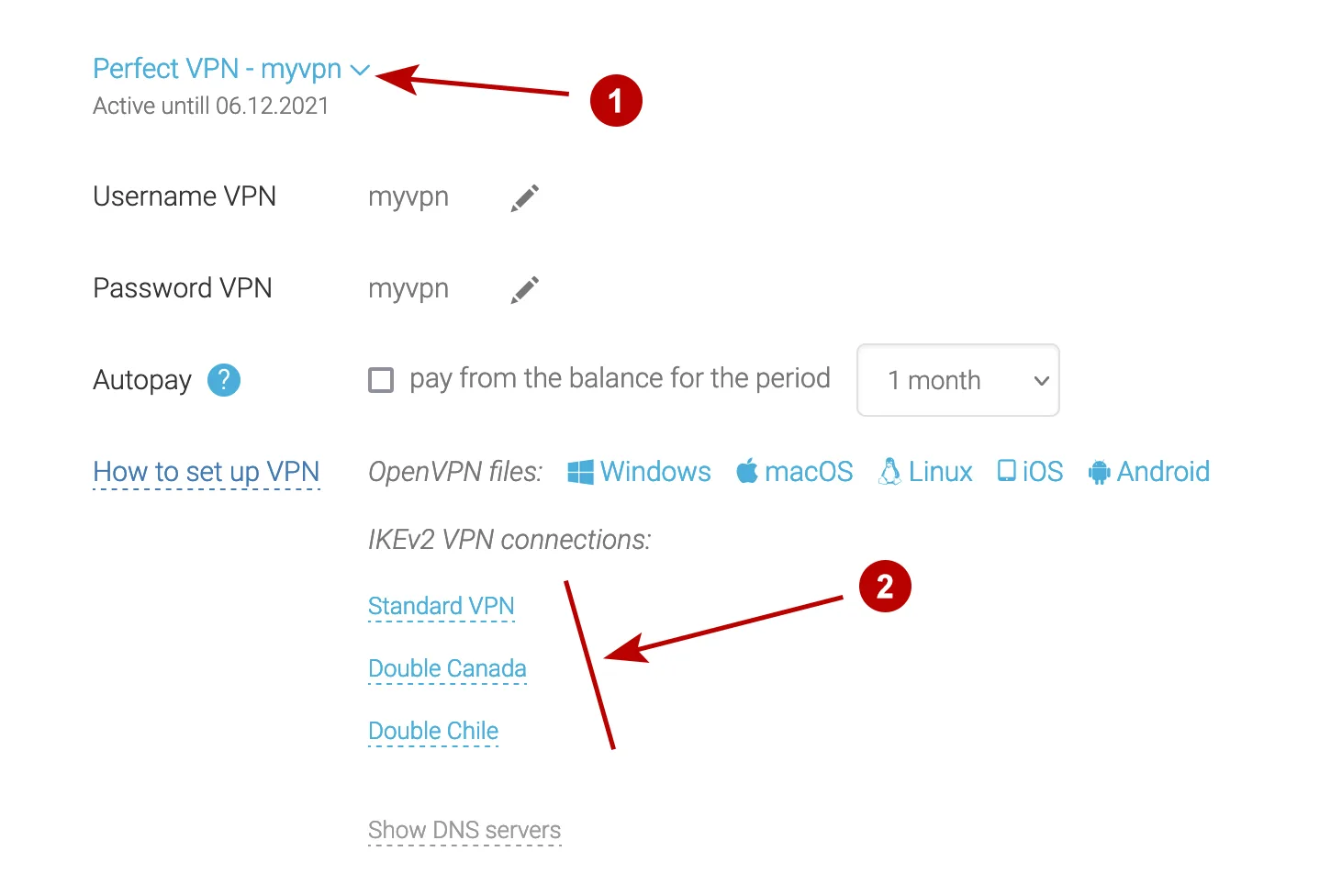
En la sección Suscripciones consulte el dominio para IKEv2 VPN y su usuario y contraseña de VPN.
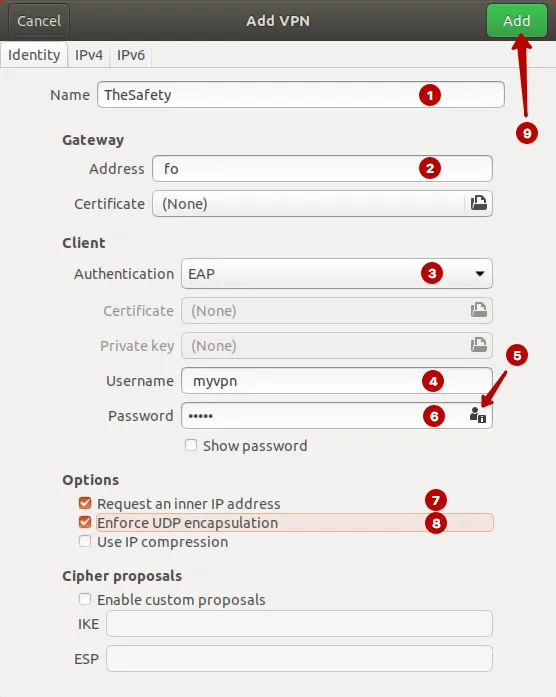
Siga estos pasos:
- Escriba cualquier nombre para la conexión
- Dominio del servidor IKEv2 VPN de la sección Cuenta
- Autenticación EAP
- Usuario de VPN
- Pulse el icono de usuario para guardar la contraseña
- Contraseña de VPN
- Marque la casilla
- Marque la casilla
- Pulse Add
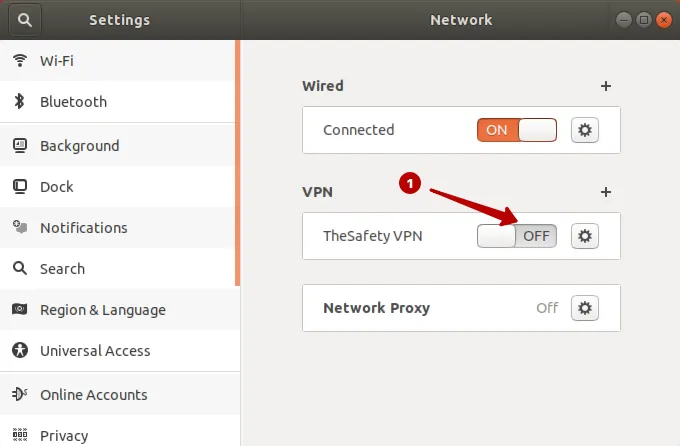
Conéctese a IKEv2 VPN en Ubuntu 17.
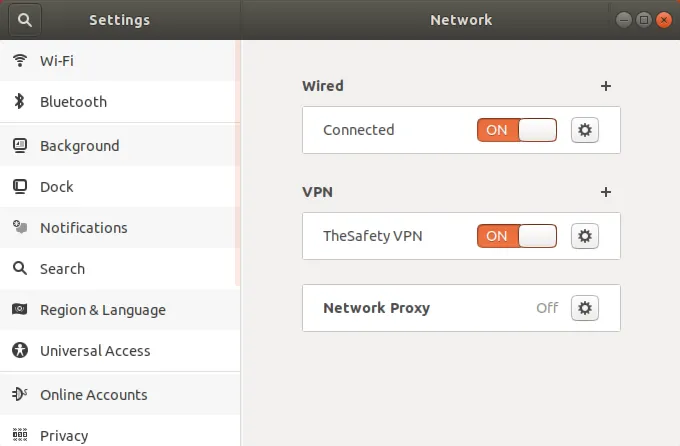
La conexión IKEv2 VPN se ha establecido correctamente.
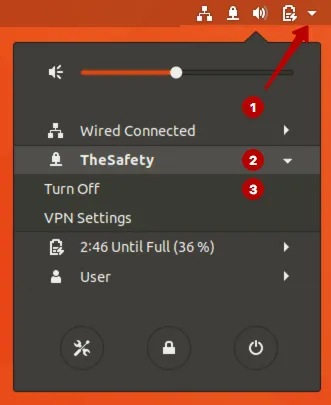
También puede conectarse a IKEv2 VPN desde el menú superior.
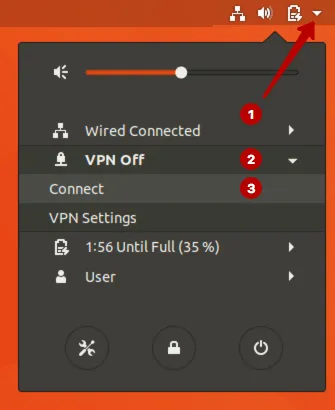
Desconéctese de la red VPN cuando lo necesite.