Configurer une connexion VPN IKEv2 sous Ubuntu 17
Configuration d'une connexion IKEv2 VPN sous Ubuntu 21
Ces instructions concernent uniquement Ubuntu 17.
Ubuntu 16 contient des paquets obsolètes qui fonctionnent mal.
Nous recommandons configurer une connexion OpenVPN sous Ubuntu 16.
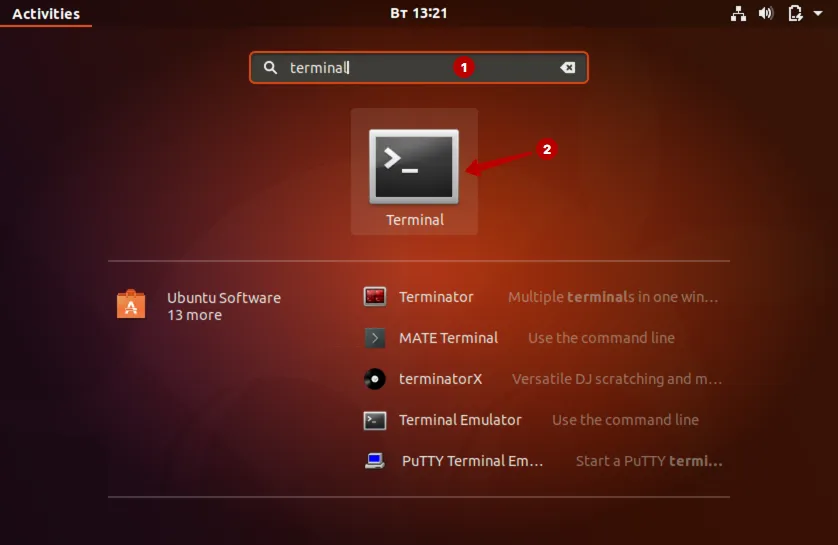
Ouvrez Toutes les applications.

Saisissez dans la barre de recherche : terminal et lancez le Terminal.
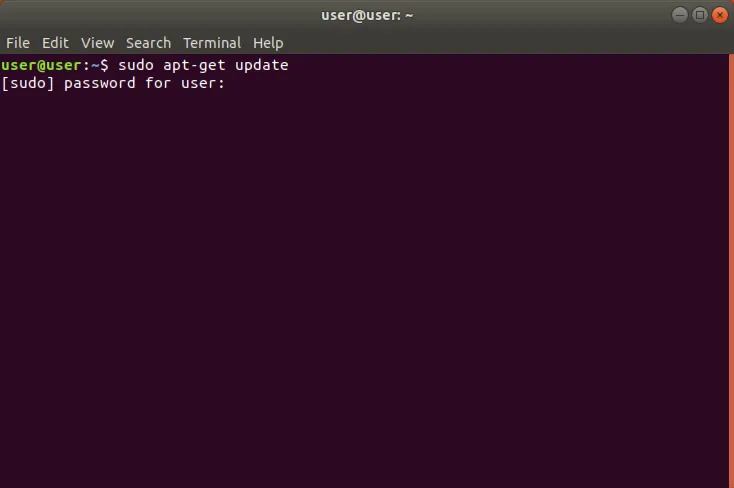
Saisissez la commande. Un mot de passe peut être demandé.
sudo apt-get update
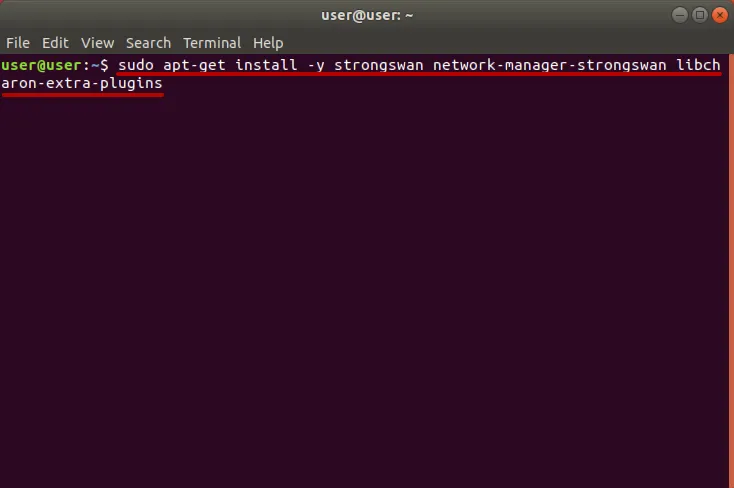
Exécutez la commande suivante pour installer les applications.
sudo apt-get install -y strongswan network-manager-strongswan libcharon-extra-plugins
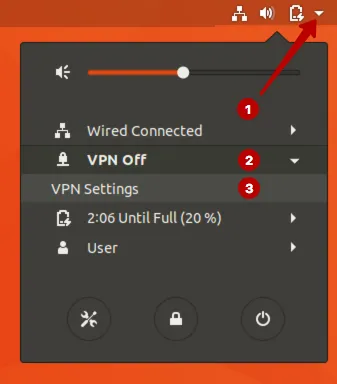
Ouvrez VPN Settings.
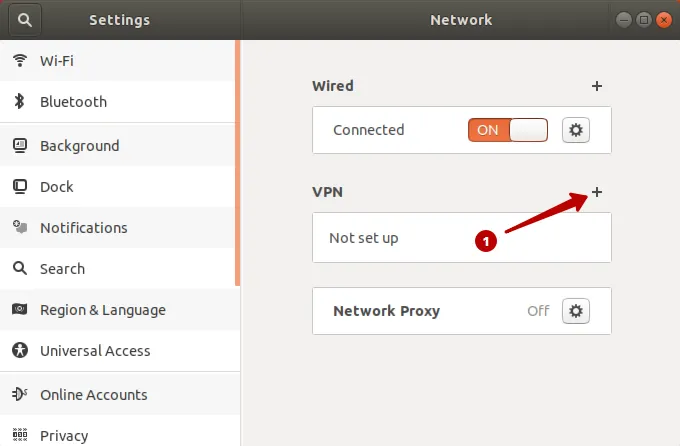
Cliquez sur le signe +.
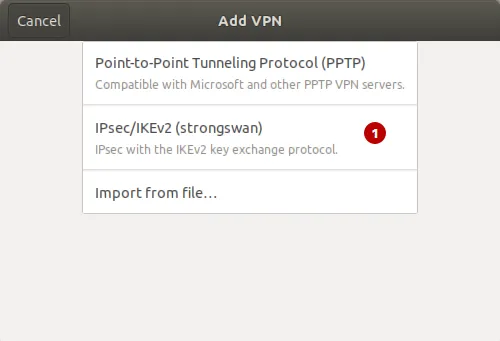
Choisissez IPSec/IKEv2 (strongswan).
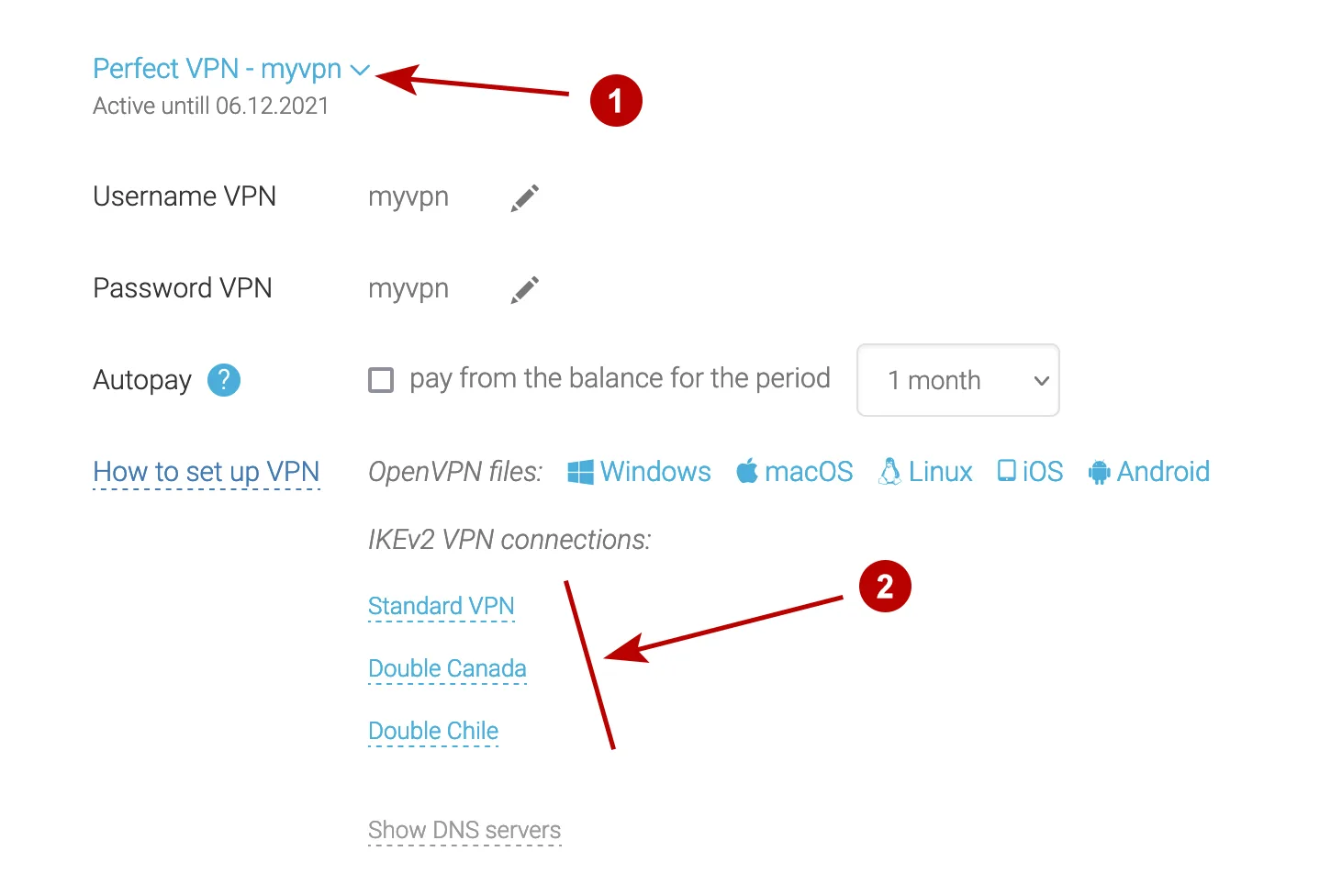
Dans la rubrique Abonnements consultez le domaine IKEv2 VPN ainsi que l'identifiant et le mot de passe VPN.
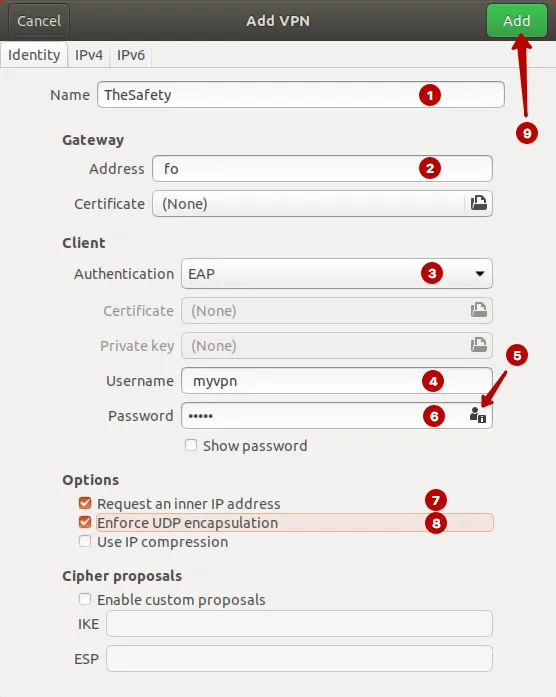
Procédez comme suit :
- Saisissez le nom de connexion de votre choix
- Domaine du serveur IKEv2 VPN dans la section Compte
- Authentification EAP
- Identifiant VPN
- Cliquez sur l'icône utilisateur pour enregistrer le mot de passe
- Mot de passe VPN
- Cochez la case
- Cochez la case
- Cliquez sur Add
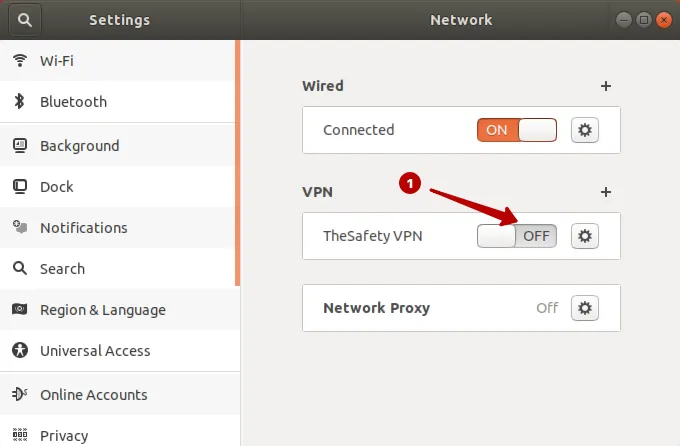
Connectez-vous à IKEv2 VPN sous Ubuntu 17.
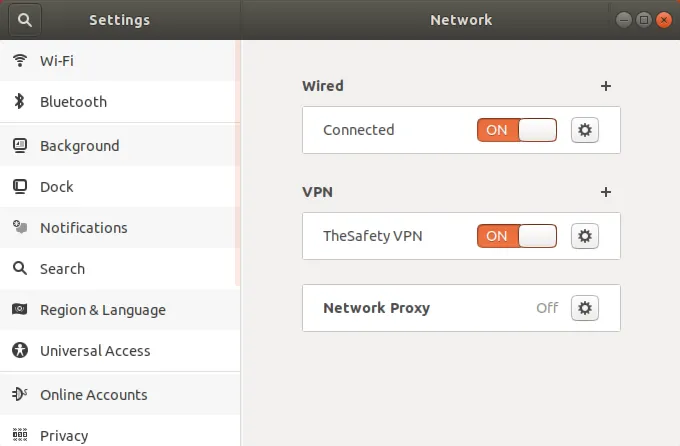
La connexion IKEv2 VPN est établie.
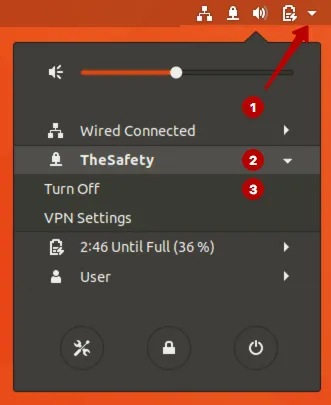
Vous pouvez également vous connecter à IKEv2 VPN via le menu supérieur.
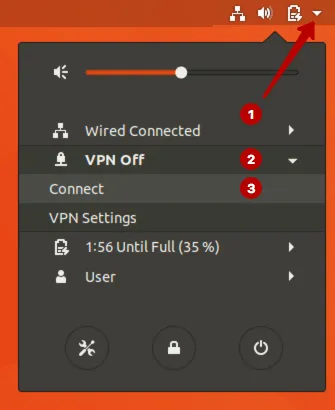
Déconnectez-vous du réseau VPN si nécessaire.