
Configurer une connexion VPN IKEv2 sous Ubuntu 21
Configuration d'une connexion IKEv2 VPN sur Ubuntu 17
Ouvrez Toutes les applications.

Saisissez dans la barre de recherche : terminal et lancez l'application Terminal.

Mettez à jour tous les paquets actuels d’Ubuntu. Un mot de passe peut être demandé.
sudo apt-get update

Exécutez la commande suivante pour installer IKEv2 VPN.
sudo apt-get install -y strongswan network-manager-strongswan libcharon-extra-plugins

Ouvrez les Paramètres de connexion.

Configurez une nouvelle connexion VPN.

Choisissez IPSec/IKEv2 (strongswan).

Dans la rubrique Abonnements consultez le domaine IKEv2 VPN ainsi que l'identifiant et le mot de passe VPN.
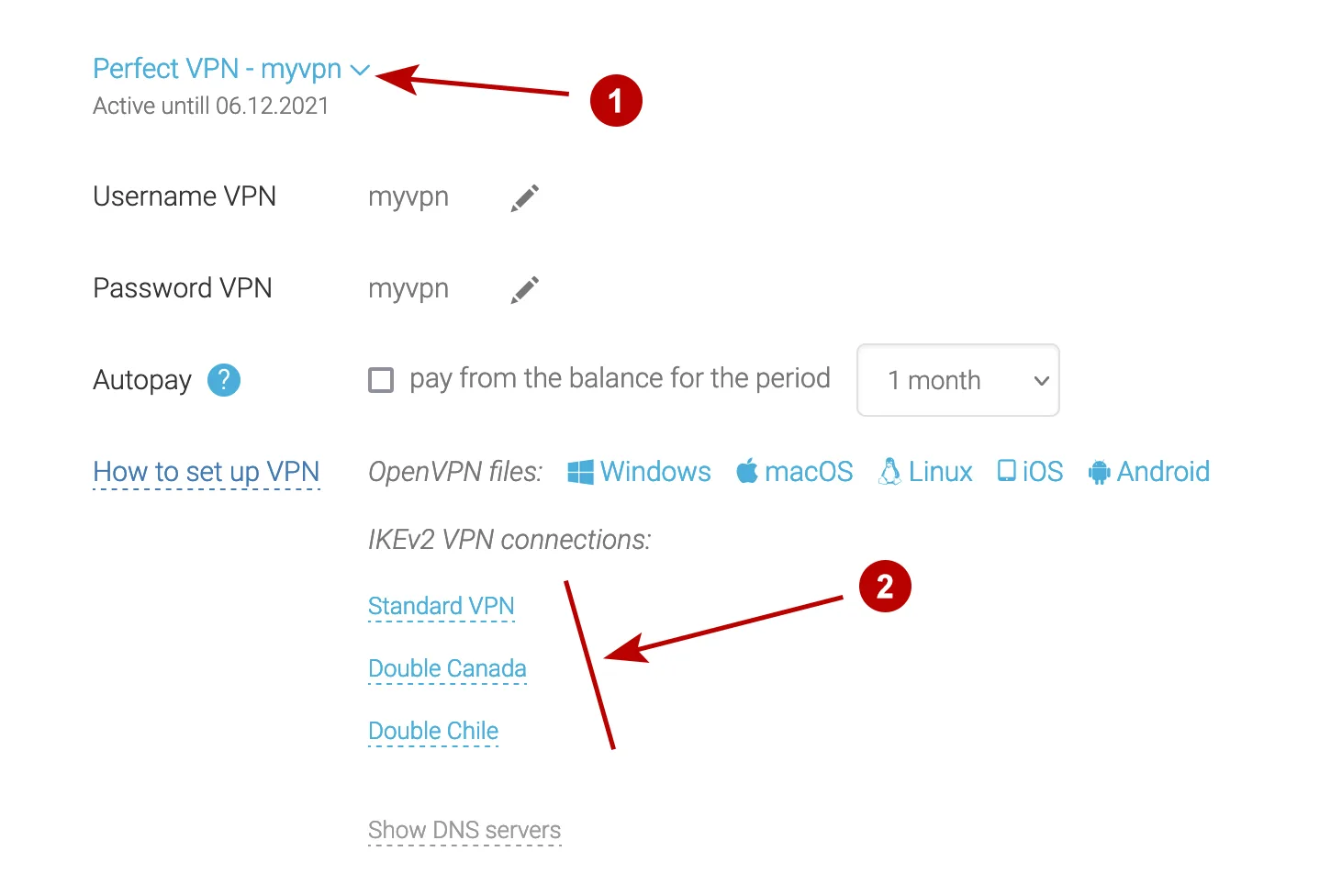
Procédez comme suit :
- Saisissez le nom de connexion de votre choix
- Domaine du serveur IKEv2 VPN dans la section Abonnements
- Authentification EAP
- Identifiant VPN
- Cliquez sur l'icône utilisateur pour enregistrer le mot de passe
- Mot de passe VPN
- Cochez la case
- Cochez la case
- Cliquez sur Ajouter

Connectez-vous à IKEv2 VPN sous Ubuntu 21.

La connexion IKEv2 VPN est établie.

Vous pouvez également vous connecter à IKEv2 VPN via le menu supérieur.

Déconnectez-vous du réseau VPN si nécessaire.
