
IKEv2-VPN-Verbindung unter Ubuntu 21 einrichten
IKEv2-VPN-Verbindung unter Ubuntu 17 einrichten
Öffnen Sie den Bereich Alle Programme.

Geben Sie in die Suchzeile Folgendes ein: terminal und starten Sie das Terminal.

Aktualisieren Sie alle derzeit installierten Pakete unter Ubuntu. Möglicherweise ist die Eingabe Ihres Passworts erforderlich.
sudo apt-get update

Führen Sie den folgenden Befehl aus, um IKEv2 VPN zu installieren.
sudo apt-get install -y strongswan network-manager-strongswan libcharon-extra-plugins

Öffnen Sie die Verbindungseinstellungen.

Richten Sie eine neue VPN-Verbindung ein.

Wählen Sie IPSec/IKEv2 (strongswan).

Im Bereich Abonnements sehen Sie sich die Domain für IKEv2 VPN sowie den VPN-Benutzernamen und das VPN-Passwort an.
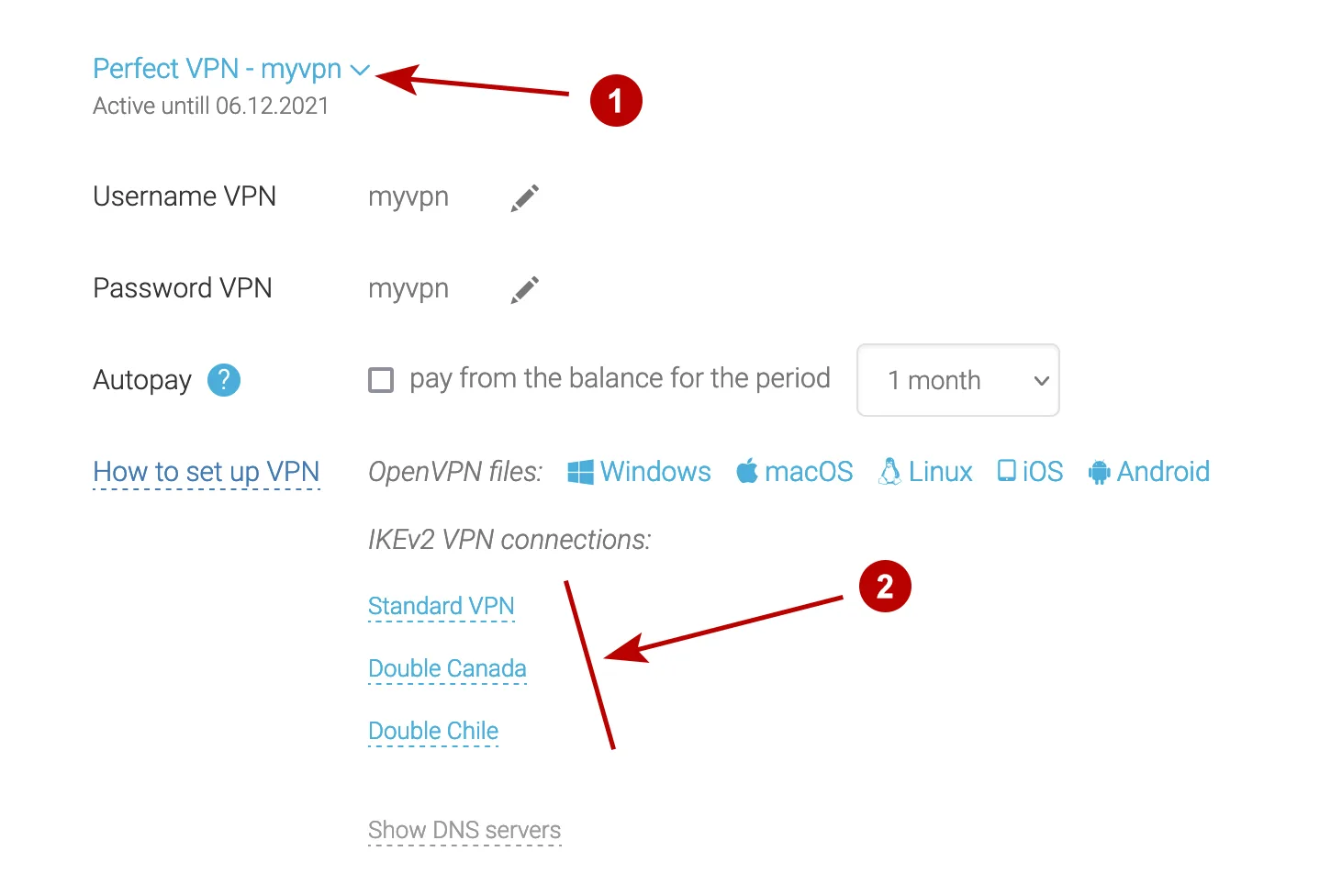
Führen Sie die folgenden Schritte aus:
- Geben Sie einen beliebigen Verbindungsnamen ein
- Domain des IKEv2-VPN-Servers aus dem Bereich Abonnements
- EAP-Authentifizierung
- VPN-Benutzername
- Klicken Sie auf das Benutzersymbol, um das Passwort zu speichern
- VPN-Passwort
- Setzen Sie ein Häkchen
- Setzen Sie ein Häkchen
- Klicken Sie auf „Hinzufügen“

Verbinden Sie sich unter Ubuntu 21 mit IKEv2 VPN.

Die IKEv2-VPN-Verbindung wurde erfolgreich hergestellt.

Sie können die Verbindung zu IKEv2 VPN auch über das obere Menü herstellen.

Trennen Sie bei Bedarf die VPN-Verbindung.
