
Configurar uma ligação VPN IKEv2 no Ubuntu 21
Configuração de uma ligação IKEv2 VPN no Ubuntu 17
Abra Todas as aplicações.

Introduza na barra de pesquisa: terminal e inicie a aplicação Terminal.

Atualize todos os pacotes atuais do Ubuntu. Pode ser necessário introduzir a palavra-passe.
sudo apt-get update

Execute o comando seguinte para instalar IKEv2 VPN.
sudo apt-get install -y strongswan network-manager-strongswan libcharon-extra-plugins

Abra as Definições da ligação.

Configure uma nova ligação VPN.

Selecione IPSec/IKEv2 (strongswan).

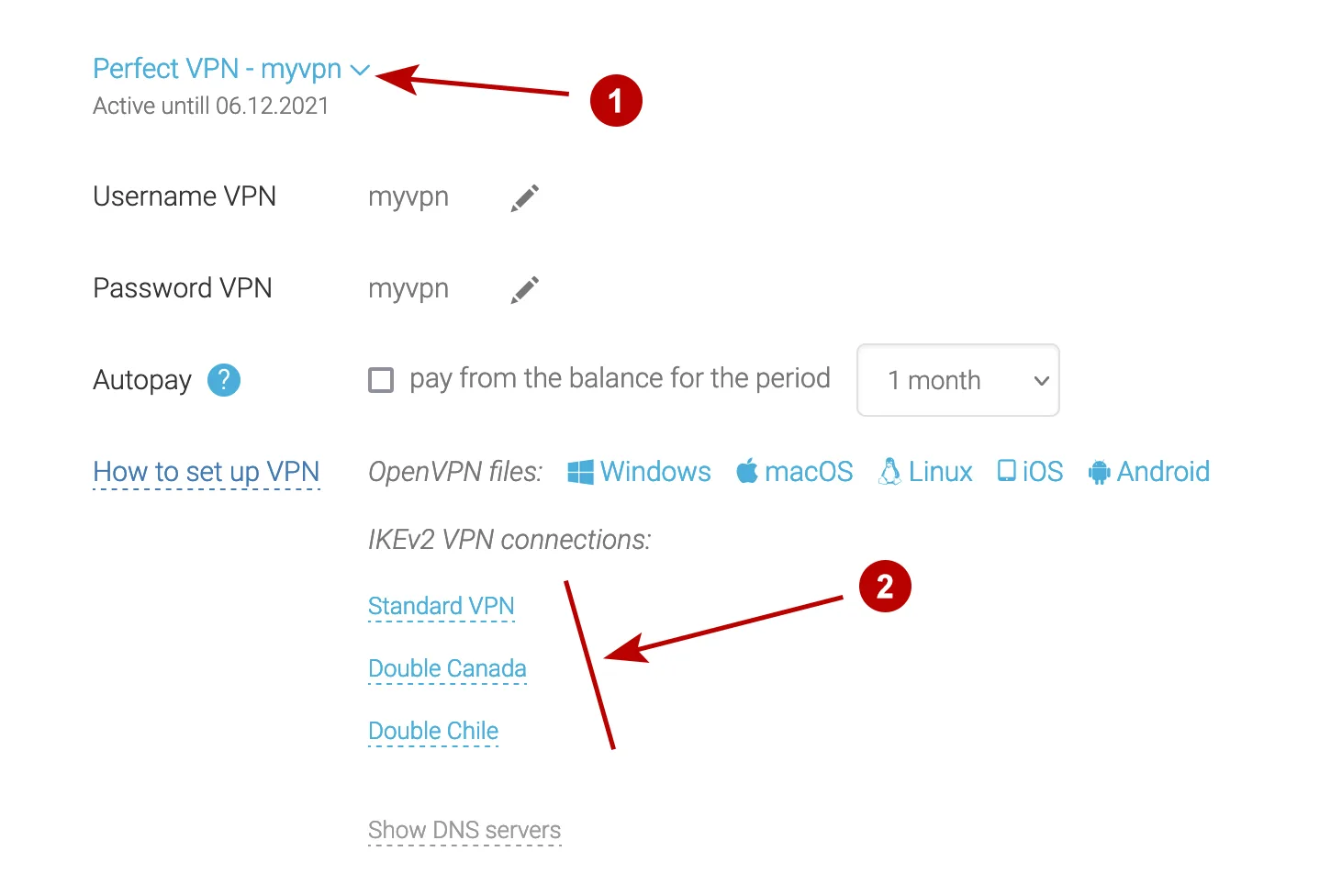
Na secção Subscrições consulte o domínio IKEv2 VPN e o utilizador e a palavra-passe VPN.
Siga estes passos:
- Escreva um nome à escolha para a ligação
- Domínio do servidor IKEv2 VPN na secção Subscrições
- Autenticação EAP
- Utilizador VPN
- Clique no ícone de utilizador para guardar a palavra-passe
- Palavra-passe VPN
- Assinale a caixa
- Assinale a caixa
- Clique em Adicionar

Ligue-se ao IKEv2 VPN no Ubuntu 21.

A ligação IKEv2 VPN foi estabelecida.

Também pode ligar a IKEv2 VPN através do menu superior.

Desligue-se da rede VPN quando necessário.
