Configuration d'une connexion IKEv2 VPN sur Android 10
Configurer le VPN IKEv2 sur Android 7
Téléchargez le logiciel gratuit strongSwan VPN Client sur votre appareil Android.

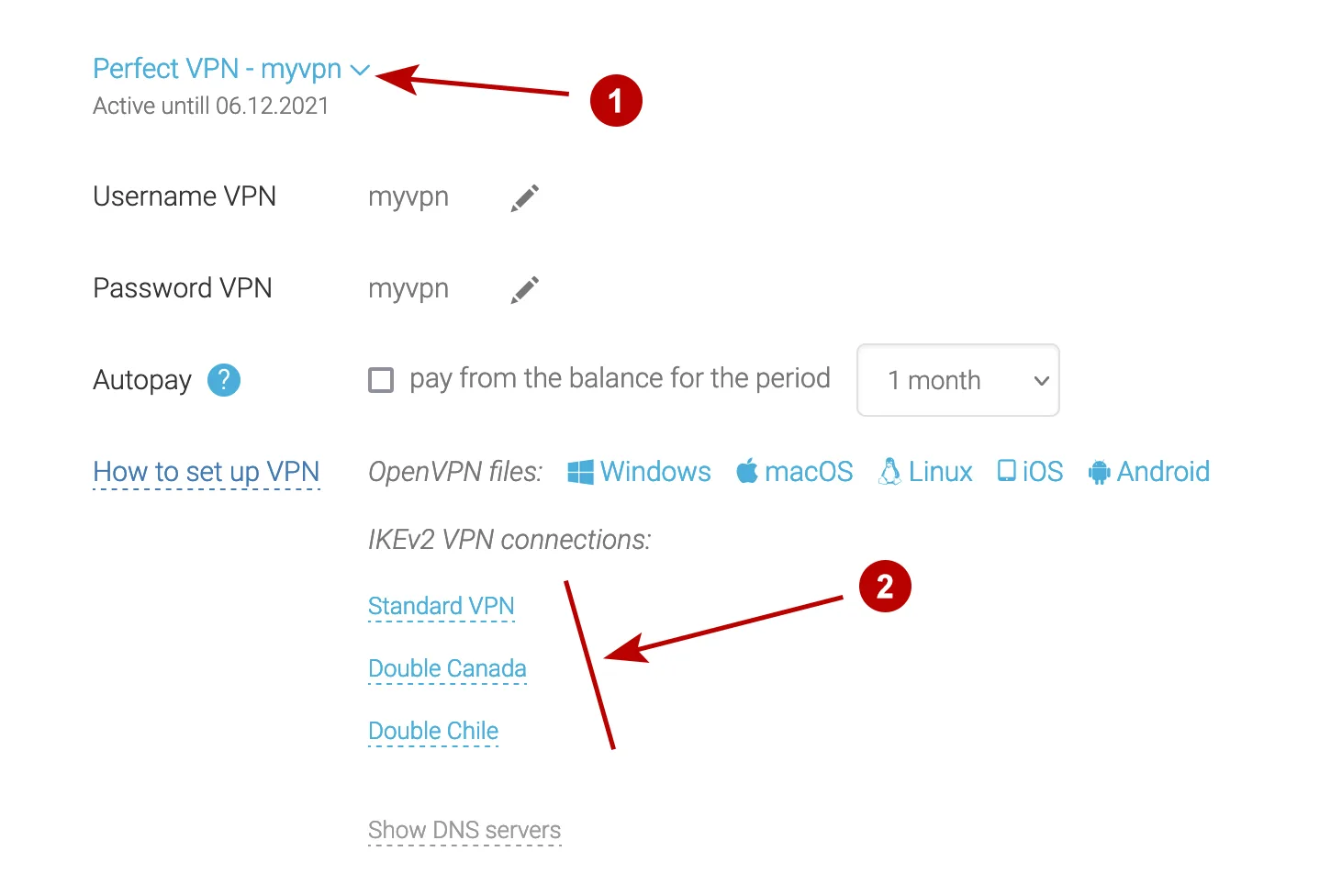
Dans la rubrique Abonnements consultez le domaine IKEV2 VPN ainsi que l'identifiant et le mot de passe VPN.
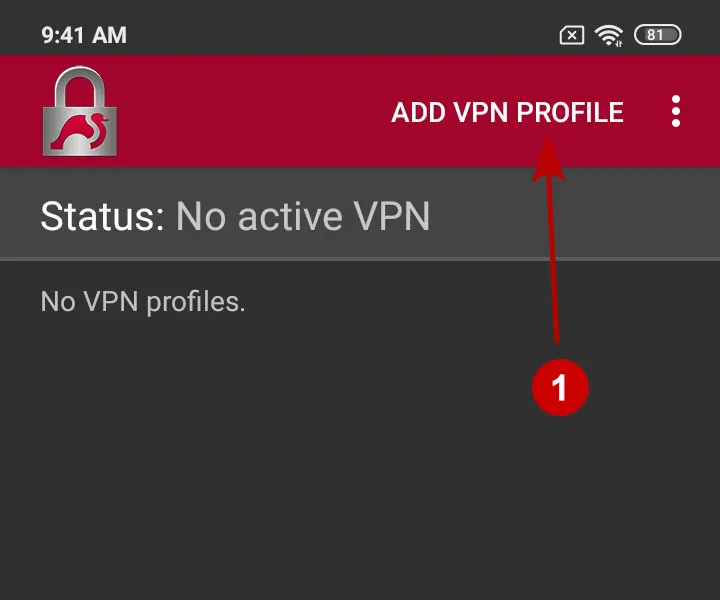
Lancez strongSwan VPN Client. Cliquez sur « Ajouter un profil VPN ».
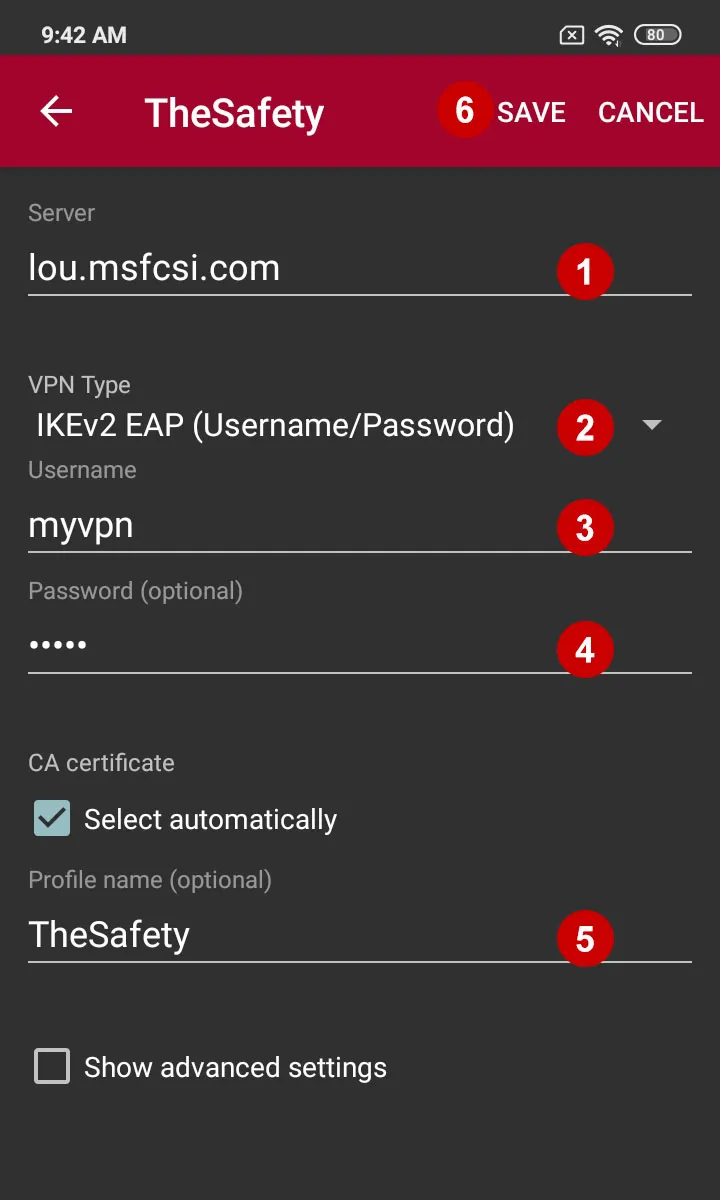
Dans la fenêtre suivante, saisissez :
- Domaine du serveur VPN IKEv2
- Choisissez IKEv2 EAP (identifiant/mot de passe)
- Identifiant VPN
- Mot de passe VPN
- Choisissez un nom pour la connexion
- Cliquez sur Enregistrer
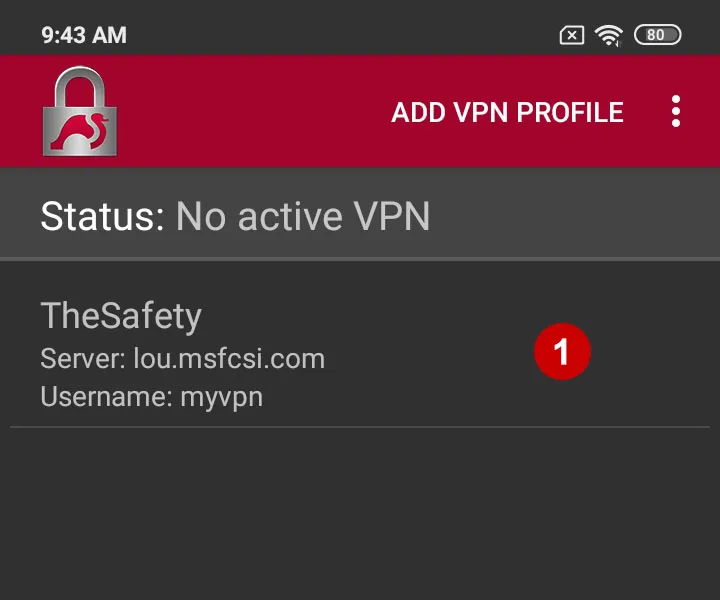
Connectez-vous au serveur VPN IKEv2 sur Android 10.
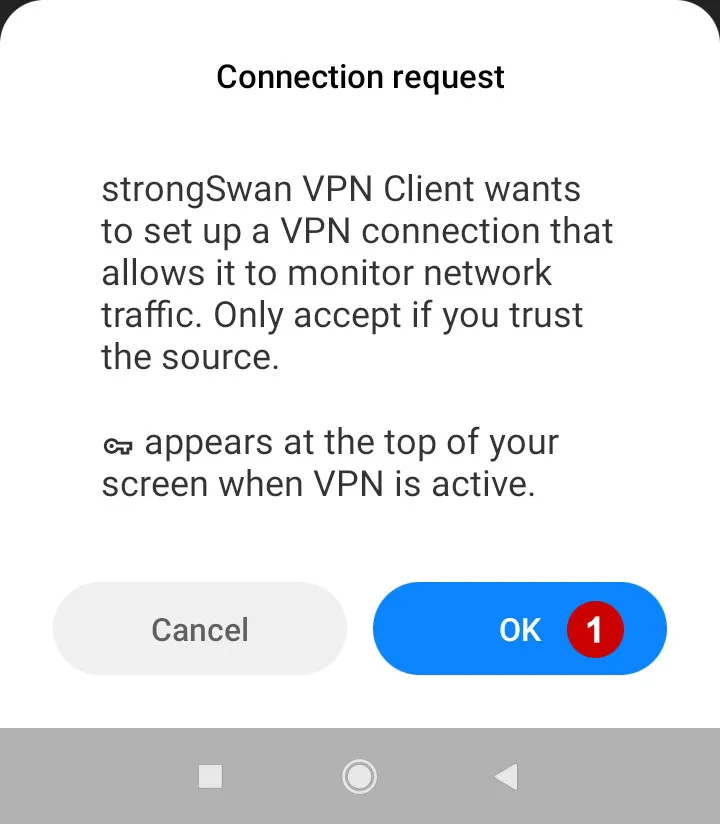
Autorisez la connexion au serveur VPN.
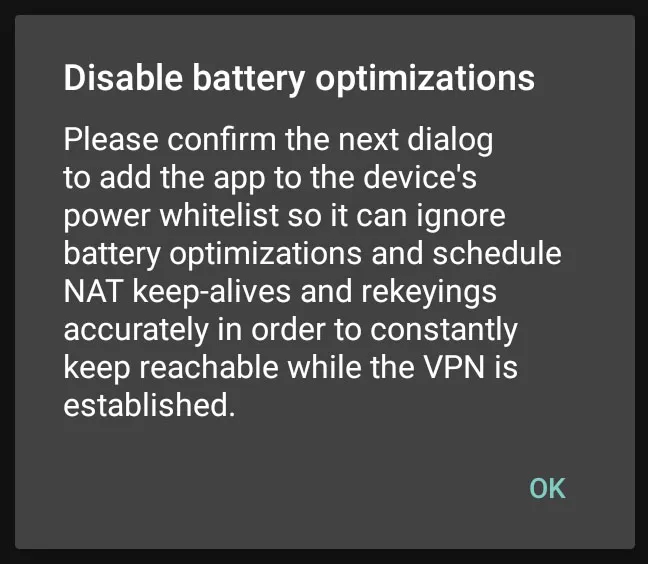
Désactivez l’optimisation de la batterie pour strongSwan.
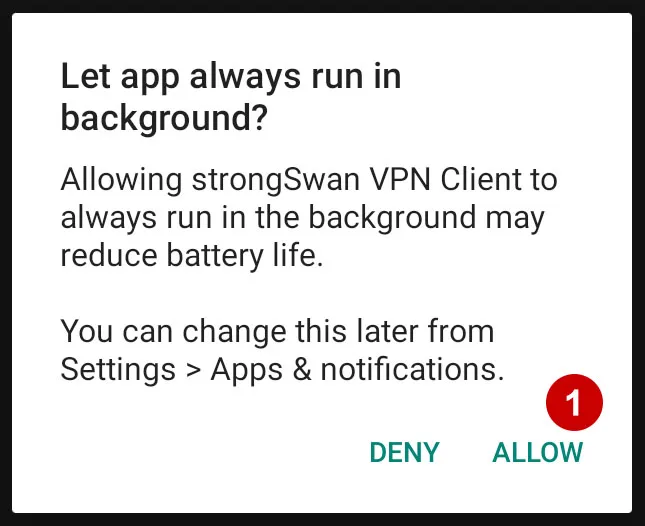
Autorisez l’application à fonctionner en arrière-plan sur Android 10.
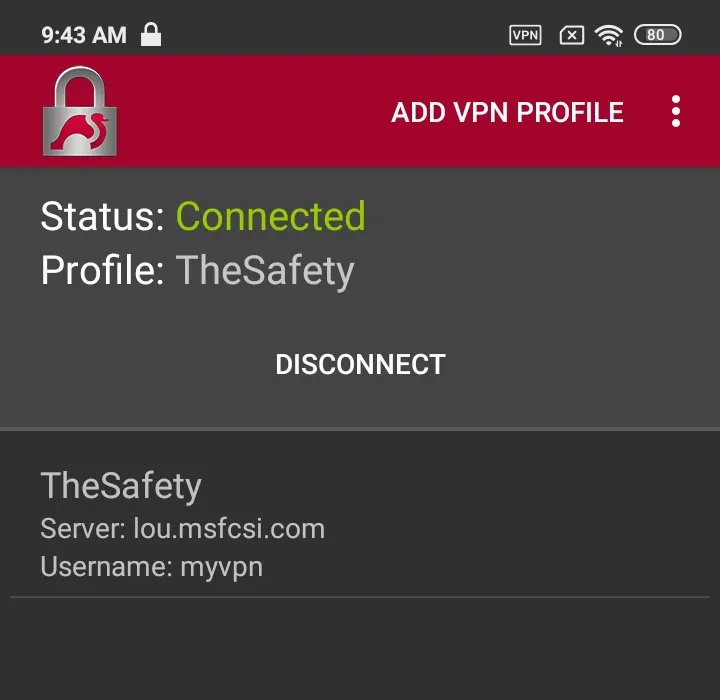
La connexion au serveur IKEv2 VPN a été établie.
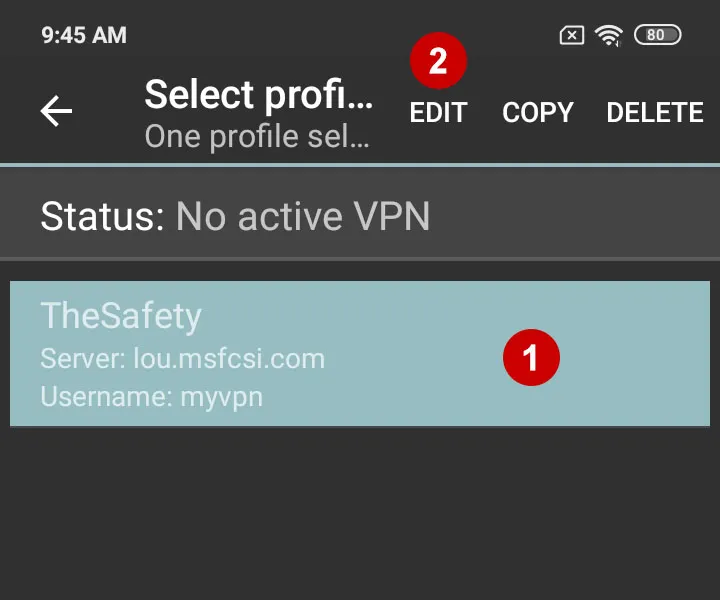
Appuyez longuement sur la connexion pour la modifier.