Configuración de una conexión IKEv2 VPN en Android 10
Configurar VPN IKEv2 en Android 7
Descargue el programa gratuito strongSwan VPN Client en su dispositivo Android.

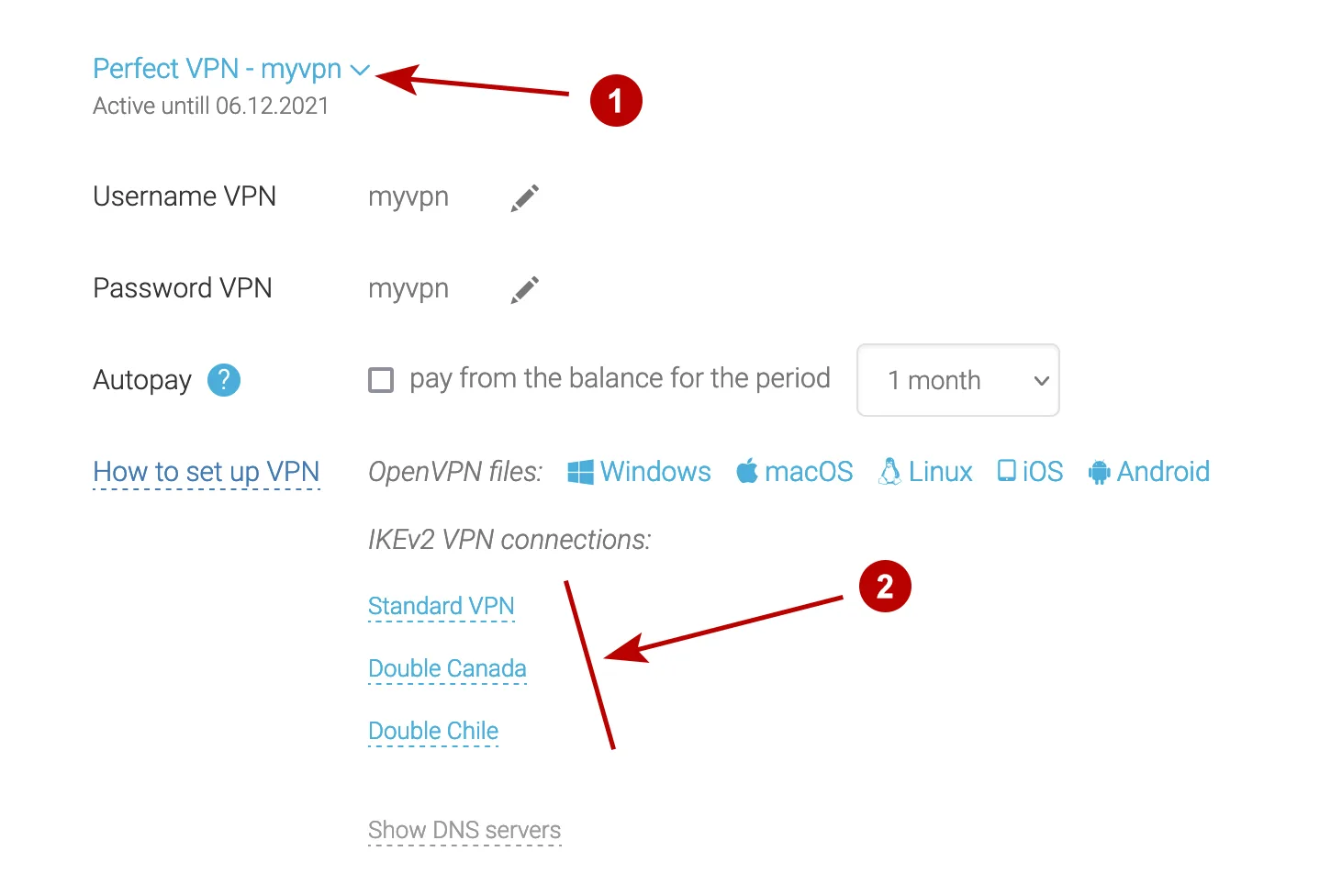
En la sección Suscripciones consulte el dominio para IKEV2 VPN y su usuario y contraseña de VPN.
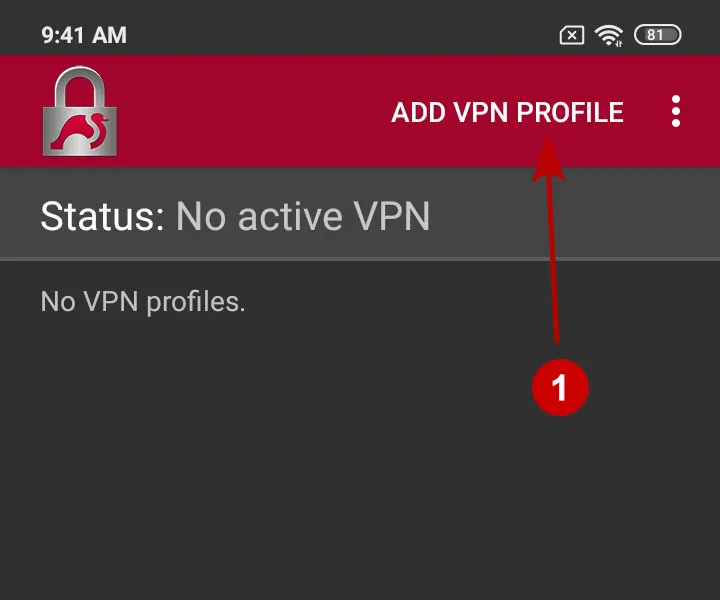
Abra strongSwan VPN Client. Pulse «Añadir perfil VPN».
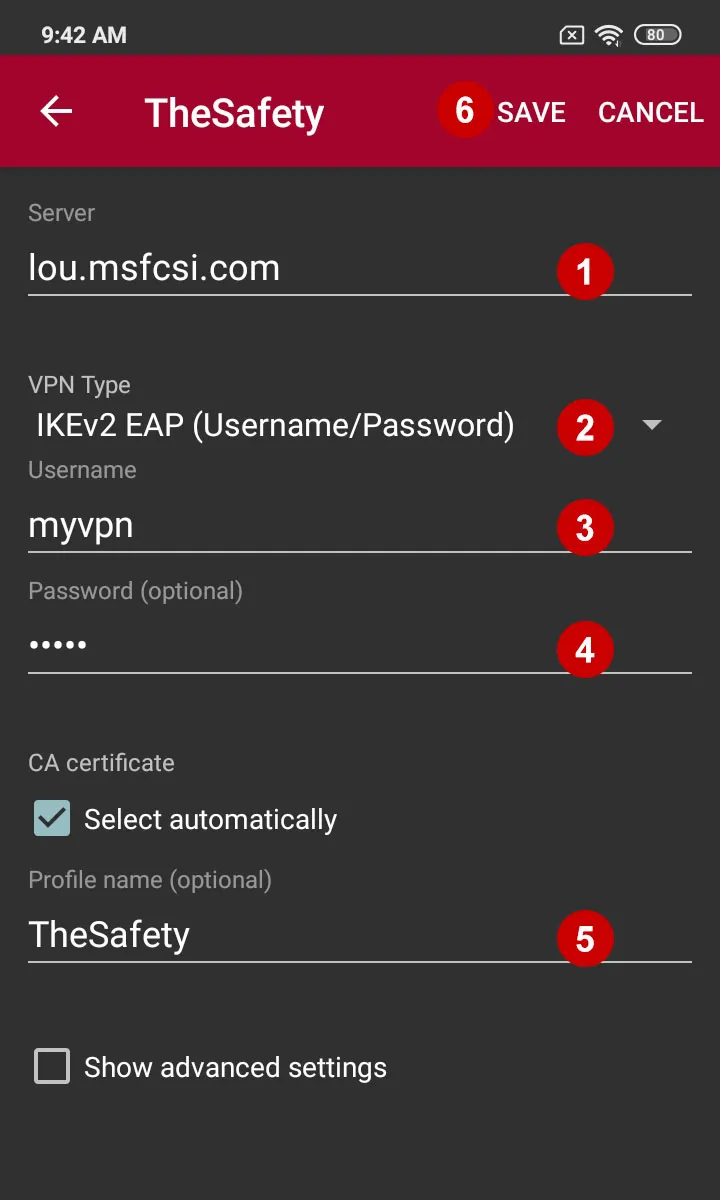
En la siguiente ventana, introduzca:
- Dominio del servidor VPN IKEv2
- Seleccione IKEv2 EAP (usuario/contraseña)
- Usuario de VPN
- Contraseña de VPN
- Elija un nombre para la conexión
- Pulse Guardar
Conéctese al servidor VPN IKEv2 en Android 10.
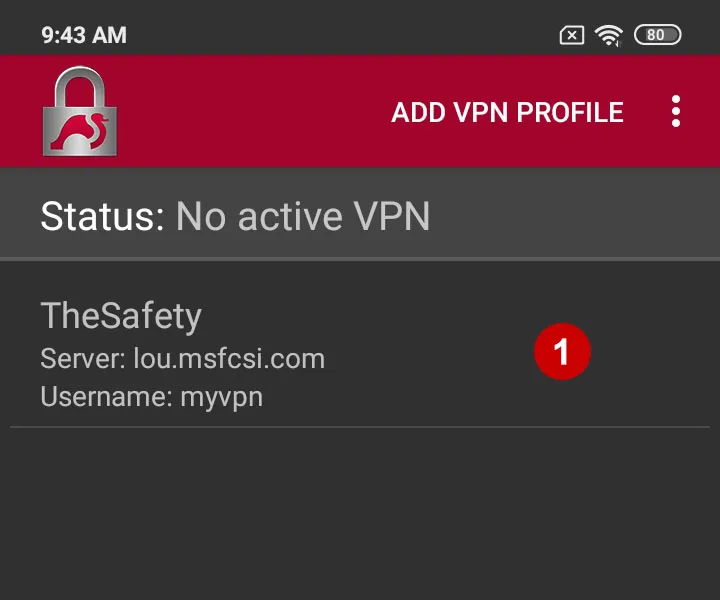
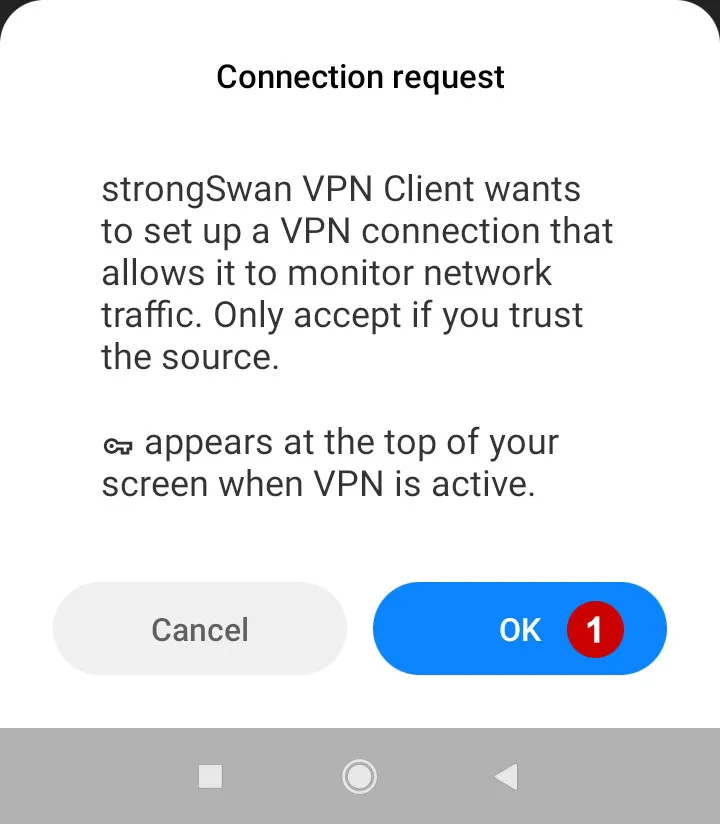
Permita la conexión al servidor VPN.
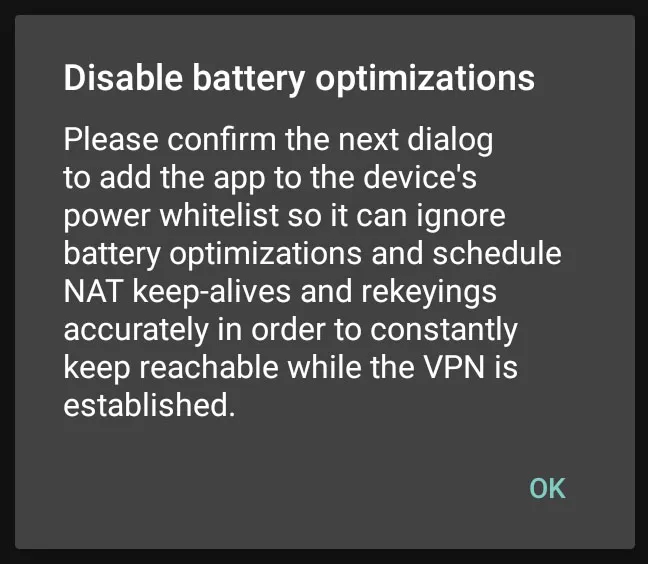
Desactive la optimización de batería para strongSwan.
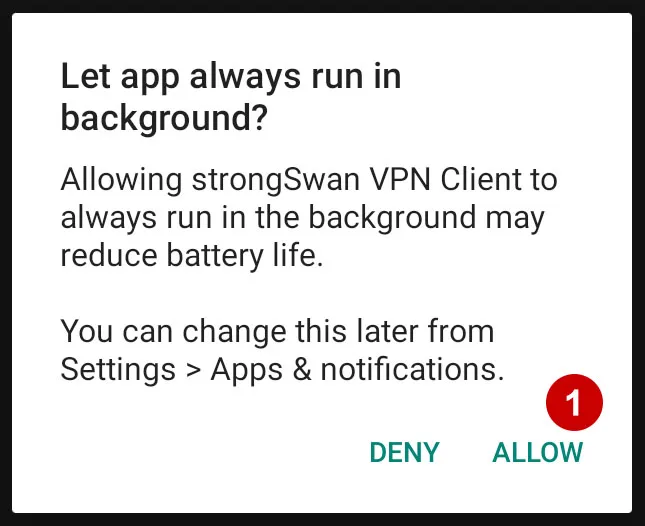
Permita que la aplicación se ejecute en segundo plano en Android 10.
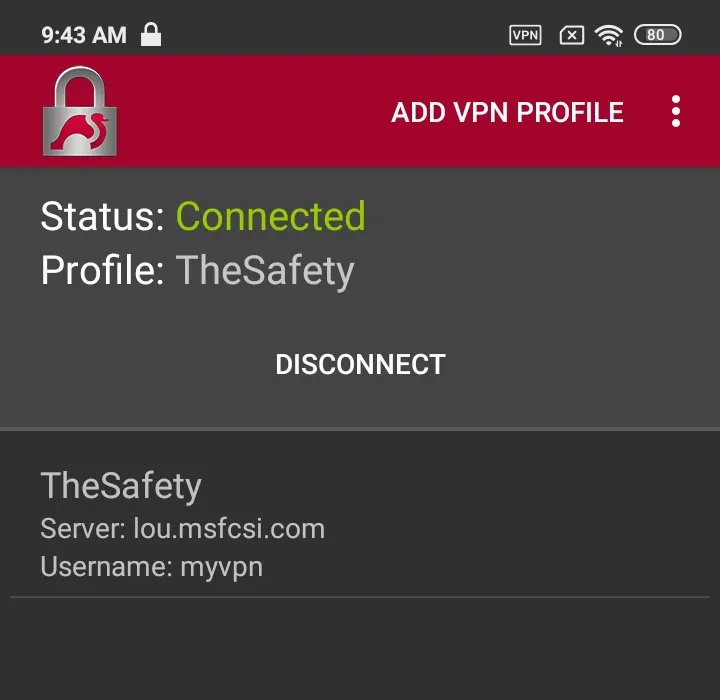
La conexión con el servidor IKEv2 VPN se ha establecido correctamente.
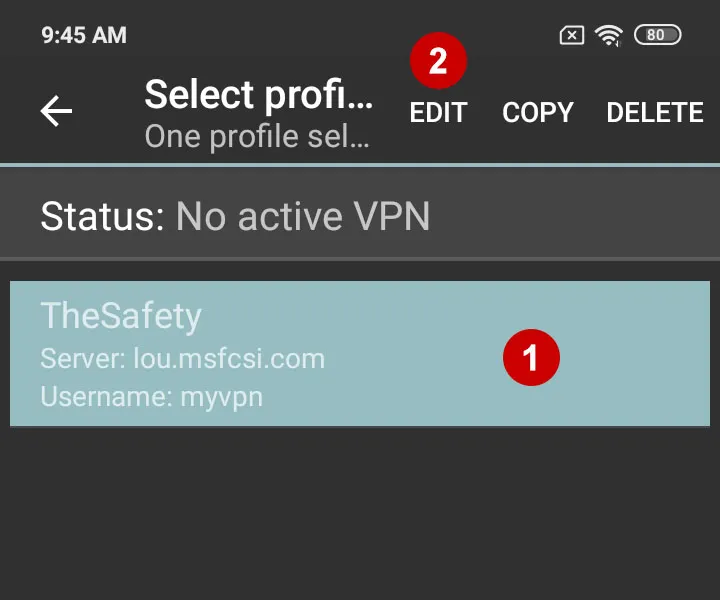
Mantenga pulsada la conexión para editarla.