
Configuração de proxy no Yandex Browser para macOS
Para configurar um proxy HTTP ou Socks no Yandex Browser no macOS, abra as Definições.

No campo de pesquisa, introduza "proxy" e abra as definições do servidor proxy.

Siga estes passos:
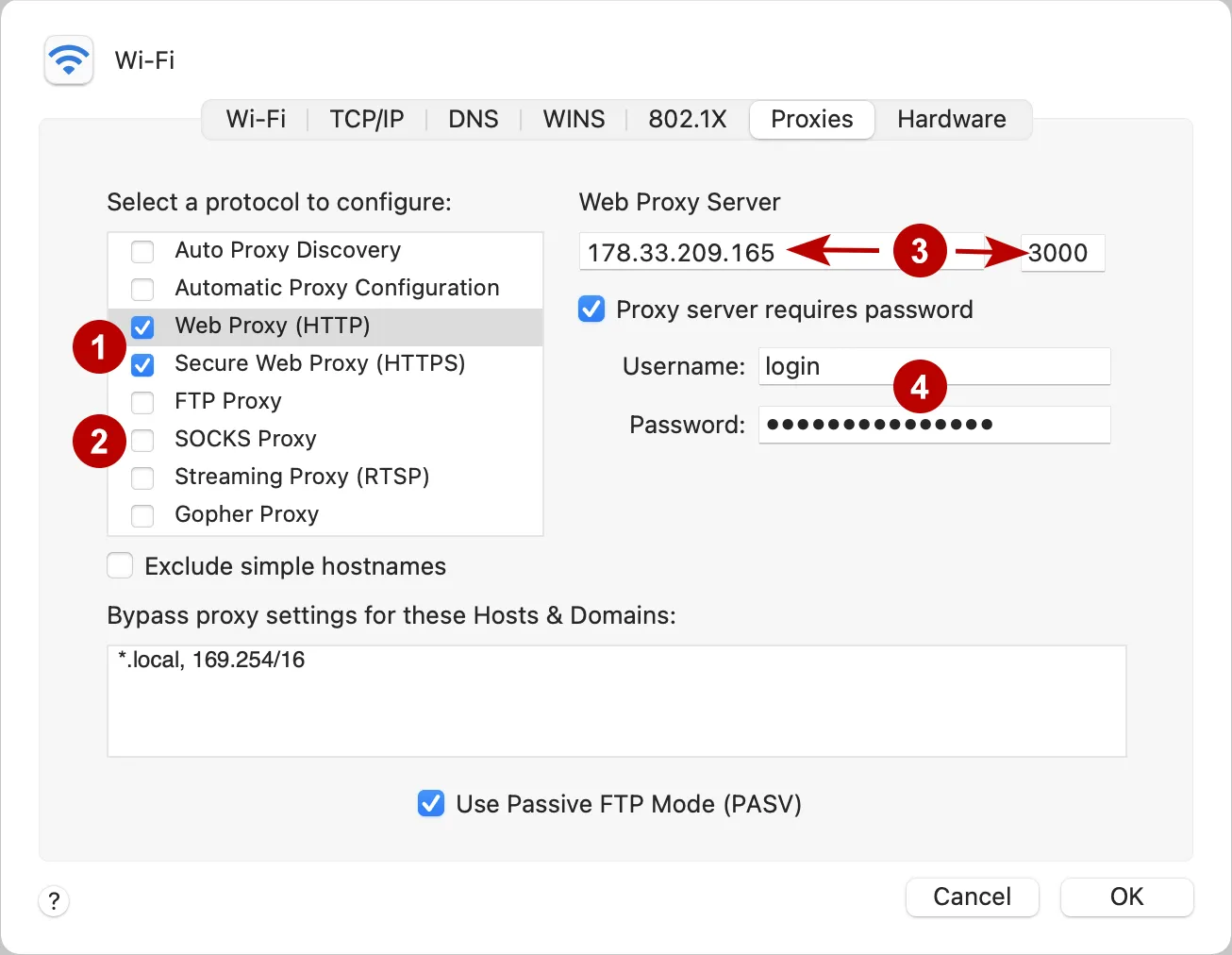
- Para proxies HTTP: assinale as 2 caixas indicadas
- Para proxies Socks: assinale a caixa
- Indique o IP e a porta de ligação
- Se o proxy exigir autenticação, indique o nome de utilizador e a palavra-passe
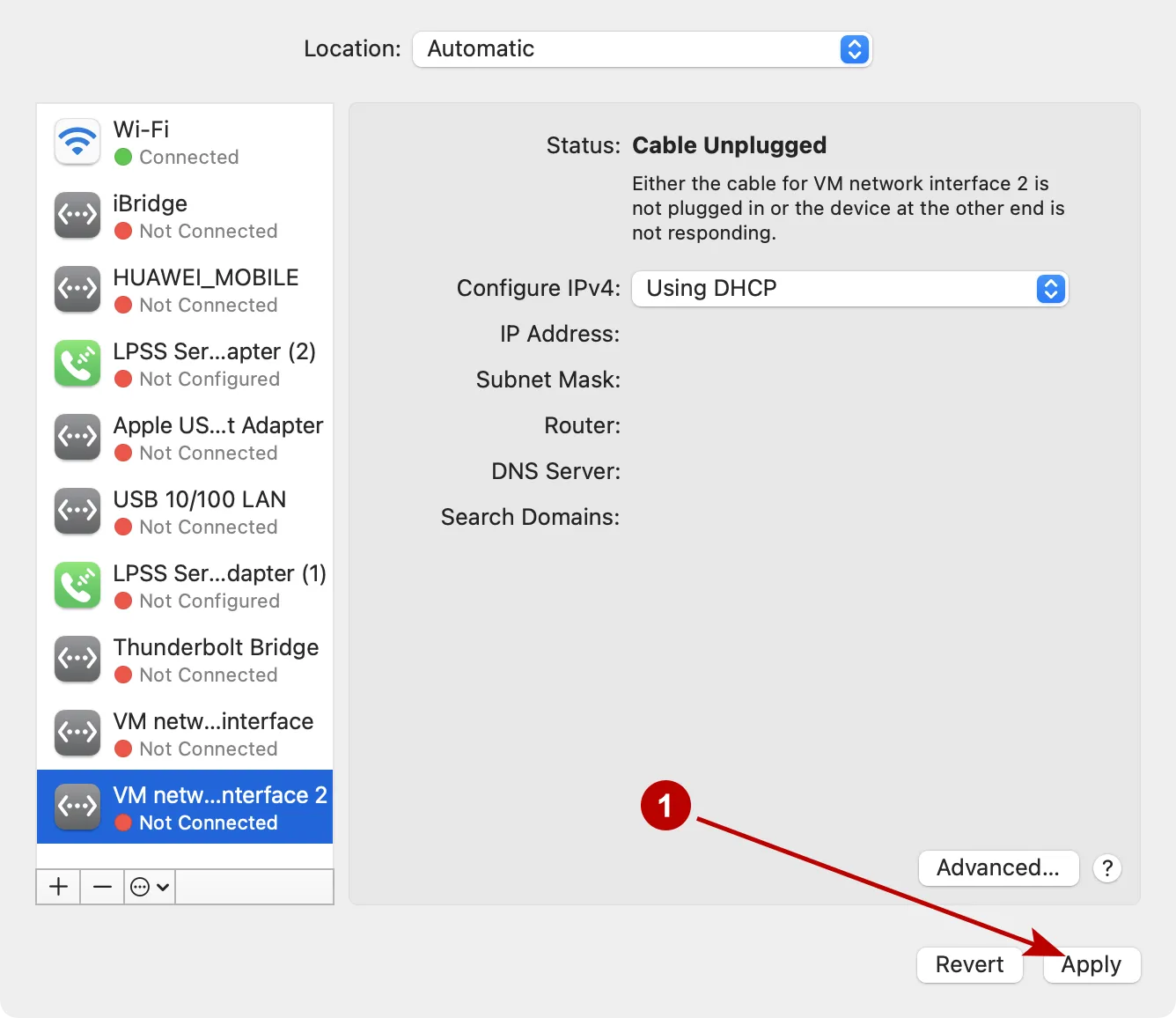
Para guardar o proxy, clique em Aplicar na janela seguinte.
Recomendações do serviço TheSafety.US
Tenha em atenção que o proxy é configurado diretamente no próprio sistema operativo macOS.
Se utilizar uma VPN, ocorrerá uma situação indesejável: o tráfego passará primeiro pelo proxy e só depois pela VPN (cadeia: proxy + VPN). A opção ideal em termos de segurança e anonimato é a cadeia VPN + proxy.
A melhor solução para este problema é utilizar o programa Proxifier para macOS ou extensão Secure Kit para navegadores.