Configurar uma ligação VPN PPTP no macOS
Estas instruções permitem configurar PPTP VPN no Mac OS X 10.11 El Capitan e versões anteriores.
As ligações PPTP VPN não são suportadas desde o macOS 10.12 SIerra. Recomendamos configurar uma ligação OpenVPN pelo Tunnelblick.
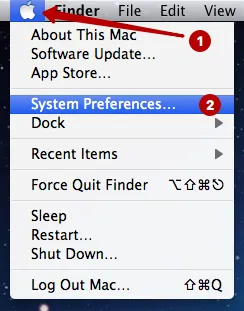
Abra Preferências do Sistema.
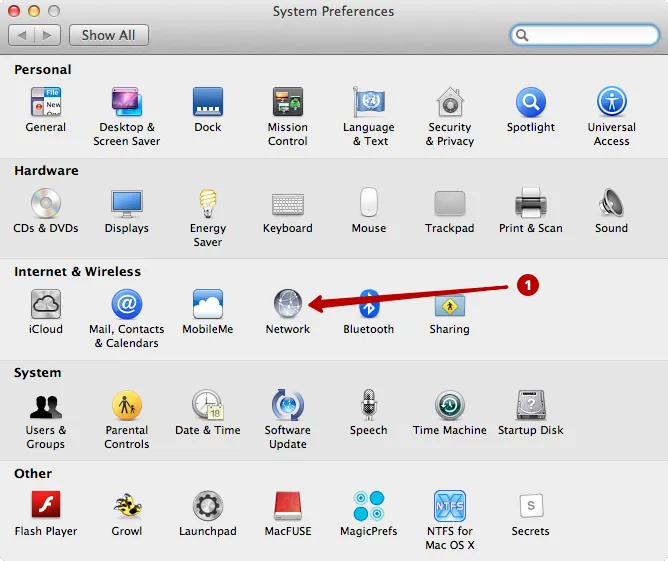
Abra Rede.
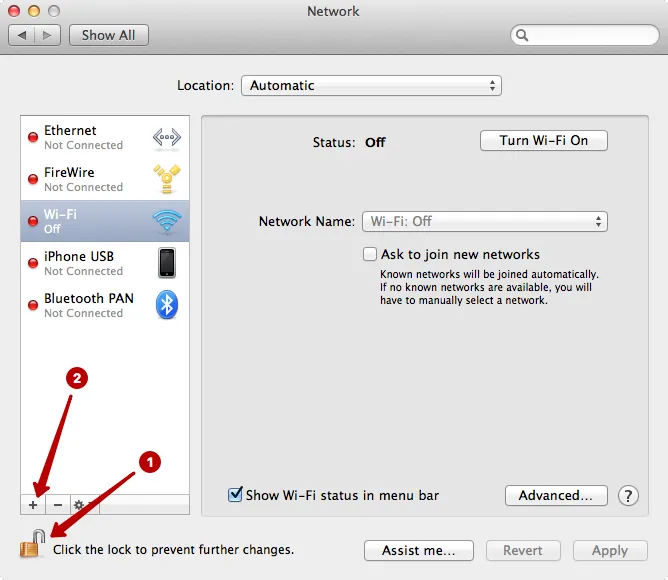
- Confirme que o cadeado está aberto. Se estiver fechado, clique para permitir alterações.
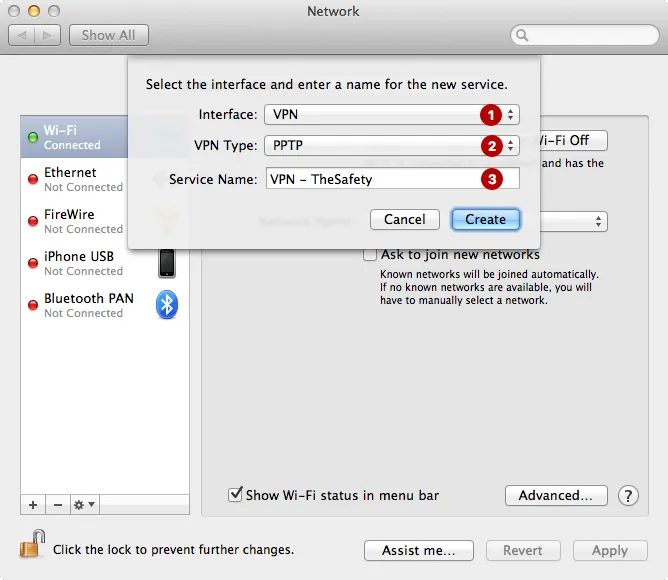
- Clique em Adicionar.
Selecione:
- VPN
- PPTP. Se PPTP não aparecer, utiliza macOS 10.12 Sierra ou posterior. Nesse caso, recomendamos configurar uma ligação OpenVPN pelo Tunnelblick
- Qualquer nome para a ligação
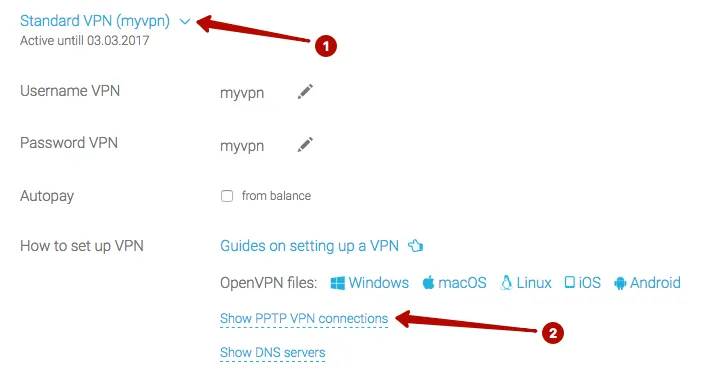
Em A minha conta, consulte a lista de IP PPTP VPN e o nome de utilizador e palavra-passe VPN.
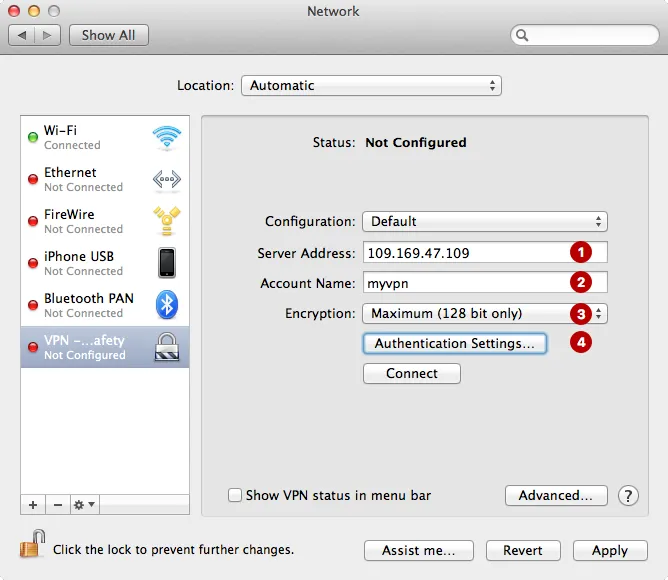
Introduza:
- Endereço IP do servidor PPTP VPN
- Utilizador VPN
- Encriptação: máximo de 128 bits
- Clique em Definições de autenticação
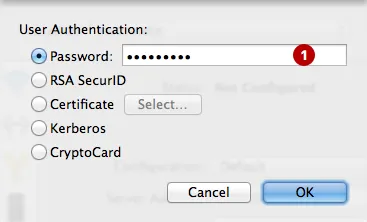
Introduza a palavra-passe VPN.
Clique em Avançadas.
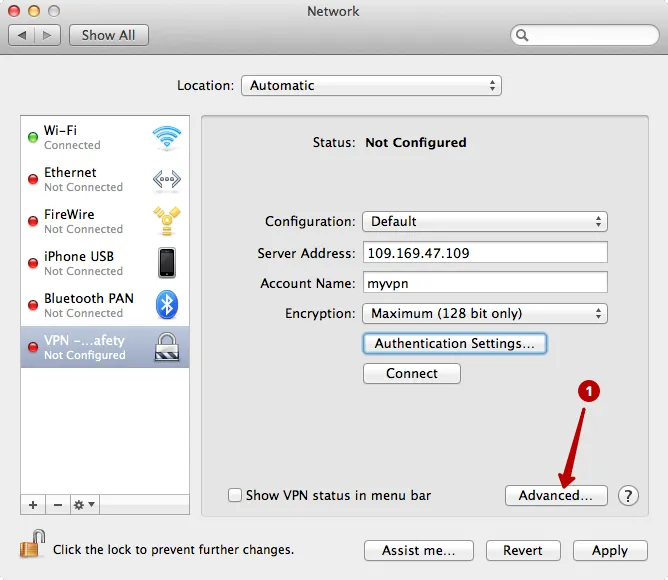
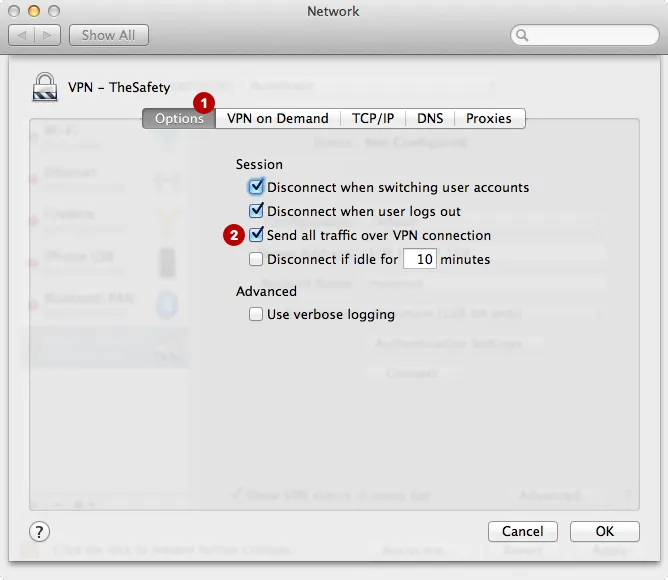
Assinale Enviar todo o tráfego através da VPN.
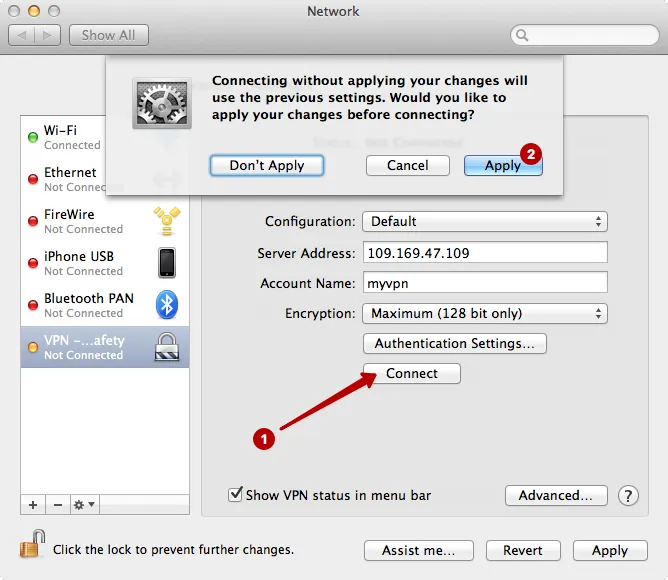
Clique em Ligar.
A ligação VPN PPTP no macOS foi estabelecida com sucesso.
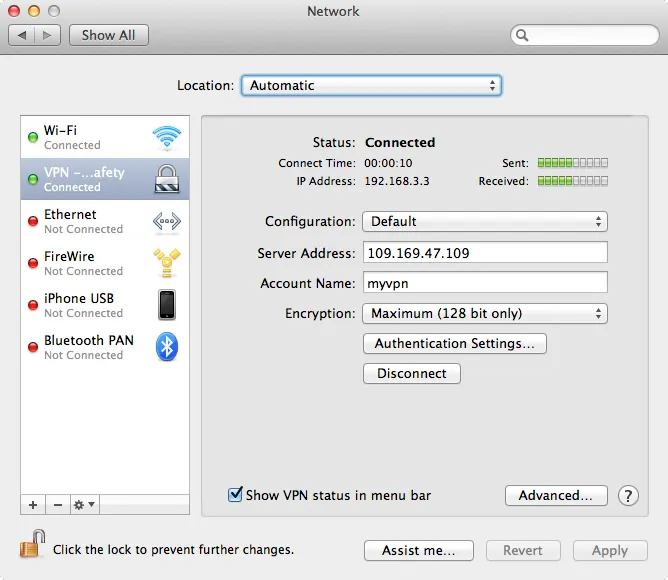
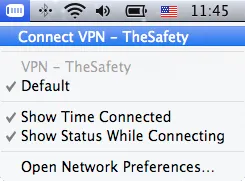
Posteriormente, poderá ligar ao servidor PPTP VPN através do menu superior.