Configurer une connexion VPN PPTP sous macOS
Ces instructions permettent de configurer PPTP VPN sur Mac OS X 10.11 El Capitan et les versions antérieures.
Les connexions PPTP VPN ne sont plus prises en charge depuis macOS 10.12 SIerra. Nous recommandons configurer une connexion OpenVPN avec Tunnelblick.
Ouvrez Préférences Système.
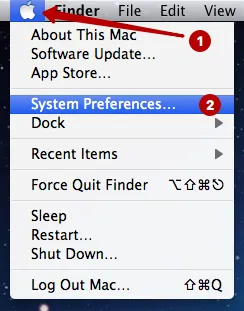
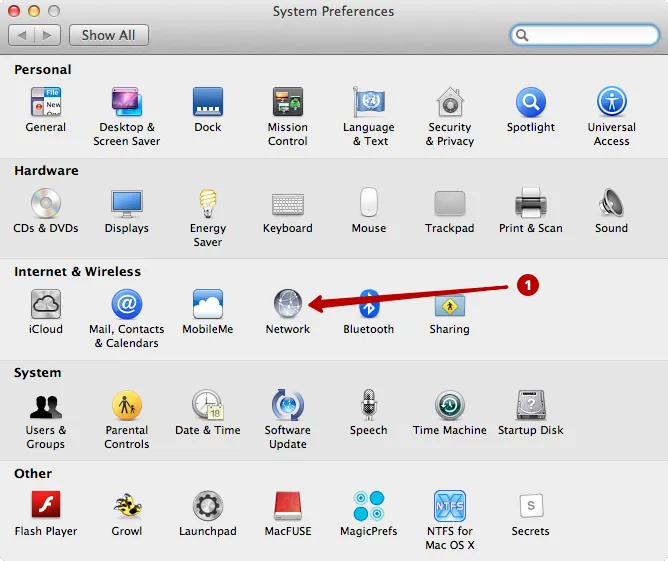
Ouvrez Réseau.
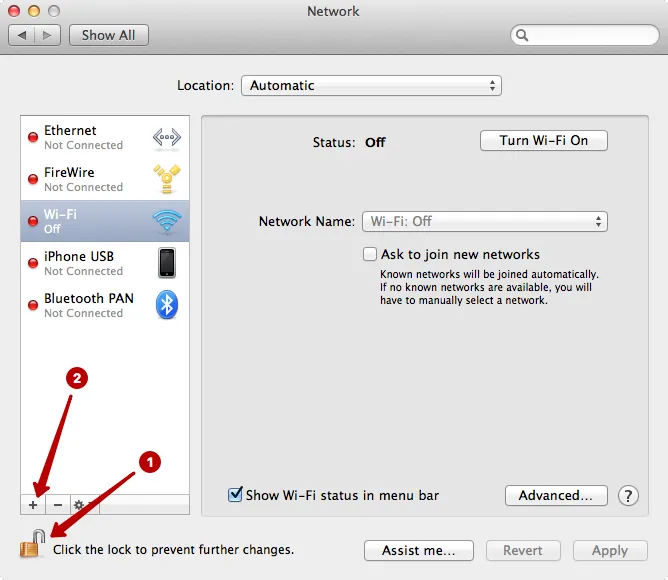
- Vérifiez que le cadenas est ouvert. S'il est fermé, cliquez dessus pour autoriser les modifications.
- Cliquez sur Ajouter.
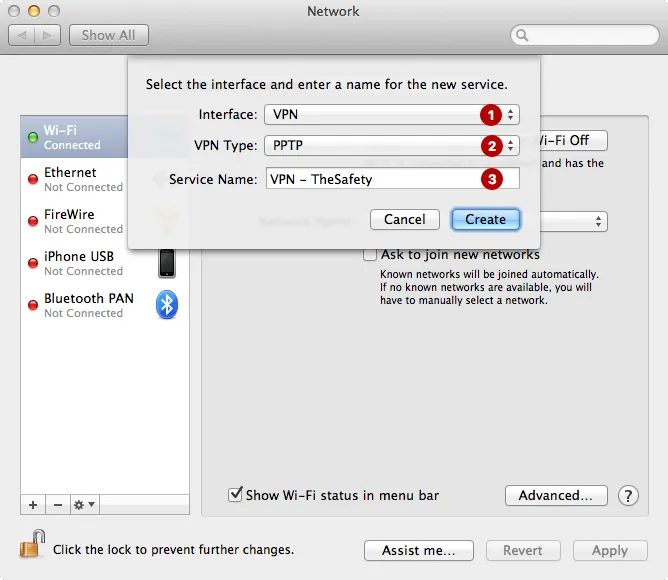
Choisissez :
- VPN
- PPTP. Si PPTP n’apparaît pas, vous utilisez macOS 10.12 Sierra ou une version ultérieure. Nous recommandons alors de configurer une connexion OpenVPN avec Tunnelblick
- Un nom de connexion de votre choix
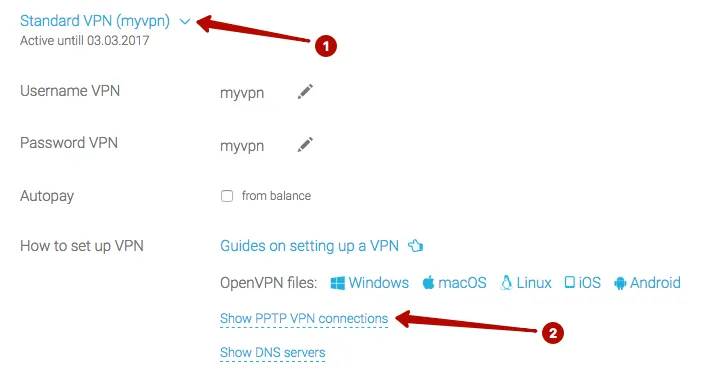
Dans Mon compte, consultez la liste des adresses IP PPTP VPN ainsi que l'identifiant et le mot de passe VPN.
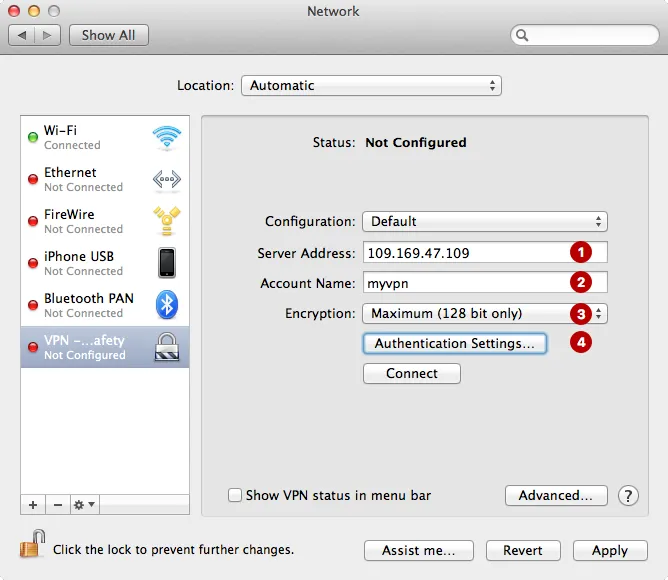
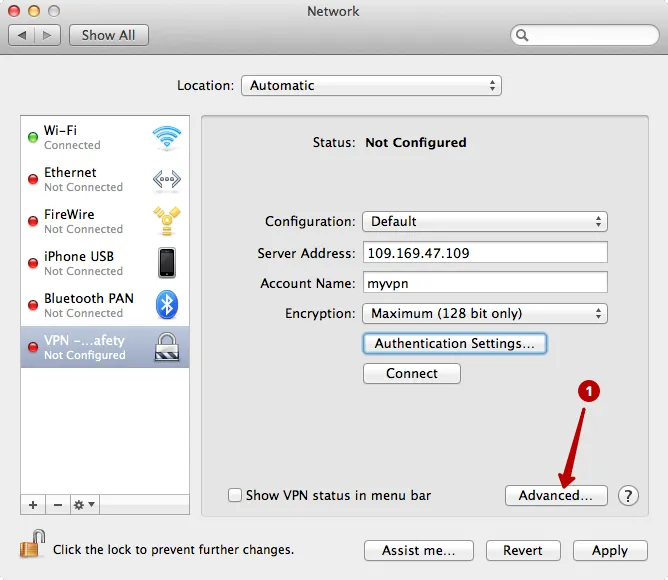
Saisissez :
- Adresse IP du serveur PPTP VPN
- Identifiant VPN
- Chiffrement : maximum 128 bits
- Cliquez sur Réglages d'authentification
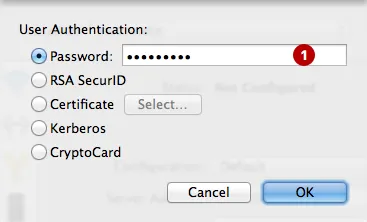
Saisissez le mot de passe VPN.
Cliquez sur Avancé.
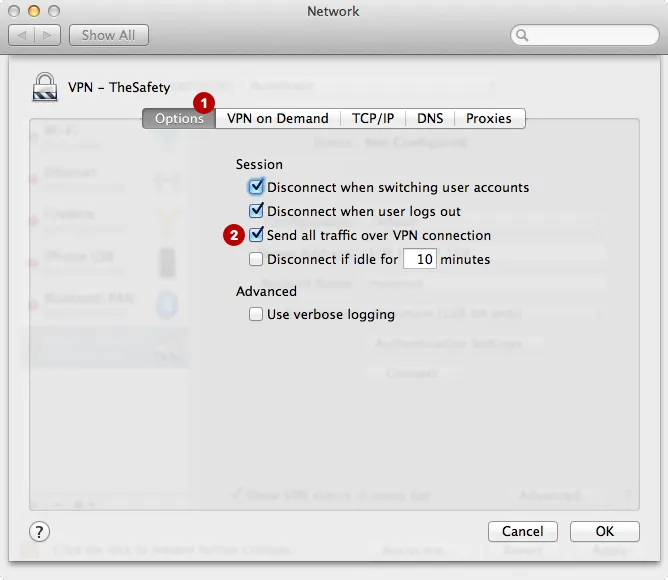
Cochez Envoyer tout le trafic via le VPN.
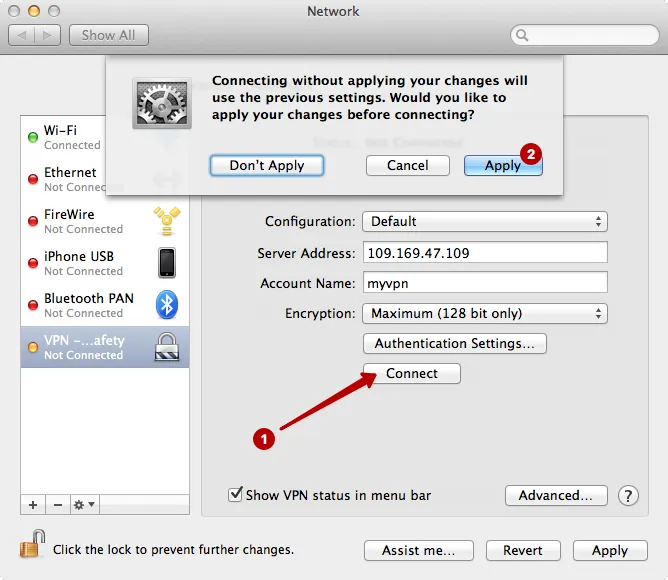
Cliquez sur Connecter.
La connexion VPN PPTP sous macOS est établie.
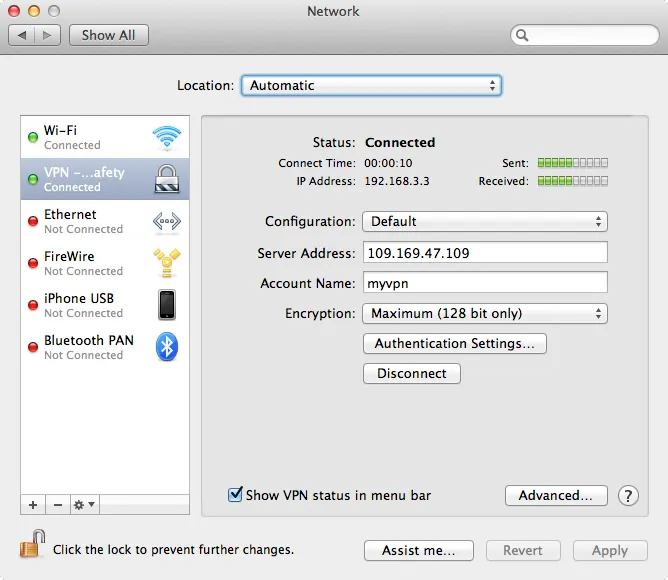
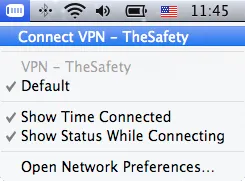
Vous pourrez ensuite vous connecter au serveur PPTP VPN depuis le menu supérieur.