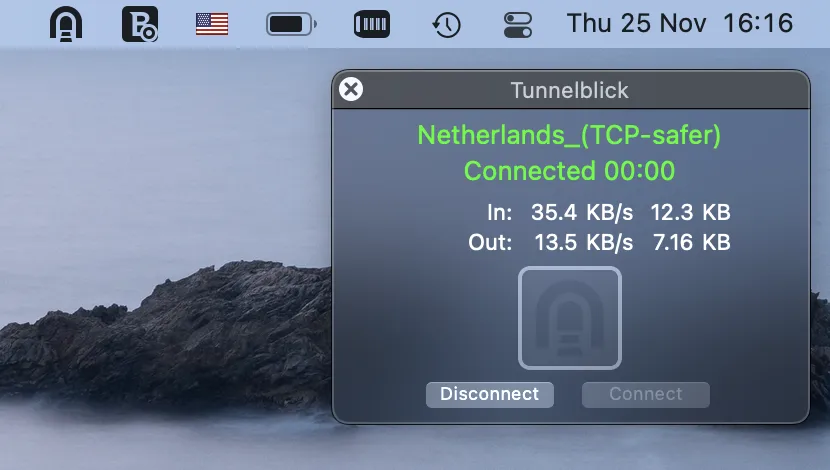
Configurer une connexion OpenVPN dans Tunnelblick sous macOS
Téléchargez la version Stable de Tunnelblick sur votre ordinateur depuis le site officiel. Veillez à télécharger la version compatible avec votre version de macOS.
Lancez l'installation, puis double-cliquez sur l'icône Tunnelblick.app.
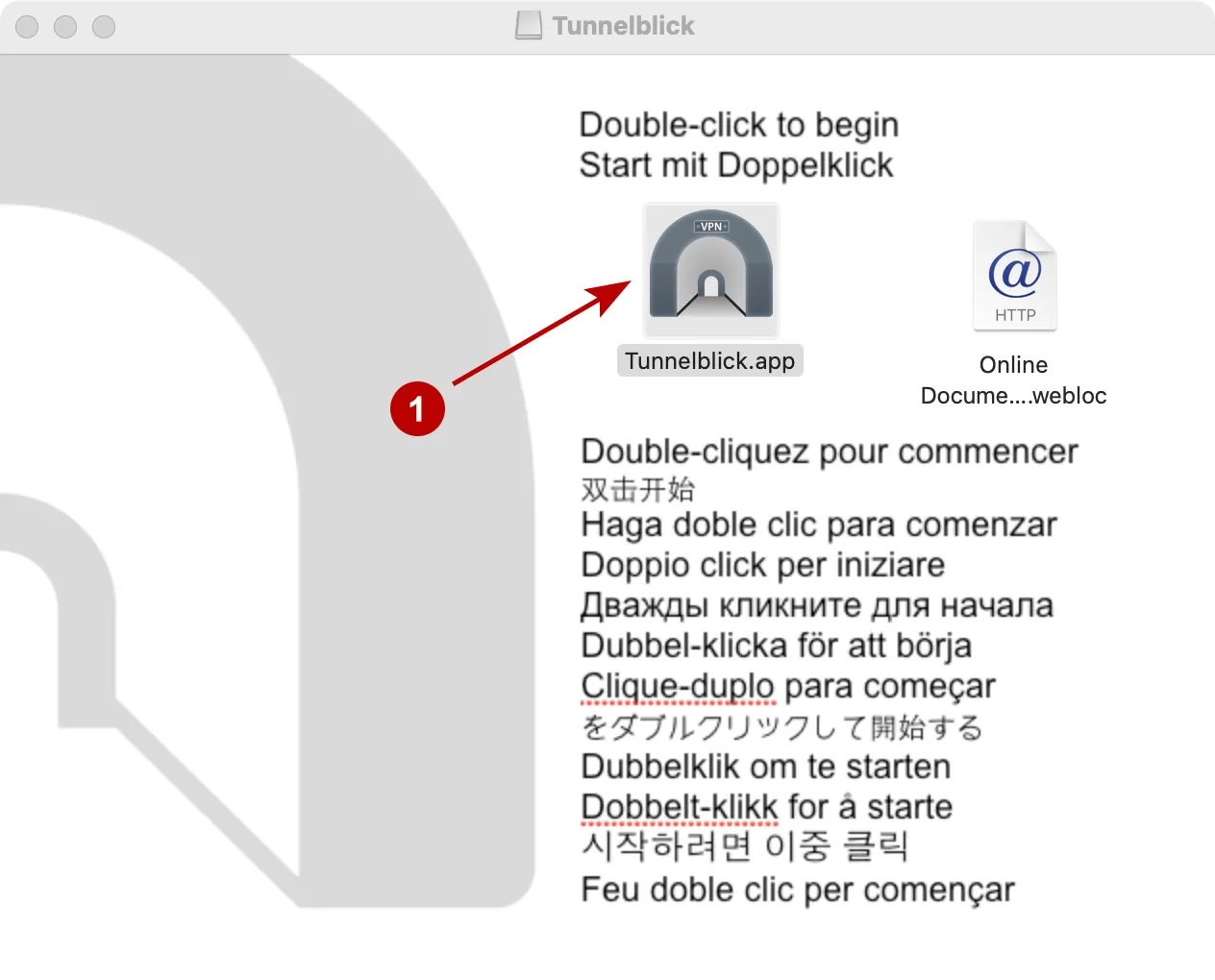
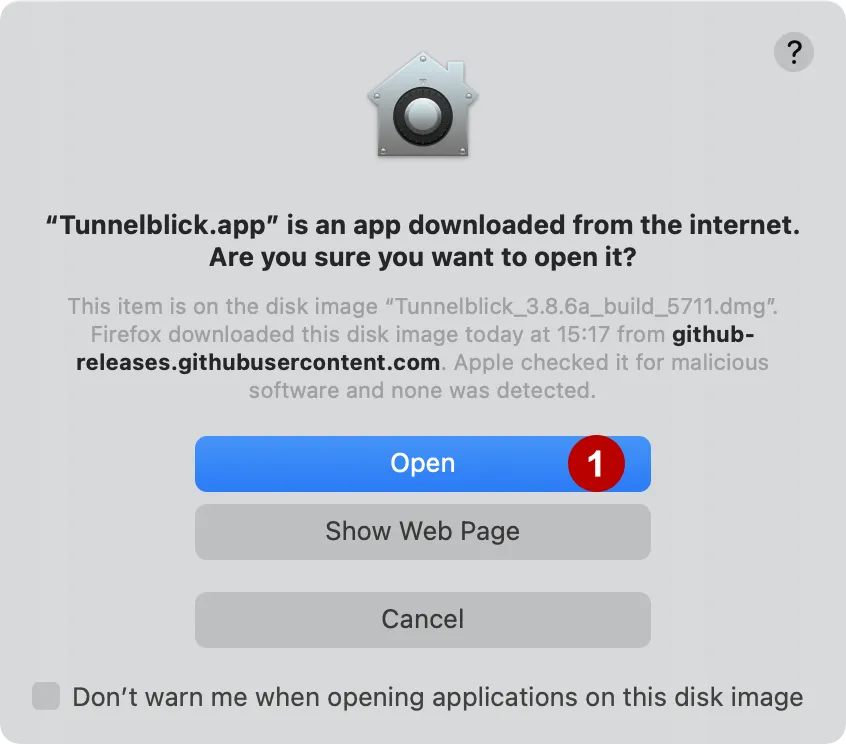
Autorisez l’ouverture du logiciel.
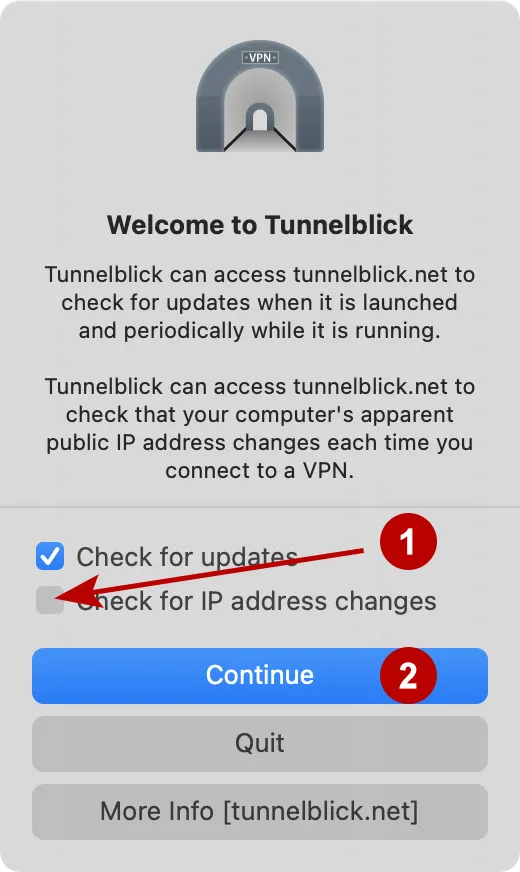
Si nécessaire, désactivez la vérification d'adresse IP de Tunnelblick pour préserver votre anonymat.
Saisissez l'identifiant et le mot de passe de votre compte macOS.
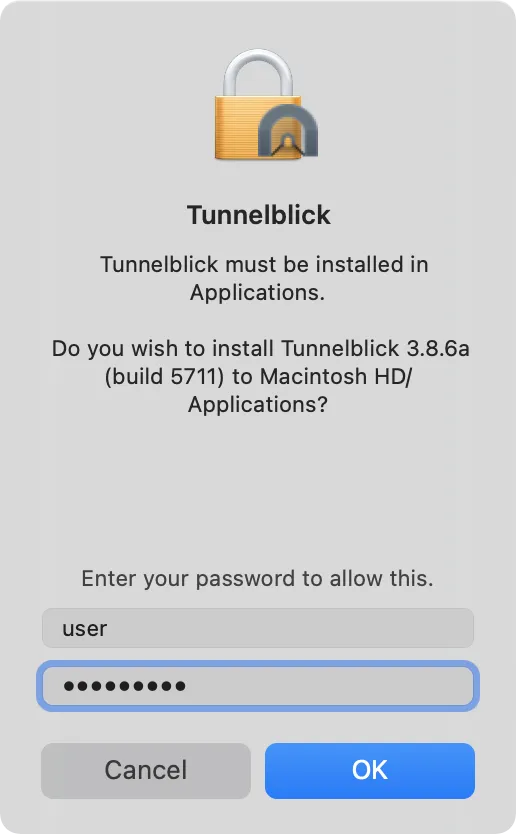
Tunnelblick est installé. Cliquez sur J’ai des fichiers de configuration.
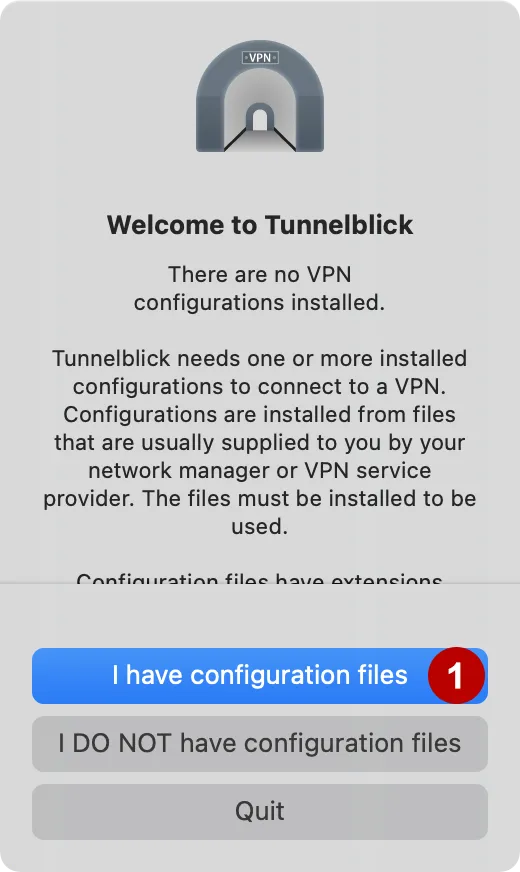
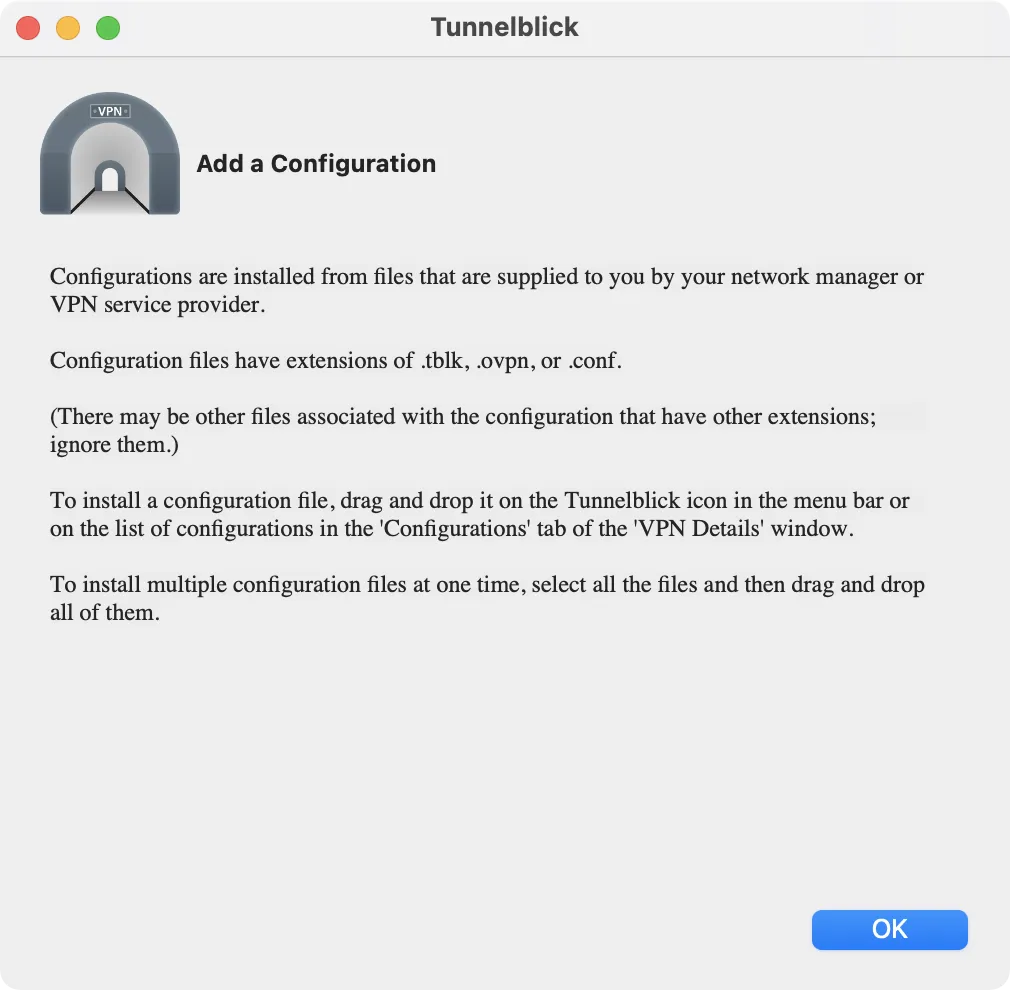
Cliquez sur OK.
Dans la rubrique Abonnements téléchargez les configurations OpenVPN pour macOS et décompressez l'archive Zip dans le dossier de votre choix.

Dans la barre supérieure de macOS, cliquez sur l'icône Tunnelblick, puis sur Détails VPN.
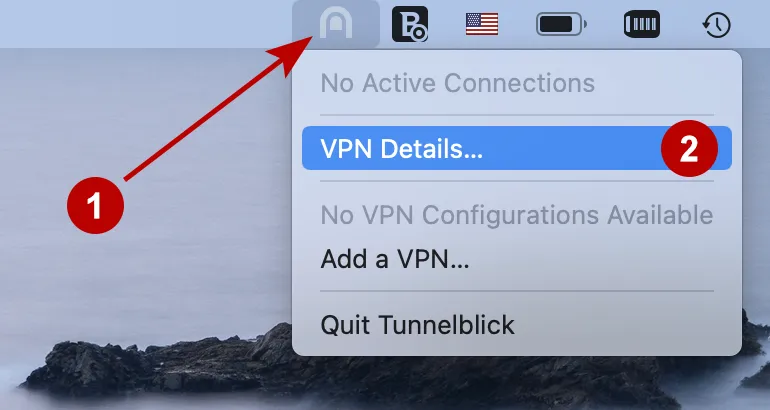
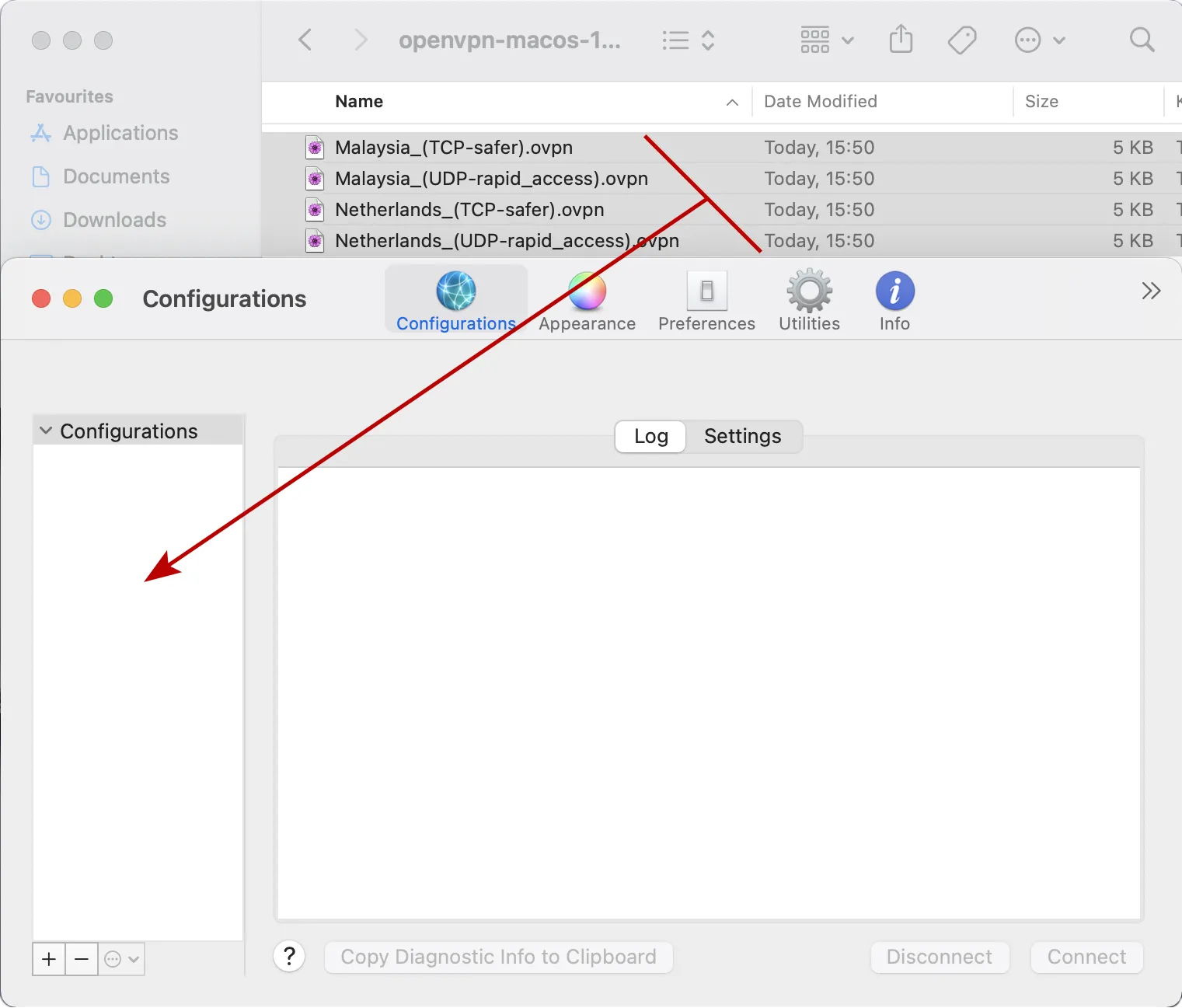
Pour charger les fichiers de configuration, faites-les glisser de la fenêtre Finder vers la rubrique Configurations de Tunnelblick.
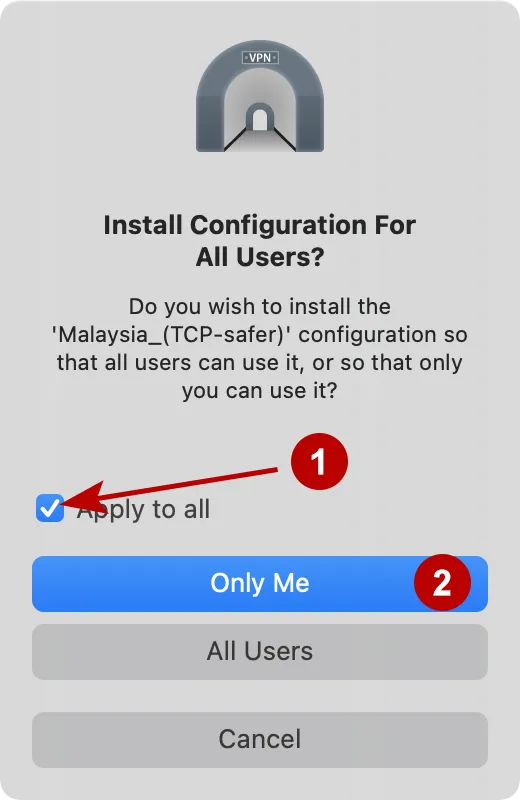
Cliquez sur Appliquer à tous pour charger tous les fichiers, puis choisissez leur installation uniquement pour votre compte ou pour tous les utilisateurs de macOS.
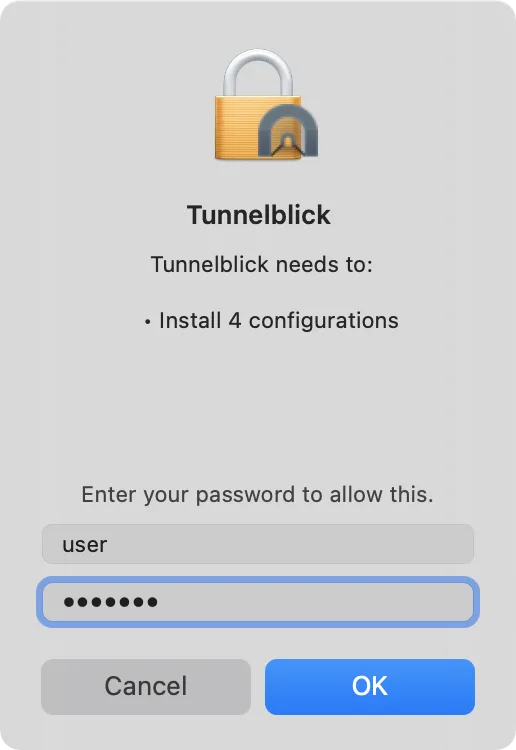
Saisissez l'identifiant et le mot de passe de votre compte macOS.
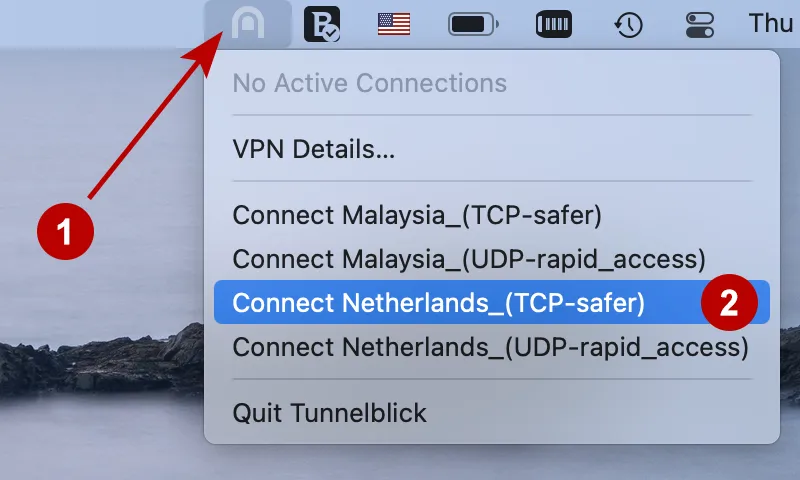
Pour vous connecter au serveur OpenVPN, cliquez sur l'icône Tunnelblick dans le menu supérieur et choisissez la connexion souhaitée.
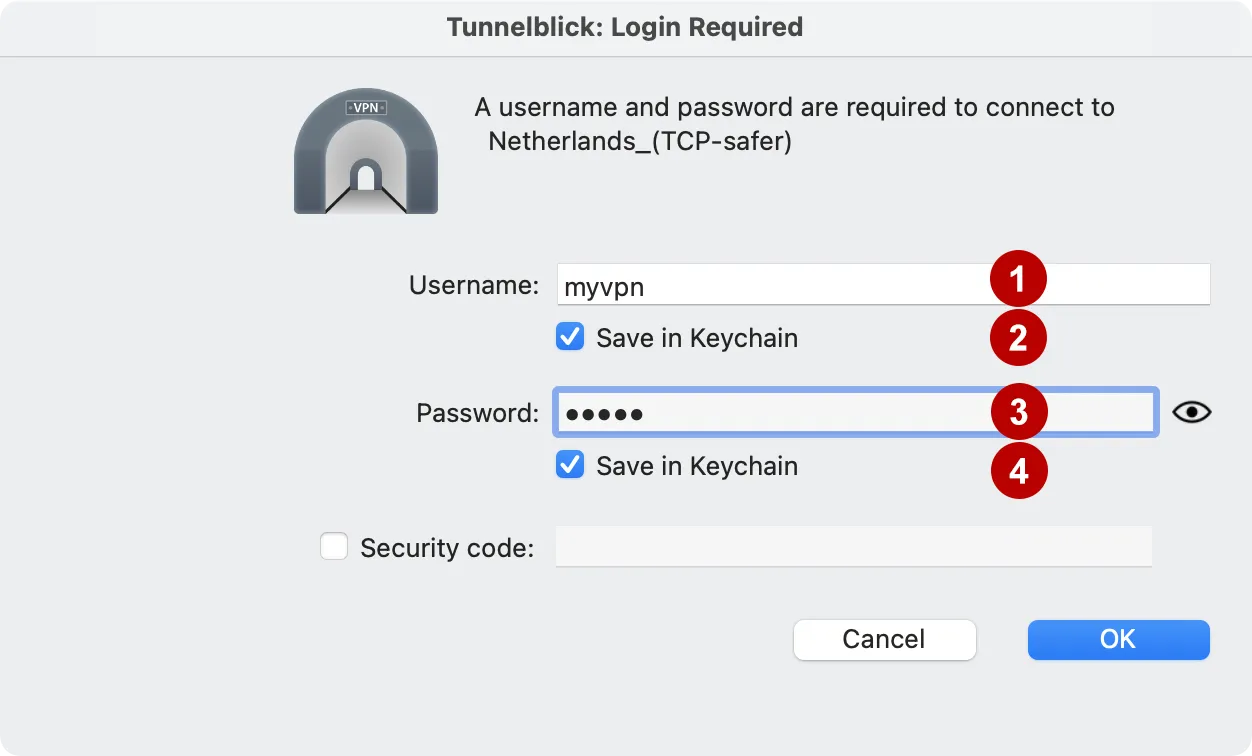
Dans la fenêtre suivante, indiquez :
- Identifiant VPN
- Cochez pour mémoriser l’identifiant
- Mot de passe VPN
- Cochez cette option pour mémoriser le mot de passe
La connexion est établie.