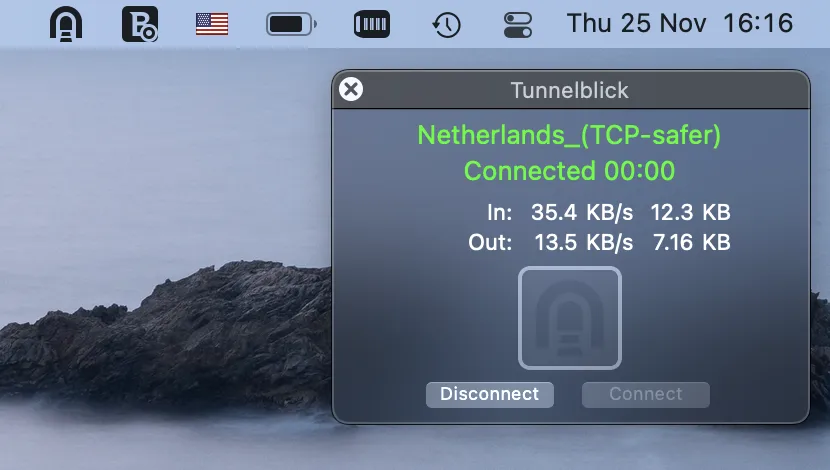
macOS Tunnelblick'te OpenVPN bağlantısı kurma
İndirin Tunnelblick'in Stable sürümü resmî siteden bilgisayarınıza. macOS sürümünüze uygun programı indirdiğinizden emin olun.
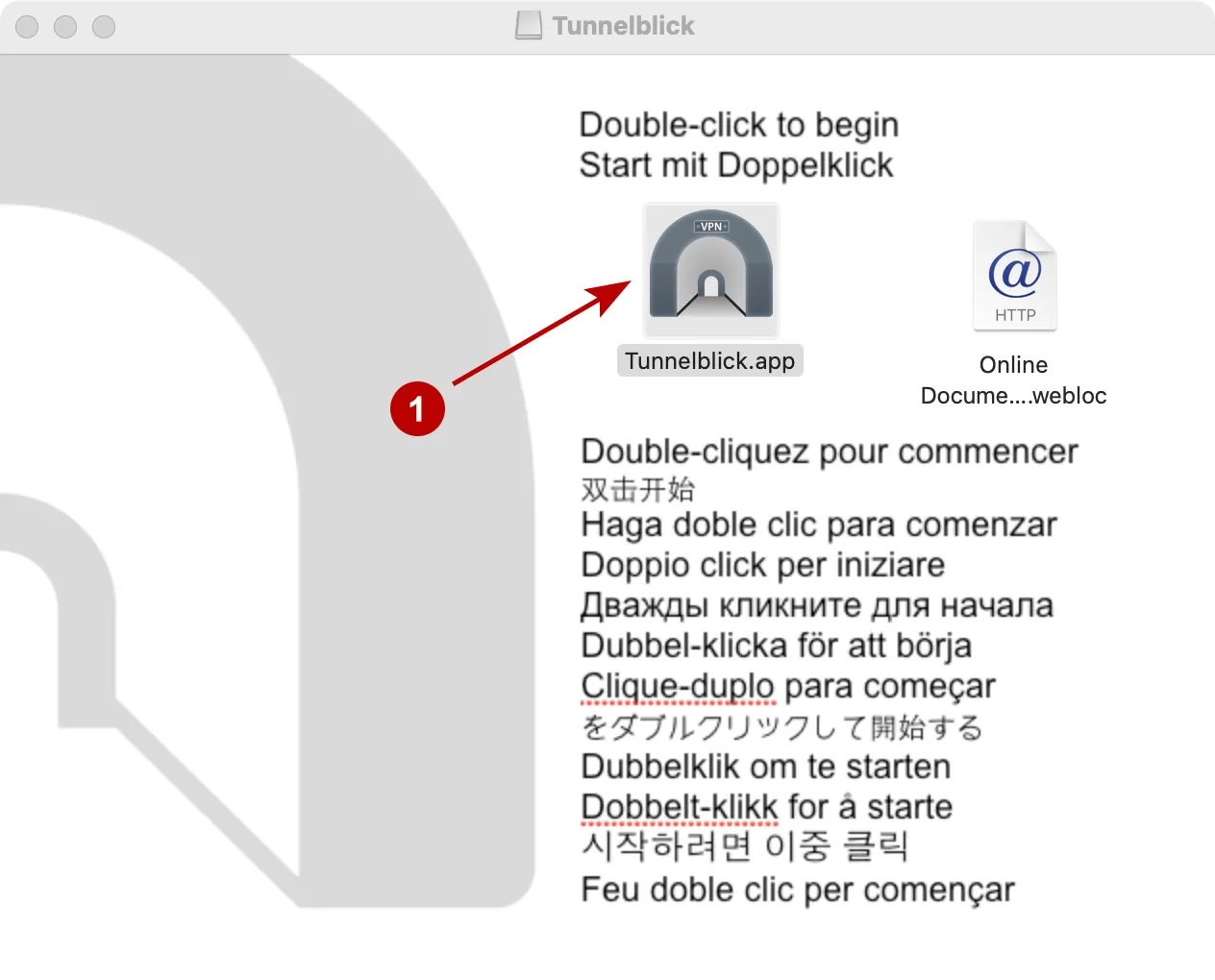
Kurulumu başlatıp Tunnelblick.app simgesine çift tıklayın.
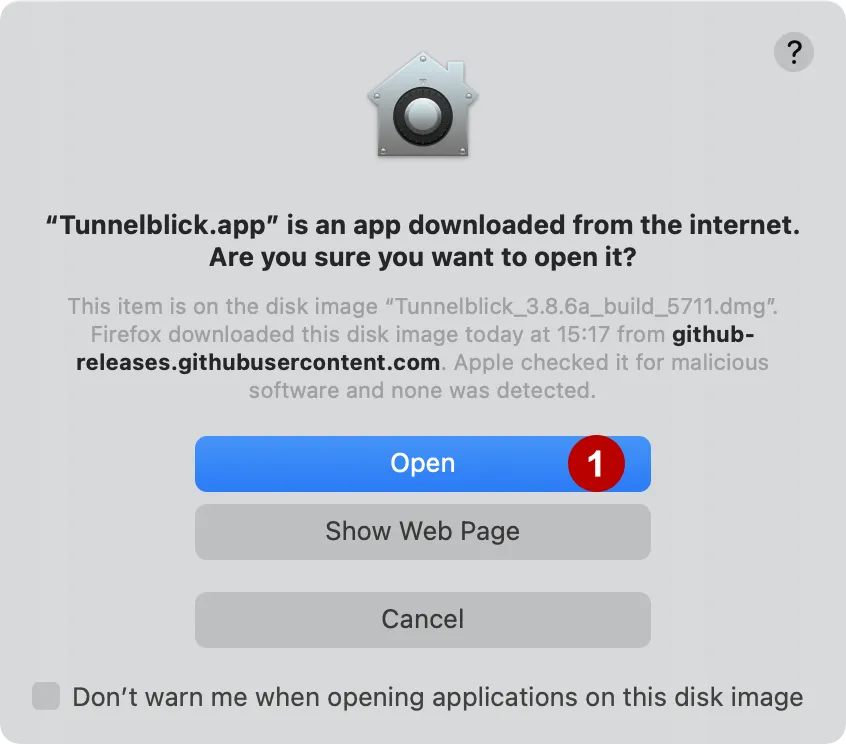
Programın açılmasına izin verin.
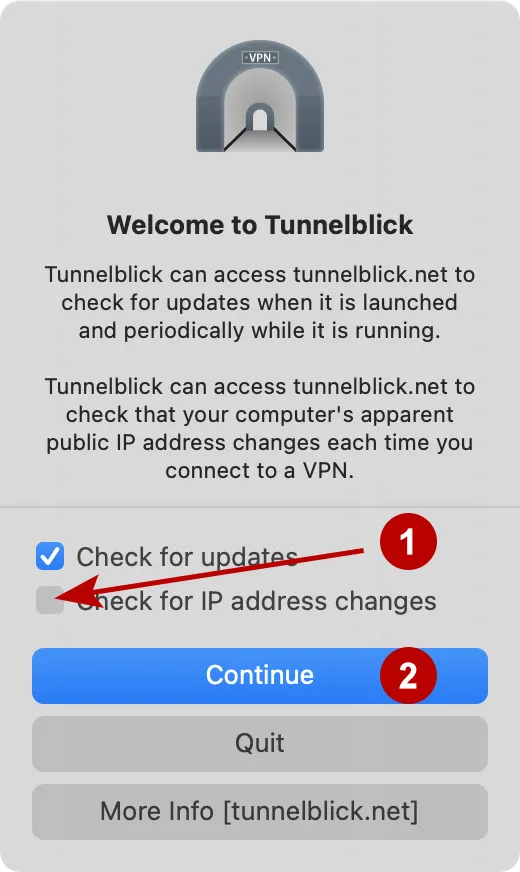
Anonimlik için gerekirse Tunnelblick'te IP kontrolünü kapatın.
macOS hesabınızın Kullanıcı Adı ve Parolasını girin.
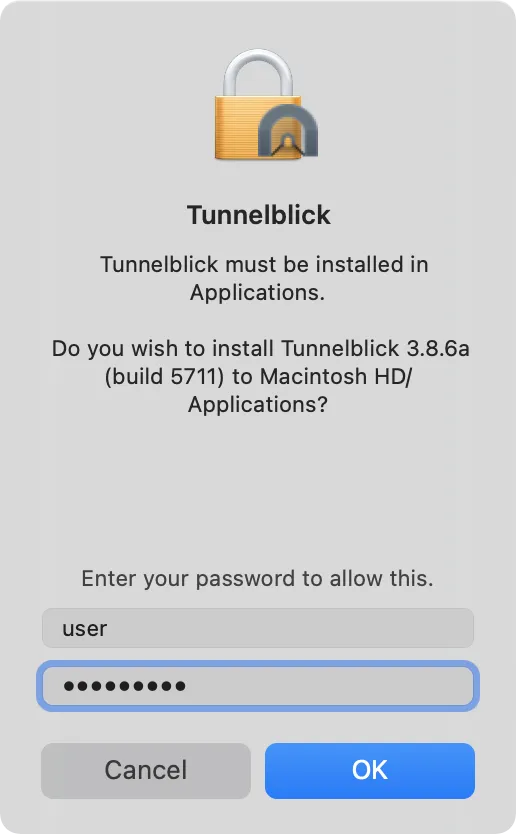
Tunnelblick kuruldu. Yapılandırma dosyalarım var düğmesine basın.
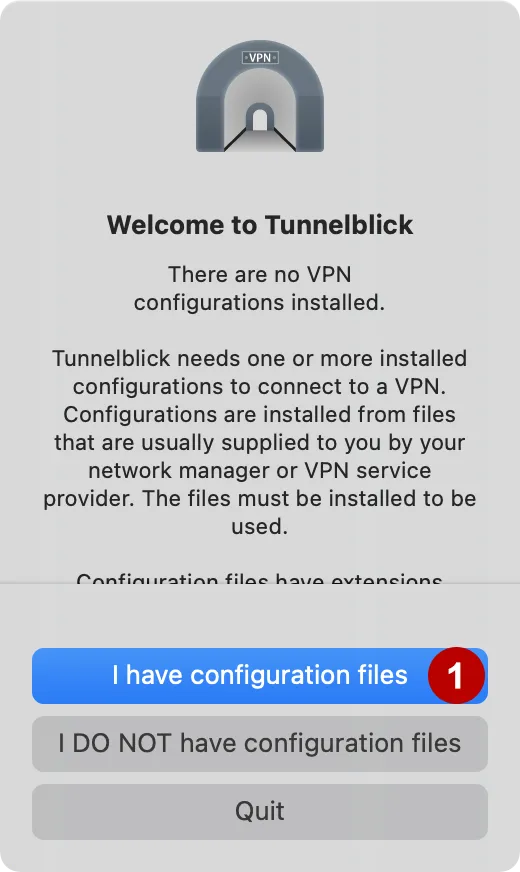
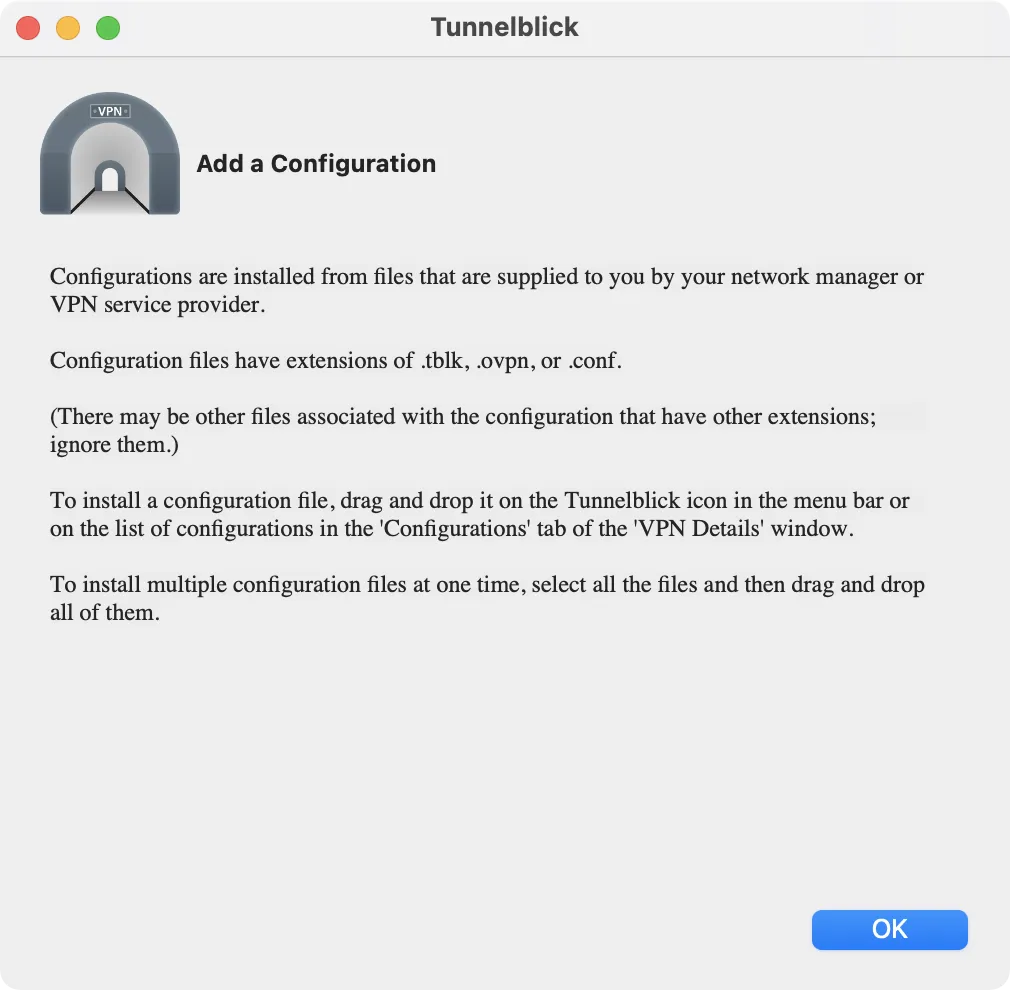
Tamam'a basın.
Abonelikler bölümünde macOS OpenVPN yapılandırmalarını indirip Zip arşivini istediğiniz klasöre açın.

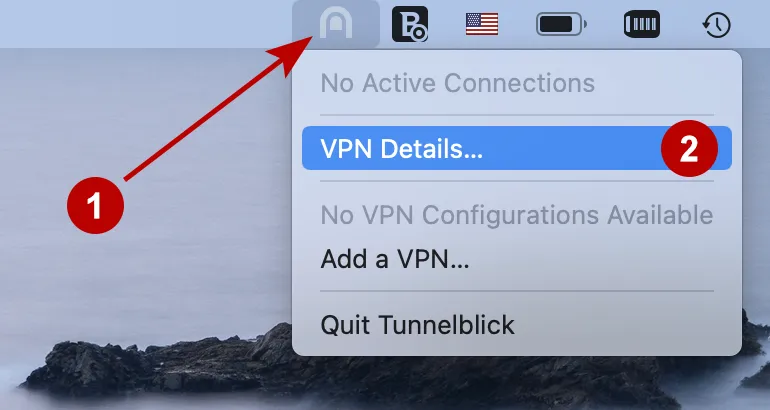
macOS üst çubuğunda Tunnelblick simgesini bulup VPN Ayrıntıları'na basın.
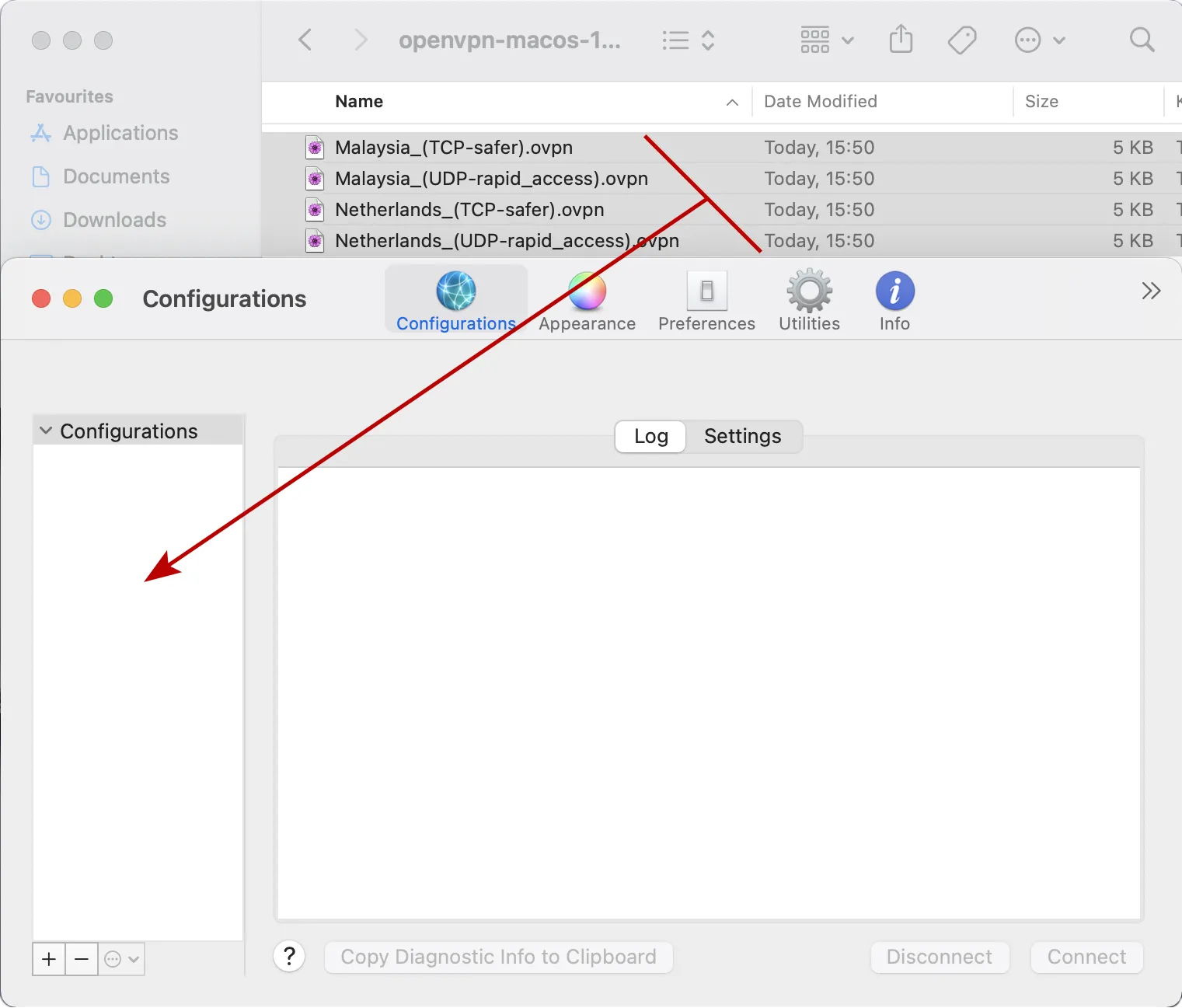
Dosyaları yüklemek için Finder'dan Tunnelblick Yapılandırmalar bölümüne sürükleyin.
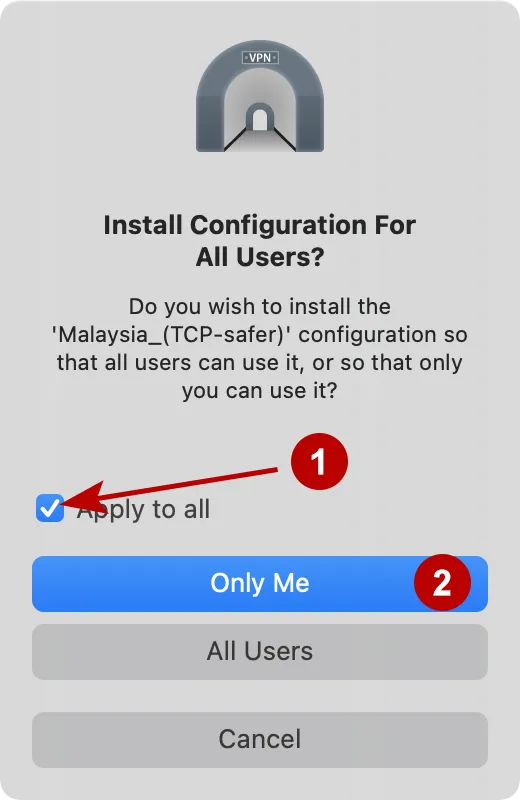
Tüm dosyaların yüklenmesi için Tümüne uygula'ya basın. Kurulumu yalnızca hesabınız veya tüm macOS Kullanıcıları için seçin.
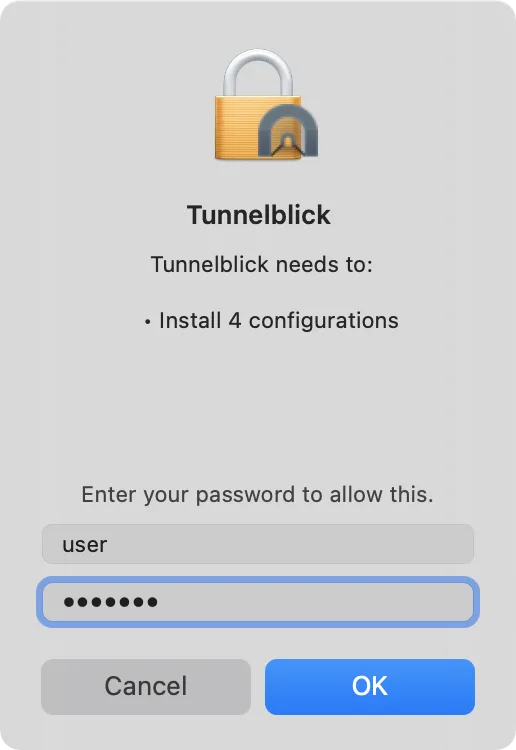
macOS hesabınızın Kullanıcı Adı ve Parolasını girin.
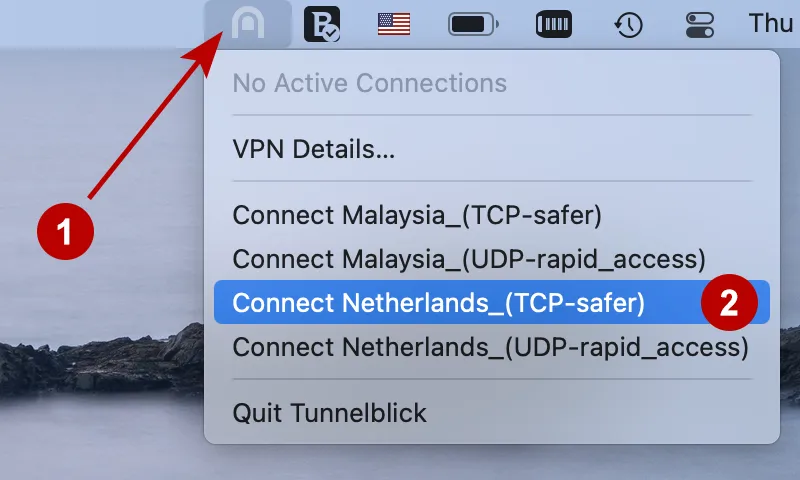
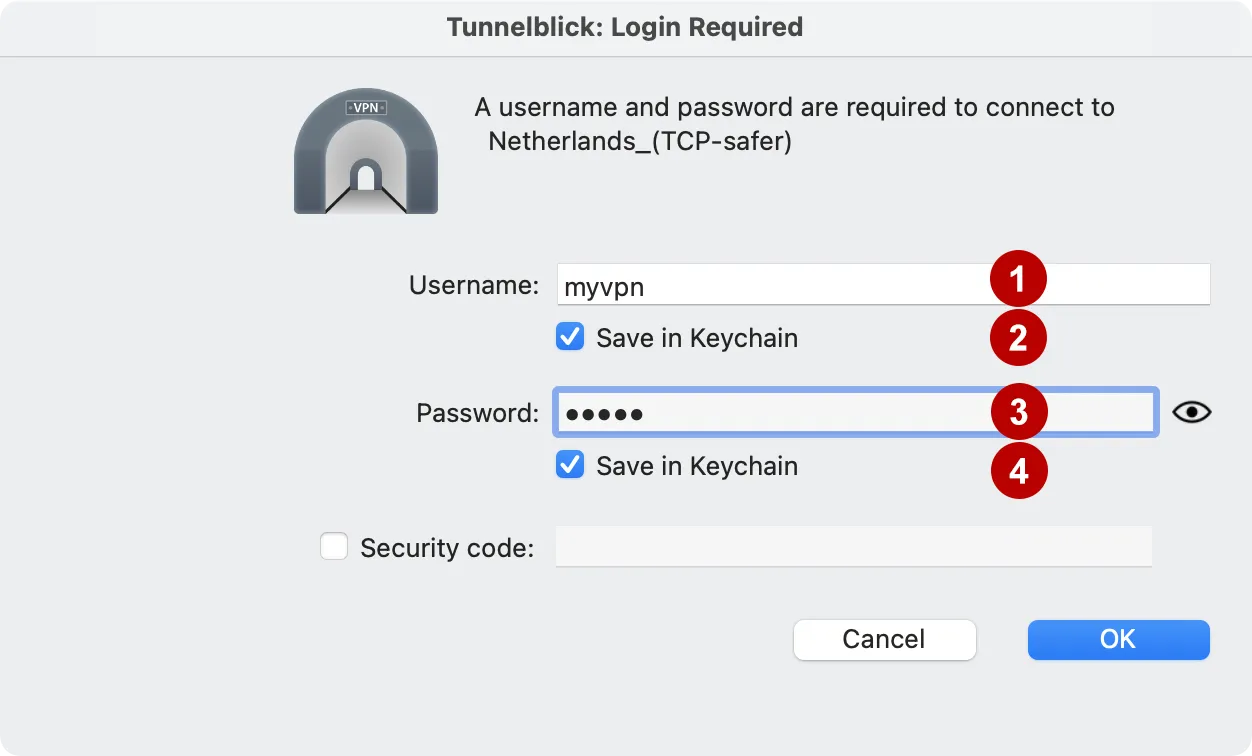
OpenVPN'e bağlanmak için üst menüdeki Tunnelblick simgesine tıklayıp bağlantıyı seçin.
Sonraki pencerede belirtin:
- VPN kullanıcı adı
- Kullanıcı adını hatırlamak için işaretleyin
- VPN parolası
- Parolayı hatırlamak için işaretleyin
Bağlantı başarıyla kuruldu.