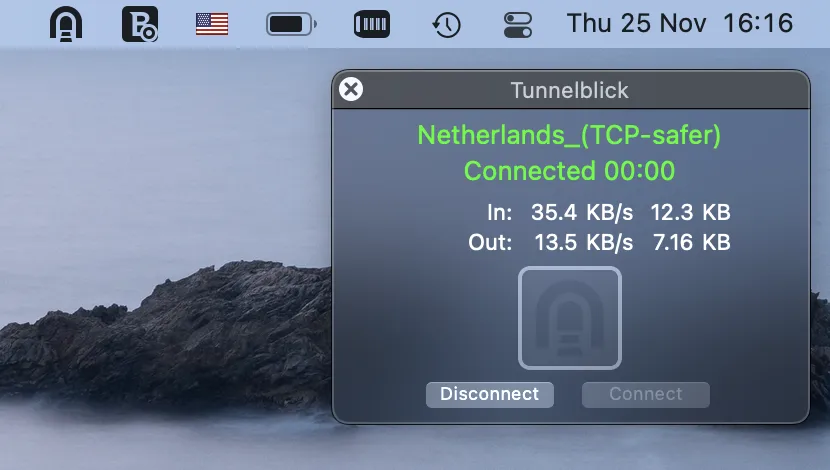
OpenVPN-Verbindung in Tunnelblick unter macOS einrichten
Laden Sie die stabile Version von Tunnelblick von der offiziellen Website auf Ihren Computer herunter. Achten Sie darauf, die Programmversion herunterzuladen, die zu Ihrer macOS-Version passt.
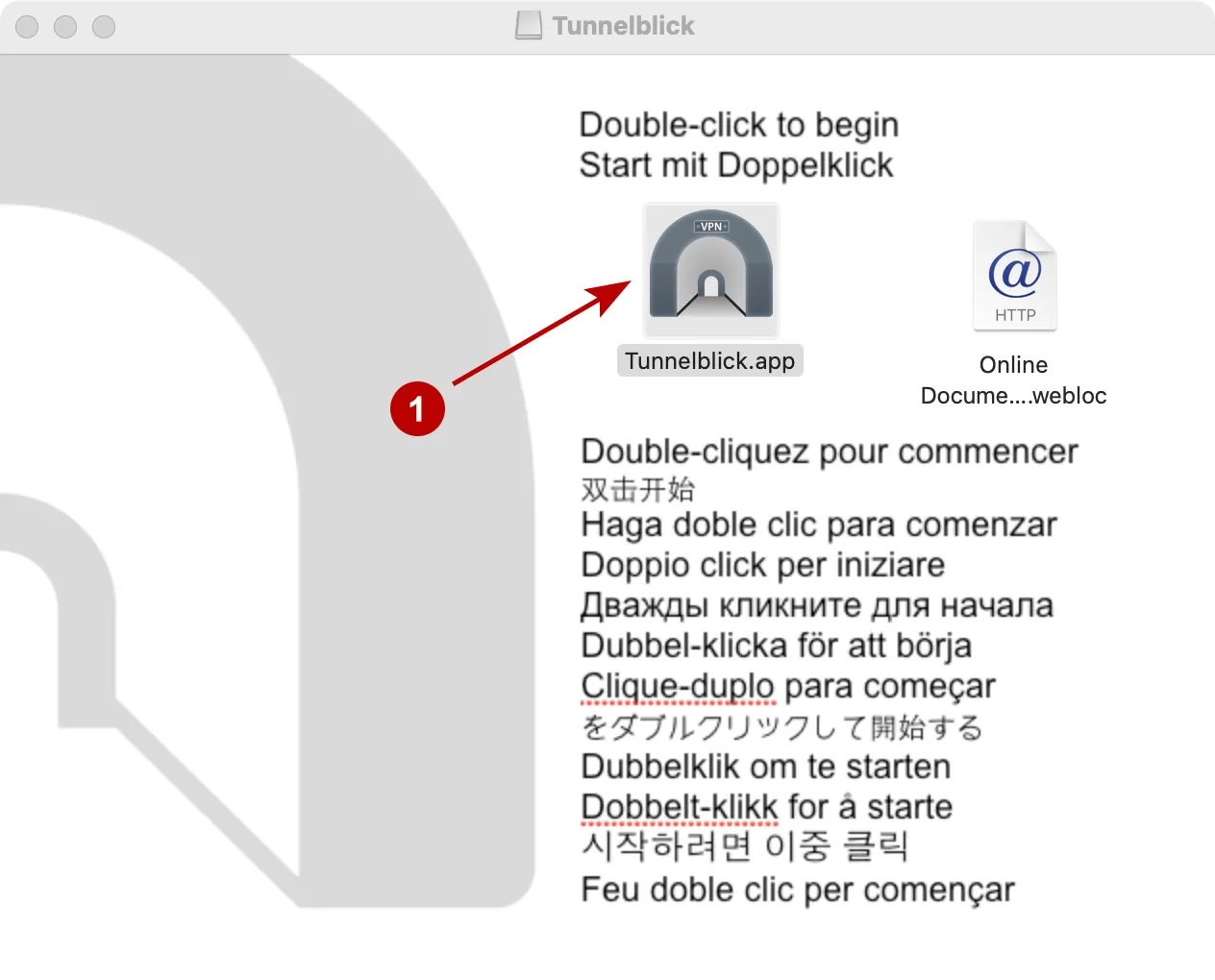
Starten Sie die Installation. Doppelklicken Sie anschließend auf das Symbol Tunnelblick.app.
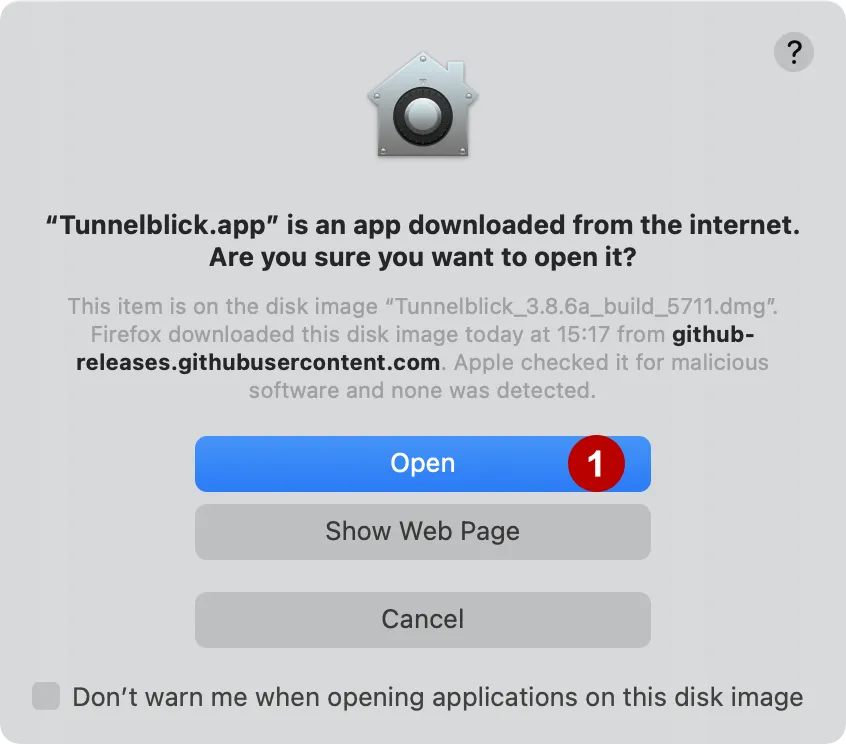
Erlauben Sie das Öffnen des Programms.
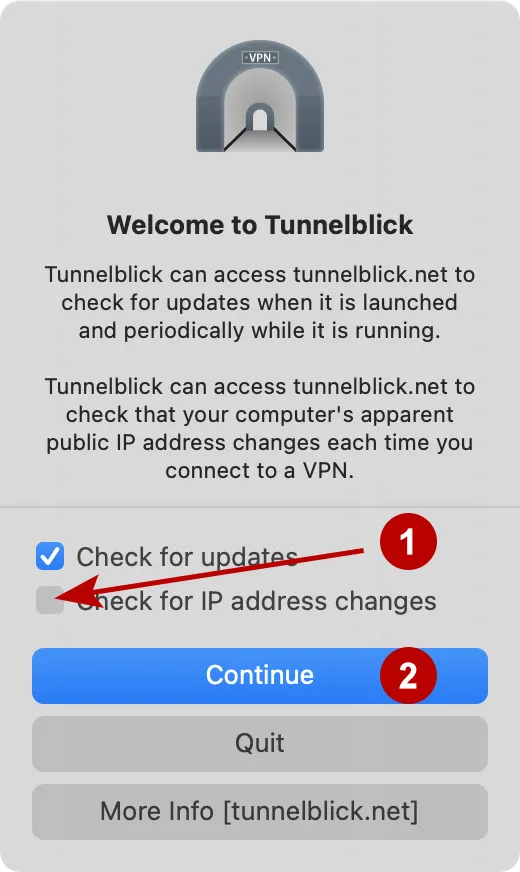
Deaktivieren Sie bei Bedarf die IP-Adressprüfung in Tunnelblick, um Ihre Anonymität zu wahren.
Geben Sie Benutzername und Passwort Ihres macOS-Benutzerkontos ein.
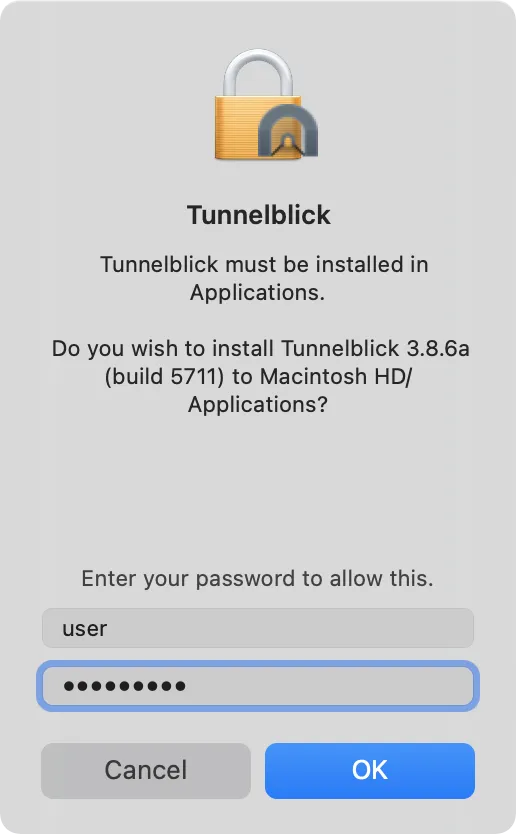
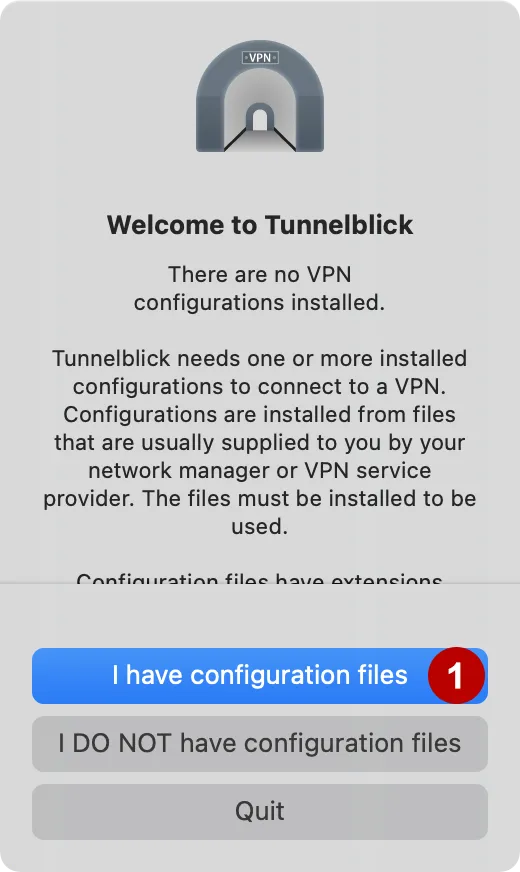
Tunnelblick ist installiert. Klicken Sie auf „Ich habe Konfigurationsdateien“.
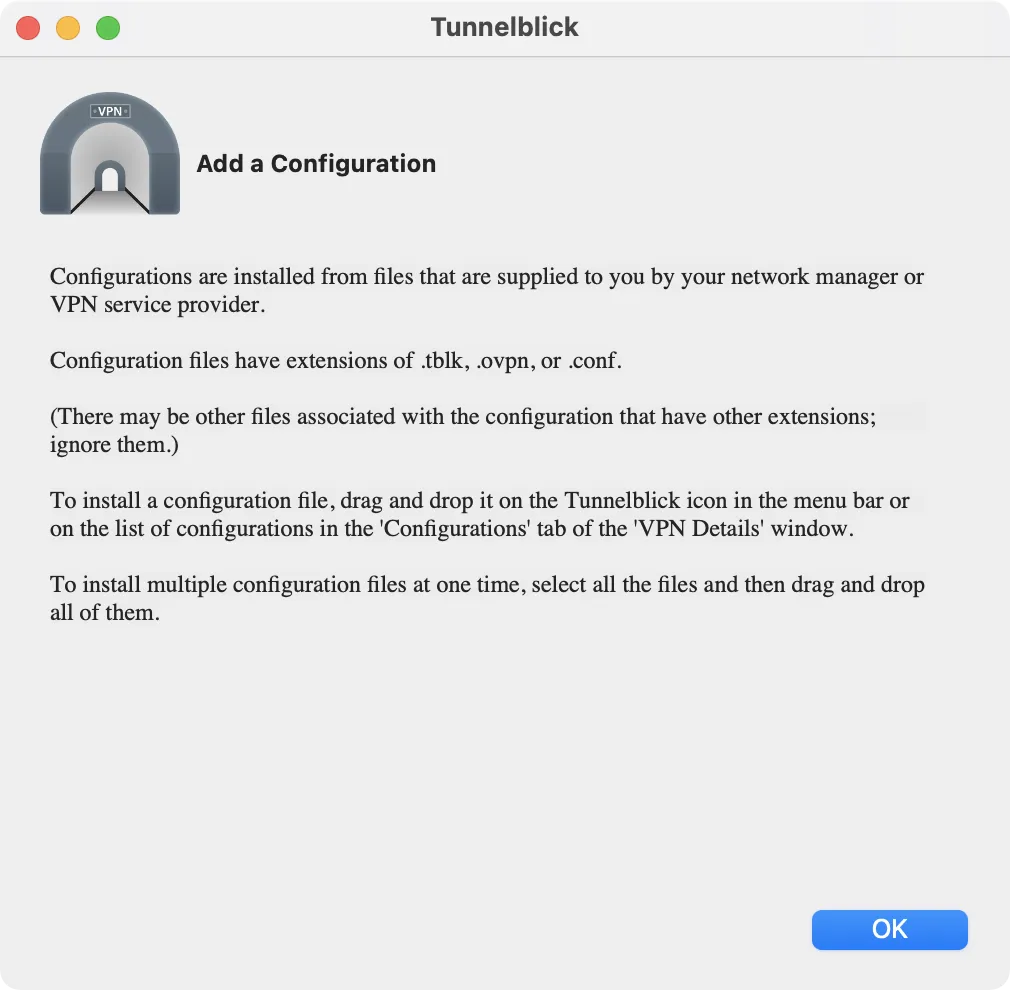
Klicken Sie auf „OK“.
Im Bereich Abonnements Laden Sie die OpenVPN-Konfigurationen für macOS herunter und entpacken Sie das ZIP-Archiv in einen beliebigen Ordner.

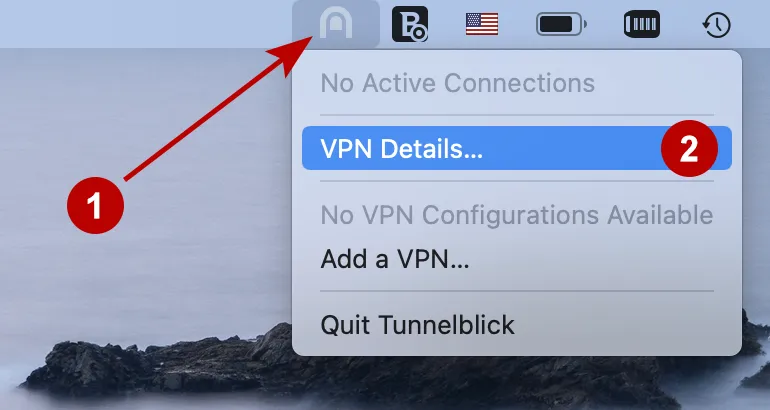
Suchen Sie in der oberen Menüleiste von macOS das Tunnelblick-Symbol und klicken Sie auf „VPN-Details“.
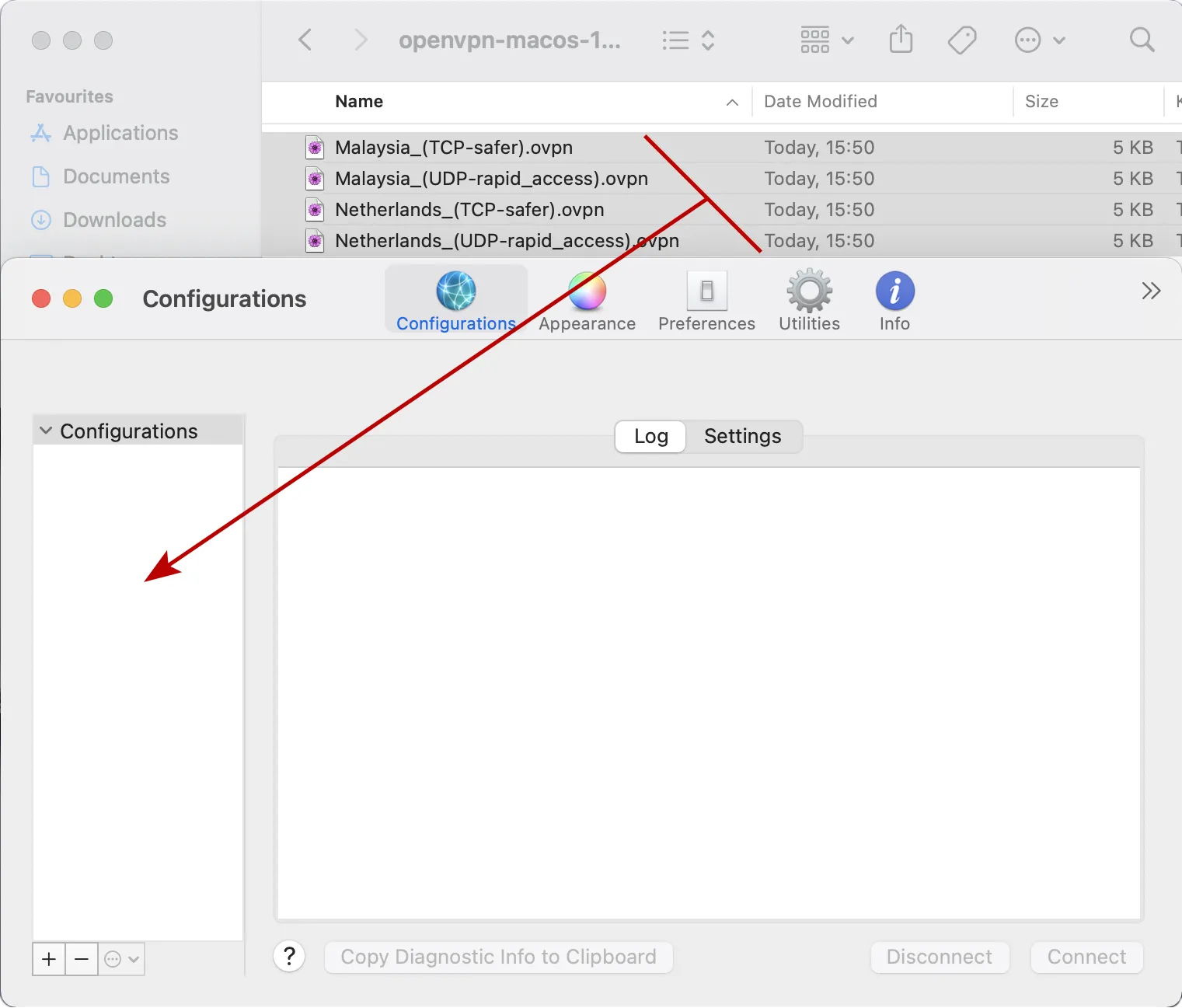
Um die Konfigurationsdateien zu laden, ziehen Sie diese aus dem Finder-Fenster in den Bereich „Konfigurationen“ von Tunnelblick.
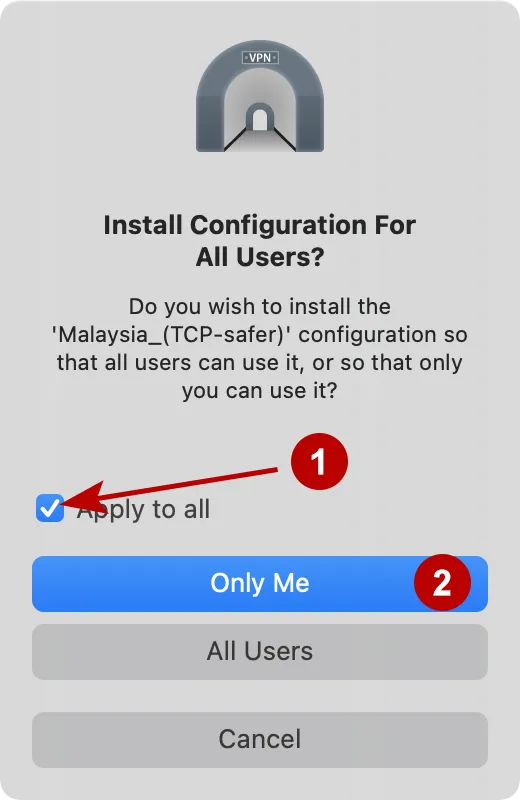
Klicken Sie auf „Auf alle anwenden“, damit alle Dateien erfolgreich geladen werden. Wählen Sie außerdem, ob die Dateien nur für Ihr Benutzerkonto oder für alle macOS-Benutzer installiert werden sollen.
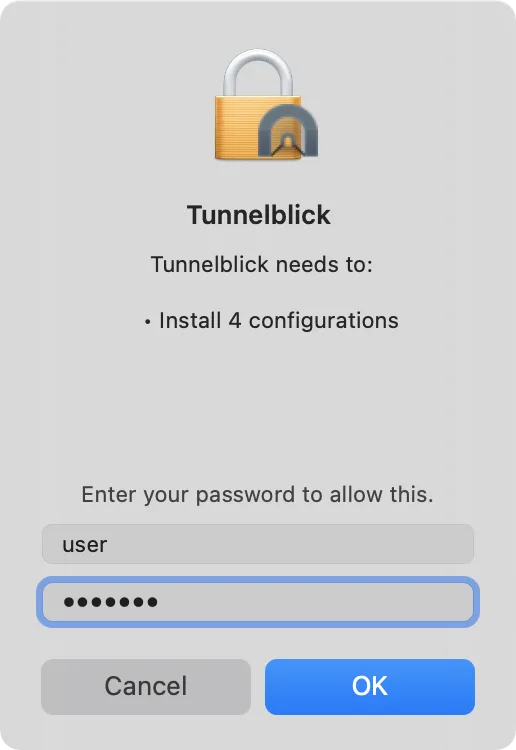
Geben Sie den Benutzernamen und das Passwort Ihres macOS-Benutzerkontos ein.
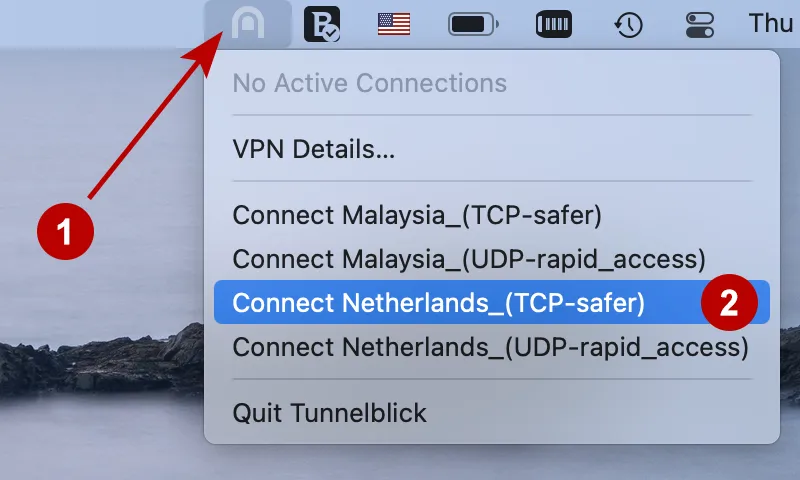
Um sich mit einem OpenVPN-Server zu verbinden, klicken Sie auf das Tunnelblick-Symbol in der oberen Menüleiste und wählen Sie die gewünschte Verbindung aus.
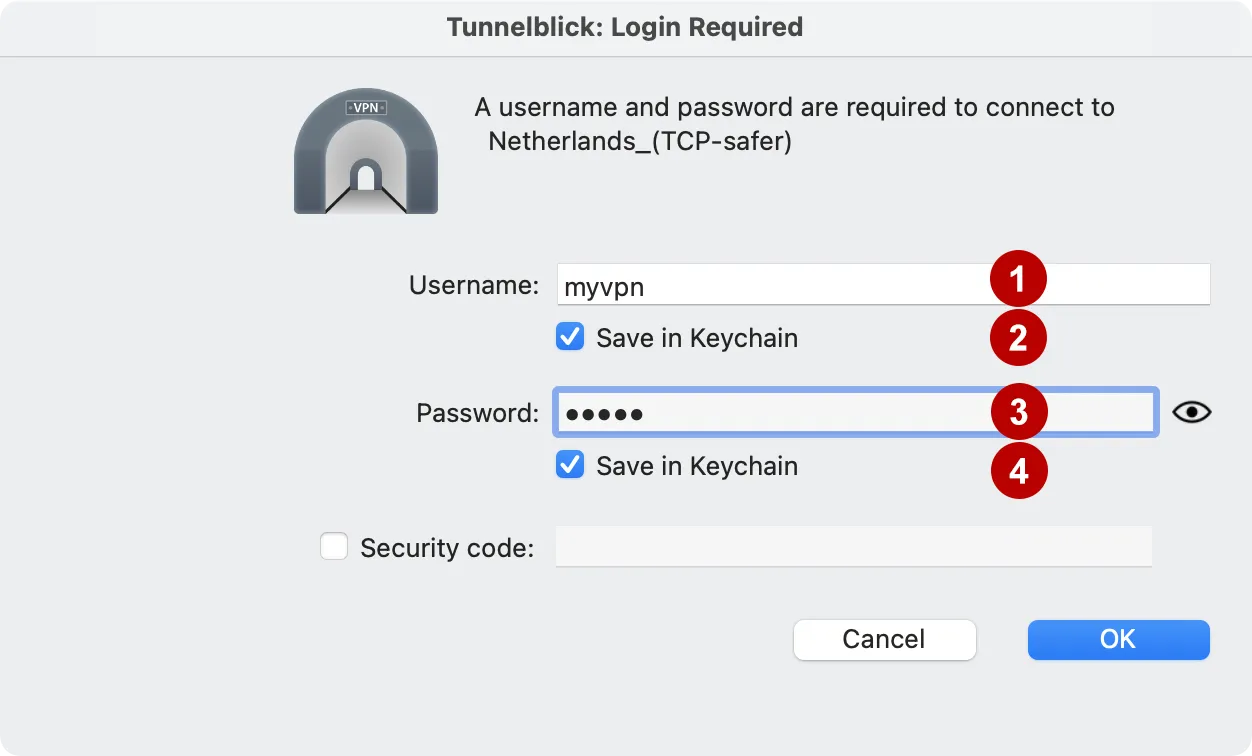
Geben Sie im nächsten Fenster Folgendes an:
- VPN-Benutzername
- Aktivieren Sie diese Option, wenn der Benutzername gespeichert werden soll
- VPN-Passwort
- Aktivieren Sie diese Option, wenn das Passwort gespeichert werden soll
Die Verbindung wurde erfolgreich hergestellt.