
Flash nedir; Firefox, Chrome, Opera, Safari ve Yandex Browser'da nasıl kapatılır
Tarayıcılarda Flash'ı kapatmaya hızlı geçiş
Flash (Adobe Flash, eski adıyla Macromedia Flash), etkileşimli web siteleri, uygulamalar ve multimedya sunumları oluşturmak için geliştirildi.
Apple'ın bu teknolojiyi iOS'a eklememesi ilginçtir; onu açık barındıran ve çok işlemci kaynağı isteyen bir teknoloji olarak görür. Flash macOS'a kurulabilir. HTML 5'in video ve müzik için yerleşik işlevleri vardır ve gelecekte Flash'ın yerini tamamen alabilir.
Adobe Flash teknolojisinin dezavantajları
- Adobe Flash çalışırken fazla kaynak tüketir. İşlemci daha çok ısınır ve bilgisayarın soğutulması gerekir. Dizüstünün pil ömrü kısalır.
- Bu teknolojide çok sayıda kritik açık bulundu. Güncellemeler gecikiyordu ve Adobe Flash güvensiz bir uygulama olarak görülmeye başladı.
- Multimedya isteklerinde (sitelerde müzik dinleme, video izleme) IP adresiniz bu teknolojiyle açığa çıkabilir.
Eğer kullanıyorsanız günlük tutmayan anonim VPN, Flash teknolojisi yalnızca VPN sunucusunun IP adresini belirleyebilir.
Adobe Flash nasıl kapatılır
Adobe Flash'ı tarayıcılarda doğrudan kapatabilir veya işletim sisteminden kaldırabilirsiniz. Mozilla Firefox, Google Chrome Chrome, Opera, Safari, Yandex Browser, Microsoft Edge ve Internet Explorer'da Flash kapatılabilir.
Tarayıcınızda Flash'ın açık olup olmadığını şu sayfada kontrol edebilirsiniz: Flash ve IP adresi kontrolleri.
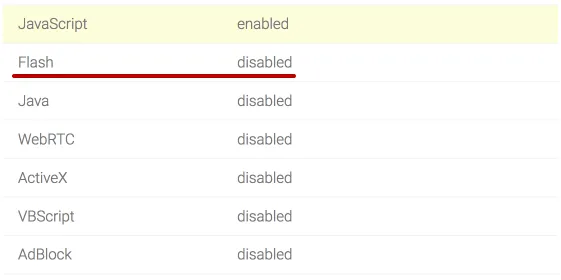
Devre dışı yazıyorsa Flash'ı daha önce kapatmışsınızdır veya işletim sisteminde kurulu değildir.
Etkin yazıyorsa nasıl kapatacağınızı öğrenmek için devam edin.
Bu sayfada hızlı gezinme:
Google Chrome
Google Chrome'da Adobe Flash'ı kapatmak için adres çubuğuna şu metni yazıp Enter'a basın.
chrome://settings/content

Aşağı kaydırıp Flash'ı bulun.

Google Chrome'da Adobe Flash'ı ekran görüntüsündeki gibi kapatın.

Mozilla Firefox
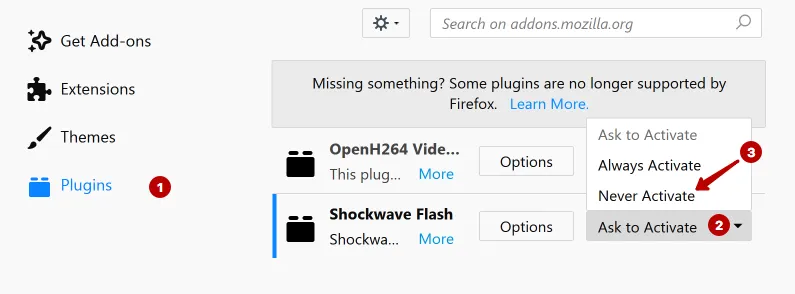
Mozilla Firefox'ta Adobe Flash'ı kapatmak için tarayıcı Ayarları - Eklentiler bölümüne girin.

Eklentiler bölümünde Shockwave Flash için Hiçbir zaman etkinleştirme'yi seçin.
Shockwave Flash listede yoksa yüklü değildir.
Safari
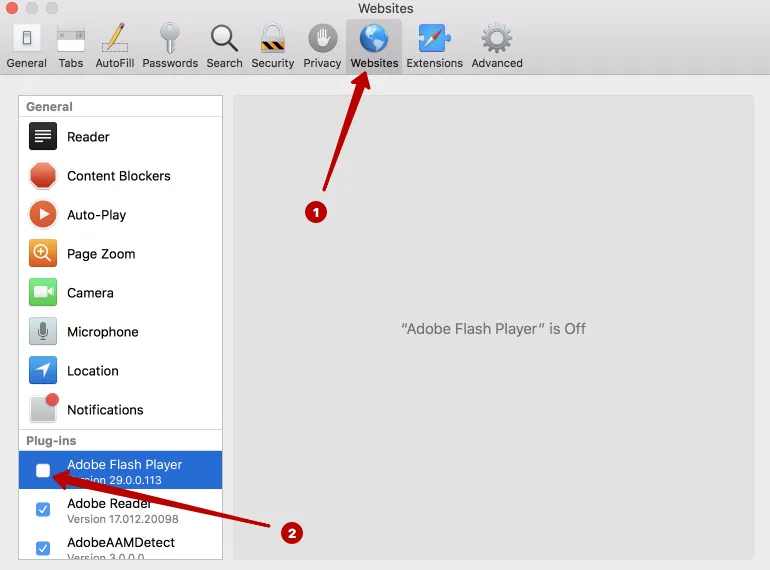
Safari'de Adobe Flash'ı kapatmak için Tercihler'e girin.

Safari'nin Web siteleri sekmesinde Adobe Flash Player'ı kapatın.
Opera
Opera'da Adobe Flash'ı kapatmak için adres çubuğuna aşağıdaki metni yazıp Enter'a basın.
opera://settings

Opera'da Adobe Flash'ı kapatın.

Yandex Browser
Yandex Browser'da Adobe Flash'ı kapatmak için Ayarlar'a girin.

Arama çubuğuna şunu yazın flash ve İçerik ayarları'na tıklayın.

Yandex Browser'da Adobe Flash'ı kapatın.

Internet Explorer
Internet Explorer'da Adobe Flash'ı kapatmak için Eklentileri yönet bölümüne girin.

Tüm eklentiler'i seçin ve Internet Explorer'da Shockwave Flash Object'i kapatın.

Microsoft Edge
Microsoft Edge'de Adobe Flash'ı kapatmak için Ayarlar'a girin.

Aşağı kaydırıp Gelişmiş ayarları görüntüle'ye tıklayın.

Microsoft Edge'de Adobe Flash Player'ı kapatın.

Tor tarayıcısı
Tor Browser'da Adobe Flash varsayılan olarak kapalıdır.
Uzman olun!
İnternet'te anonim kalma hakkında daha fazla bilgi alın.
1 tıklamayla bilgi edinin