
Qu'est-ce que Flash et comment le désactiver dans Firefox, Chrome, Opera, Safari et Yandex Browser
Accès rapide à la désactivation de Flash dans les navigateurs
La technologie Flash (Adobe Flash, auparavant Macromedia Flash) a été développée pour créer des sites interactifs, des applications et des présentations multimédias.
Il est intéressant qu’Apple n’ait pas intégré cette technologie dans iOS, la jugeant vulnérable et trop gourmande en ressources processeur. Flash peut être installé sous macOS. HTML 5 possède des fonctions intégrées pour la vidéo et la musique et pourrait remplacer entièrement Flash à l’avenir.
Inconvénients d'Adobe Flash
- Adobe Flash consomme beaucoup de ressources. Le processeur chauffe davantage et l’ordinateur doit être refroidi. L’autonomie de la batterie du portable diminue.
- De nombreuses vulnérabilités critiques ont été découvertes dans cette technologie. Les mises à jour arrivaient tardivement et Adobe Flash a commencé à être considéré comme une application peu sûre.
- Cette technologie peut révéler votre adresse IP lors de requêtes multimédias (écoute de musique ou lecture de vidéos sur des sites web).
Si vous utilisez VPN anonyme sans journaux, la technologie Flash ne pourra détecter que l'adresse IP du serveur VPN.
Comment désactiver Adobe Flash
Vous pouvez désactiver Adobe Flash directement dans les navigateurs ou le désinstaller du système d'exploitation. Il peut être désactivé dans Mozilla Firefox, Google Chrome Chrome, Opera, Safari, Yandex Browser, Microsoft Edge et Internet Explorer.
Vous pouvez vérifier si Flash est activé dans votre navigateur sur la page Vérifications de Flash et de l’adresse IP.
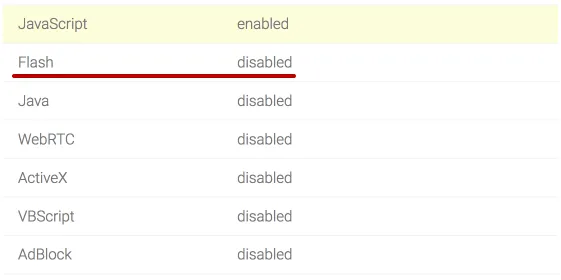
Si Désactivé est affiché, vous avez déjà désactivé Flash ou il n'est pas installé dans le système d'exploitation.
Si Activé est affiché, poursuivez la lecture pour savoir comment le désactiver.
Navigation rapide sur cette page :
Google Chrome
Pour désactiver Adobe Flash dans Google Chrome, saisissez le texte suivant dans la barre d’adresse et appuyez sur Enter.
chrome://settings/content

Faites défiler vers le bas et recherchez Flash.

Désactivez Adobe Flash dans Google Chrome comme sur la capture d'écran.

Mozilla Firefox
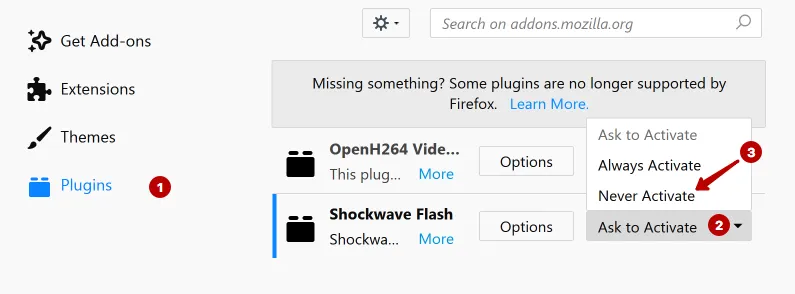
Pour désactiver Adobe Flash dans Mozilla Firefox, ouvrez Paramètres du navigateur - Modules complémentaires.

Dans Plugins, choisissez Ne jamais activer pour Shockwave Flash.
Si Shockwave Flash n’apparaît pas dans la liste, il n’est pas installé.
Safari
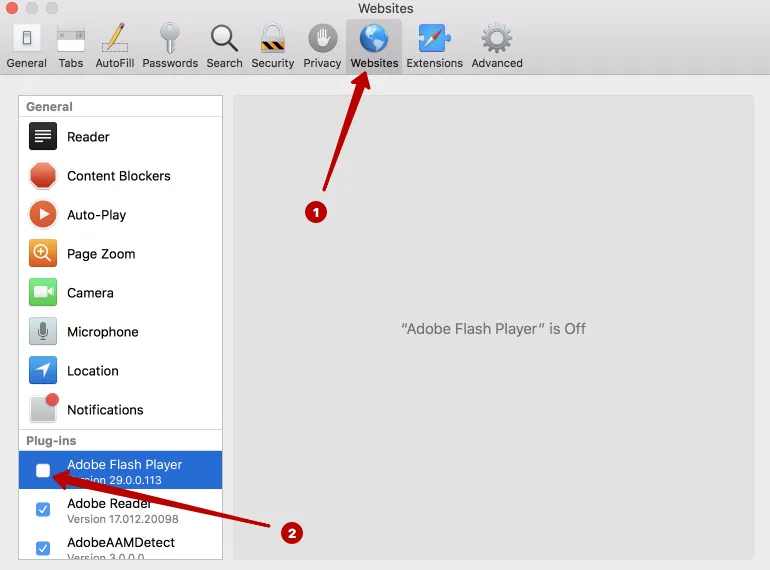
Pour désactiver Adobe Flash dans Safari, ouvrez les Préférences.

Désactivez Adobe Flash Player dans l’onglet Sites web de Safari.
Opera
Pour désactiver Adobe Flash dans Opera, saisissez le texte suivant dans la barre d'adresse et appuyez sur Entrée.
opera://settings

Désactivez Adobe Flash dans Opera.

Yandex Browser
Pour désactiver Adobe Flash dans Yandex Browser, ouvrez les Paramètres.

Dans la barre de recherche, saisissez flash et cliquez sur Paramètres de contenu.

Désactivez Adobe Flash dans Yandex Browser.

Internet Explorer
Pour désactiver Adobe Flash dans Internet Explorer, ouvrez Gérer les modules complémentaires.

Sélectionnez Tous les modules complémentaires et désactivez Shockwave Flash Object dans Internet Explorer.

Microsoft Edge
Pour désactiver Adobe Flash dans Microsoft Edge, ouvrez les Paramètres.

Faites défiler vers le bas et cliquez sur Afficher les paramètres avancés.

Désactivez Adobe Flash Player dans Microsoft Edge.

Navigateur Tor
Adobe Flash est désactivé par défaut dans Tor Browser.
Devenez expert !
Obtenez davantage d’informations sur l’anonymat sur Internet.
Acquérez des connaissances en 1 clic