
Was ist Flash und wie deaktiviert man es in Firefox, Chrome, Opera, Safari und Yandex Browser?
Direkt zur Anleitung zum Deaktivieren von Flash in den Browsern
Die Flash-Technologie (Adobe Flash, früher Macromedia Flash) wurde zur Erstellung interaktiver Websites, Anwendungen und Multimedia-Präsentationen entwickelt.
Interessanterweise hat Apple diese Technologie nicht in iOS integriert, weil sie als anfällig und prozessorintensiv gilt. Flash lässt sich unter macOS installieren. HTML 5 verfügt über integrierte Funktionen zur Verarbeitung von Video und Musik und könnte die Flash-Technologie künftig vollständig ersetzen.

Nachteile von Adobe Flash
- Die Adobe-Flash-Technologie benötigt im Betrieb besonders viele Ressourcen. Dadurch erwärmt sich der Prozessor stärker, und der Computer benötigt Kühlung. Die Akkulaufzeit von Notebooks verkürzt sich.
- In dieser Technologie wurden zahlreiche kritische Sicherheitslücken entdeckt. Updates erschienen verspätet und Adobe Flash galt zunehmend als unsichere Anwendung.
- Über diese Technologie kann Ihre IP-Adresse bei Multimedia-Anfragen erkannt werden, etwa beim Abspielen von Musik oder Ansehen von Videos auf Websites.
Wenn Sie anonymes VPN ohne Protokolle, kann Flash nur die IP-Adresse des VPN-Servers ermitteln.
So deaktivieren Sie Adobe Flash
Sie können Adobe Flash direkt in den Browsern deaktivieren oder aus dem Betriebssystem entfernen. Flash lässt sich in folgenden Browsern deaktivieren: Mozilla Firefox, Google Chrome Chrome, Opera, Safari, Yandex Browser, Microsoft Edge und Internet Explorer.
Ob die Flash-Technologie in Ihrem Browser aktiviert ist, können Sie auf der folgenden Seite prüfen Flash- und IP-Adressprüfungen.
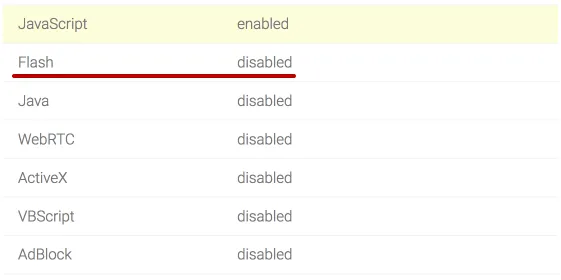
Wenn der Wert „Deaktiviert“ angezeigt wird, haben Sie Flash entweder bereits deaktiviert oder es ist im Betriebssystem nicht installiert.
Wenn der Wert „Aktiviert“ lautet, lesen Sie weiter, um zu erfahren, wie Sie die Funktion deaktivieren.
Schnellnavigation auf dieser Seite:
Google Chrome
Um Adobe Flash im Browser Google Chrome zu deaktivieren, geben Sie den folgenden Text in die Adressleiste ein und drücken Sie Enter.
chrome://settings/content

Scrollen Sie nach unten und suchen Sie Flash.

Deaktivieren Sie Adobe Flash in Google Chrome wie auf dem Screenshot gezeigt.

Mozilla Firefox
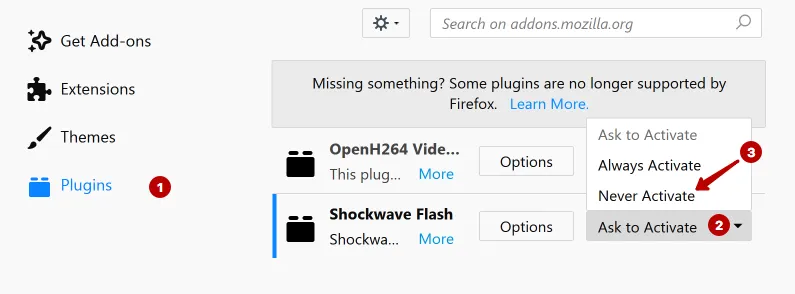
Um Adobe Flash in Mozilla Firefox zu deaktivieren, öffnen Sie die Browsereinstellungen – Add-ons.

Wählen Sie im Bereich „Plugins“ für Shockwave Flash die Option „Nie aktivieren“.
Fehlt Shockwave Flash in der Liste, ist es nicht installiert.
Safari
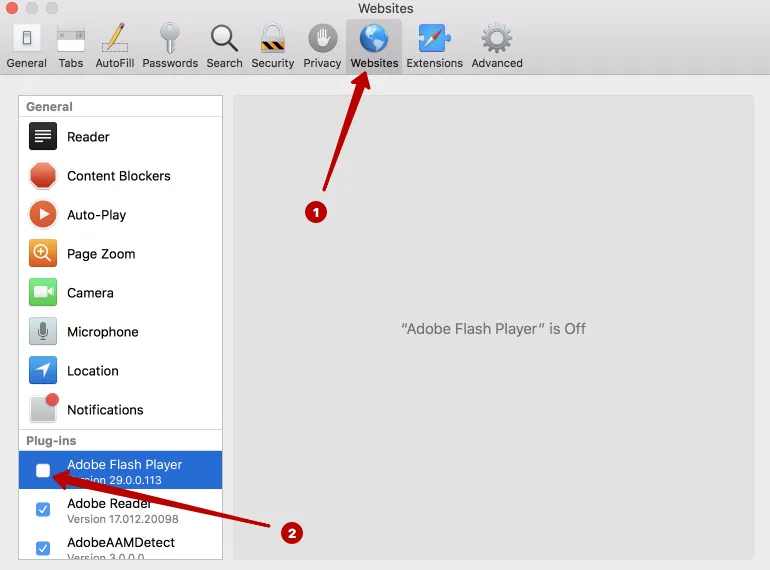
Um Adobe Flash im Browser Safari zu deaktivieren, öffnen Sie die Einstellungen.

Deaktivieren Sie Adobe Flash Player in Safari auf der Registerkarte „Websites“.
Opera
Um Adobe Flash im Browser Opera zu deaktivieren, geben Sie folgenden Text in die Adressleiste ein und drücken Sie Enter.
opera://settings

Deaktivieren Sie Adobe Flash im Browser Opera.

Yandex Browser
Um Adobe Flash im Yandex Browser zu deaktivieren, öffnen Sie die Einstellungen.

Geben Sie in das Suchfeld ein: flash und klicken Sie auf die Schaltfläche Inhaltseinstellungen.

Deaktivieren Sie Adobe Flash in Yandex Browser.

Internet Explorer
Um Adobe Flash in Internet Explorer zu deaktivieren, öffnen Sie den Bereich Add-Ons verwalten.

Wählen Sie Alle Add-Ons und deaktivieren Sie Shockwave Flash Object in Internet Explorer.

Microsoft Edge
Um Adobe Flash im Browser Microsoft Edge zu deaktivieren, öffnen Sie die Einstellungen.

Scrollen Sie nach unten und klicken Sie auf „Erweiterte Einstellungen anzeigen“.

Deaktivieren Sie Adobe Flash Player im Browser Microsoft Edge.

Tor Browser
Im Tor-Browser ist Adobe Flash standardmäßig deaktiviert.
Werden Sie zum Experten!
Erfahren Sie mehr darüber, wie Sie im Internet anonym bleiben.
Wissen mit 1 Klick