
Flash деген не және оны Firefox, Chrome, Opera, Safari, Яндекс Браузерінде қалай өшіруге болады
Браузерлерде Flash өшіруге жылдам өту
Flash технологиясы (Adobe Flash, бұрынғы Macromedia Flash) интерактивті веб-сайттар, қолданбалар және мультимедиалық презентациялар жасау үшін әзірленген.
Бір қызығы, Apple бұл технологияны осал әрі процессордың көп ресурсын қажет етеді деп санап, iOS жүйесіне енгізбеген. Flash бағдарламасын macOS жүйесіне орнатуға болады. HTML 5 тілінде бейне және музыкамен жұмыс істеуге арналған кіріктірілген функциялар жиынтығы бар және ол болашақта Flash технологиясын толығымен алмастыруы мүмкін.
Adobe Flash технологиясының кемшіліктері
- Adobe Flash технологиясы жұмыс істегенде көп ресурс қажет етеді. Соның салдарынан процессор қаттырақ қызып, компьютерді салқындату қажет болады. Ноутбуктің аккумулятордан жұмыс істеу уақыты қысқарады.
- Бұл технологияда көптеген аса маңызды осалдықтар табылған. Жаңартулар кеш шығып, Adobe Flash қауіпті қолданба деп есептеле бастаған.
- Мультимедиа сұрауларын пайдаланғанда (сайтта музыка тыңдау, бейне көру) бұл технология IP мекенжайыңызды анықтауы мүмкін.
Пайдалансаңыз журналсыз анонимді VPN, онда Flash тек VPN серверінің IP мекенжайын анықтай алады.
Adobe Flash қалай өшіріледі
Adobe Flash-ты браузерде тікелей өшіруге немесе операциялық жүйеден жоюға болады. Flash мына браузерлерде өшіріледі: Mozilla Firefox, Google Chrome Chrome, Opera, Safari, Яндекс Браузері, Microsoft Edge және Internet Explorer.
Браузерде Flash қосылғанын мына бетте тексеруге болады Flash және IP мекенжайын тексеру.
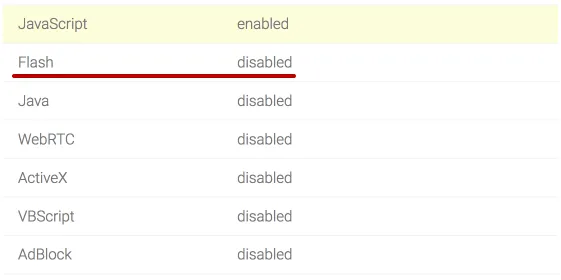
«Өшірілген» мәні тұрса, Flash бұрын өшірілген немесе операциялық жүйеде орнатылмаған.
Мән «Қосылған» болса, өшіру жолын әрі қарай оқыңыз.
Осы бет бойынша жылдам шарлау:
Google Chrome
Google Chrome браузерінде Adobe Flash өшіру үшін мекенжай жолағына мына мәтінді енгізіп, Enter пернесін басыңыз.
chrome://settings/content

Төмен жылжып, Flash табыңыз.

Google Chrome ішінде Adobe Flash-ты скриншотта көрсетілгендей өшіріңіз.

Mozilla Firefox
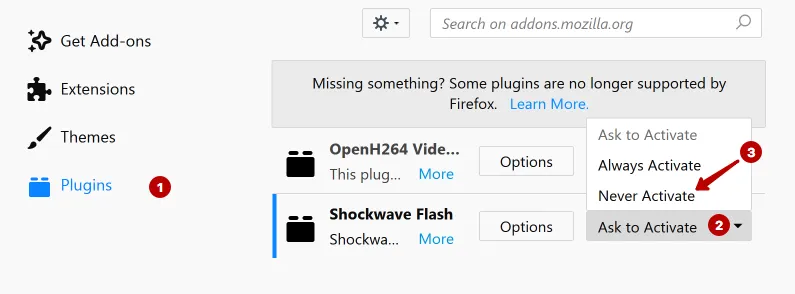
Mozilla Firefox ішінде Adobe Flash өшіру үшін «Браузер баптаулары — Қондырмалар» бөліміне кіріңіз.

«Плагиндер» бөлімінде Shockwave Flash үшін «Ешқашан қоспау» таңдаңыз.
Shockwave Flash тізімде болмаса, ол орнатылмаған деген сөз.
Safari
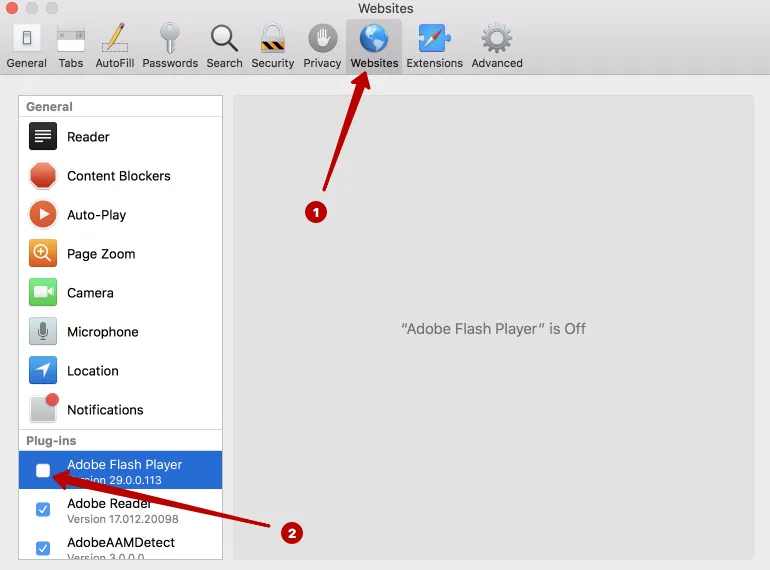
Safari ішінде Adobe Flash өшіру үшін «Баптауларға» кіріңіз.

Safari браузерінің Веб-сайттар қойындысында Adobe Flash Player бағдарламасын өшіріңіз.
Opera
Opera ішінде Adobe Flash өшіру үшін мекенжай жолына мына мәтінді енгізіп, Enter басыңыз.
opera://settings

Opera браузерінде Adobe Flash өшіріңіз.

Яндекс Браузері
Яндекс Браузерінде Adobe Flash өшіру үшін «Баптауларға» кіріңіз.

Іздеу жолына жазыңыз flash және Мазмұн баптаулары түймесін басыңыз.

Яндекс Браузерінде Adobe Flash өшіріңіз.

Internet Explorer
Internet Explorer ішінде Adobe Flash өшіру үшін «Қондырмаларды басқару» бөліміне кіріңіз.

Internet Explorer браузерінде Барлық қондырмалар тармағын таңдап, Shockwave Flash Object өшіріңіз.

Microsoft Edge
Microsoft Edge браузерінде Adobe Flash өшіру үшін Параметрлер бөліміне кіріңіз.

Төмен айналдырып, Қосымша параметрлерді көру түймесін басыңыз.

Microsoft Edge браузерінде Adobe Flash Player өшіріңіз.

Tor браузері
Tor Browser ішінде Adobe Flash әдепкіде өшірілген.
Сарапшы болыңыз!
Интернетте қалай анонимді болуға болатыны туралы көбірек ақпарат алыңыз.
1 рет басып білім алыңыз