
Що таке Flash та як вимкнути його у Firefox, Chrome, Opera, Safari, Yandex Browser
Швидкий перехід до вимкнення Flash
Flash (Adobe Flash, раніше Macromedia Flash) розроблено для інтерактивних сайтів, застосунків і мультимедійних презентацій.
Apple не впровадила технологію в iOS через вразливість і високі вимоги до процесора. Flash можна встановити на macOS. HTML 5 має вбудовані функції відео й музики та згодом може повністю замінити Flash.
Недоліки Adobe Flash
- Flash потребує багато ресурсів: процесор сильніше гріється, комп'ютеру потрібне охолодження. Час роботи ноутбука від батареї скорочується.
- У технології знайшли багато критичних вразливостей. Оновлення запізнювалися, і Adobe Flash почали вважати небезпечним.
- Вашу IP-адресу можна виявити через цю технологію при мультимедійних запитах — відтворенні музики на сайтах або перегляді відео.
Якщо Ви використовуєте анонімний VPN без журналів, то Flash зможе визначити лише IP VPN-сервера.
Як вимкнути Adobe Flash
Можна вимкнути Adobe Flash безпосередньо в браузерах або видалити з операційної системи. Можна вимкнути Flash у таких браузерах: Mozilla Firefox, Google Chrome Chrome, Opera, Safari, Яндекс Браузер, Microsoft Edge та Internet Explorer.
Перевірити, чи увімкнено Flash у браузері, можна на сторінці Перевірки Flash та IP.
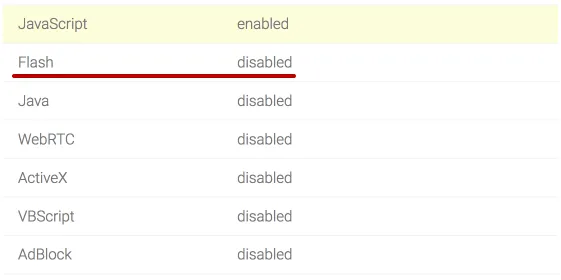
Якщо встановлено значення «Вимкнено», Ви або вже вимкнули Flash раніше, або його не встановлено в операційній системі.
Якщо стоїть «Увімкнено», читайте далі, як вимкнути.
Швидка навігація сторінкою:
Google Chrome
У Google Chrome введіть текст в адресний рядок і натисніть Enter, щоб вимкнути Adobe Flash.
chrome://settings/content

Прокрутіть униз і знайдіть Flash.

Вимкніть Adobe Flash у Google Chrome, як на знімку екрана.

Mozilla Firefox
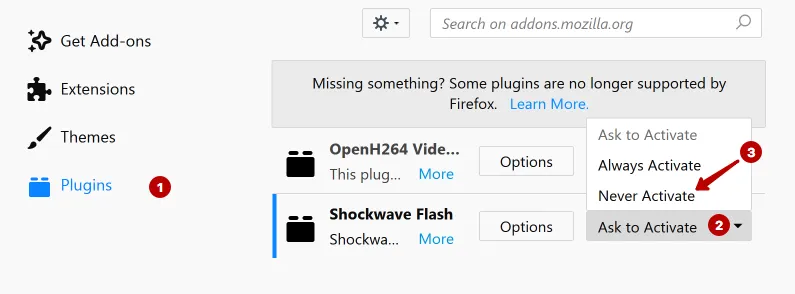
Для вимкнення Adobe Flash у браузері Mozilla Firefox зайдіть до Налаштувань браузера — Доповнення.

У «Плагіни» виберіть «Ніколи не вмикати» для Shockwave Flash.
Якщо Shockwave Flash відсутній, його не встановлено.
Safari
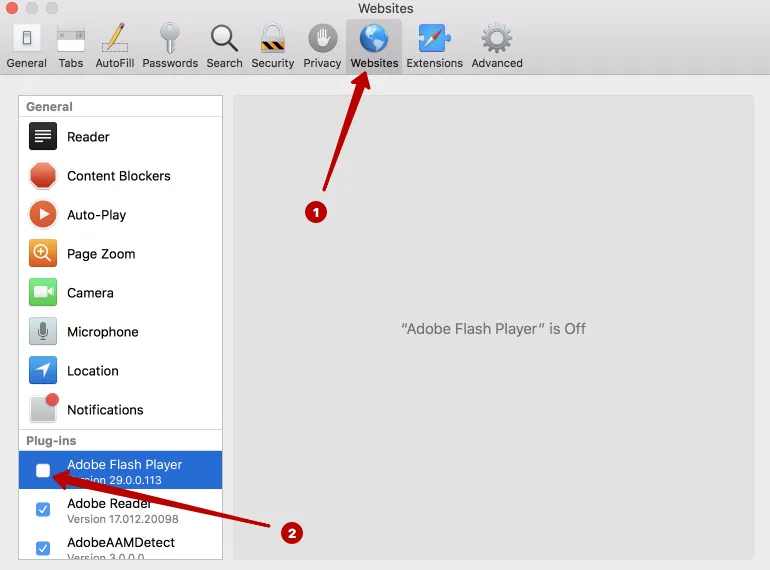
Щоб вимкнути Adobe Flash у Safari, відкрийте Налаштування.

Вимкніть Adobe Flash Player у Safari на вкладці «Вебсайти».
Opera
Щоб вимкнути Adobe Flash в Opera, введіть цей текст у рядок адреси й натисніть Enter.
opera://settings

Вимкніть Adobe Flash в Opera.

Яндекс Браузер
Щоб вимкнути Adobe Flash у Yandex Browser, відкрийте «Налаштування».

У рядку пошуку напишіть flash і натисніть «Налаштування контенту».

Вимкніть Adobe Flash у Яндекс Браузері.

Internet Explorer
Щоб вимкнути Adobe Flash в Internet Explorer, відкрийте Керування надбудовами.

Оберіть «Усі надбудови» й вимкніть Shockwave Flash Object в Internet Explorer.

Microsoft Edge
У Microsoft Edge відкрийте «Параметри», щоб вимкнути Adobe Flash.

Прокрутіть униз і натисніть «Переглянути додаткові параметри».

Вимкніть Adobe Flash Player у Microsoft Edge.

Браузер Tor
У Tor Browser Adobe Flash типово вимкнено.
Станьте експертом!
Дізнайтеся більше про анонімність в Інтернеті.
Отримайте знання в 1 натискання