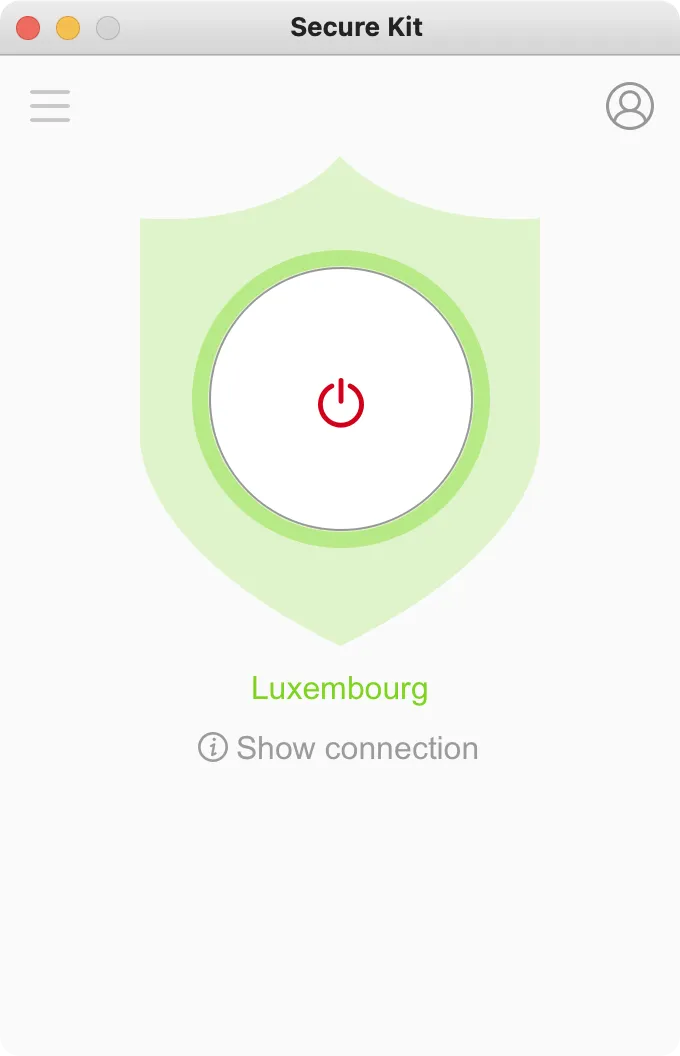
macOS için Secure Kit
Bu avantajlar sayesinde Secure Kit'i seveceksiniz.
OpenVPN protokolü
Secure Kit, dünyanın en güvenilir VPN protokolü sayılan OpenVPN kullanır.
Anonim program
Secure Kit program kullanımını ve ziyaret ettiğiniz siteleri kaydetmez. Anonimliğinizi garanti ediyoruz.
DNS sızıntısına karşı koruma
Koruma daima açıktır. DNS istekleri güvenilir biçimde korunur. DNS sızıntısı VPN dışından istek gönderilemez.
1 tıklamayla bağlantı
1 tıklama, bağlantı için 7 saniye; artık anonimsiniz. Secure Kit VPN sunucularına anında bağlanır.
Kolay oturum açma
Sitedeki kullanıcı adı/parolanızla veya VPN aboneliğinizin kullanıcı adı/parolasıyla giriş yapın.
Kill Switch işlevi
VPN kesilirse İnternet'e veri sızmaz. Kill Switch VPN'siz İnternet erişimini engeller.
VPN kullandığınızı gizleyin
OpenVPN 443 portuna ayarlanabilir; ancak OpenVPN trafik imzaları SSL bağlantısının (https site ziyareti) trafiğinden farklıdır.
Secure Kit normal SSL bağlantısını taklit edebilir. Sağlayıcınız, https sitesi ziyaret ediyormuşsunuz gibi sıradan SSL trafiği görür. Bu teknolojiye Imitation HTTPS adını verdik.
macOS'ta Secure Kit kurulumu
Secure Kit şu macOS sürümlerine kurulabilir.
- Mac OS X 10.8 Mountain Lion
- ve daha yenisi
Daha eski Mac OS X sürümünüz varsa Tunnelblick programını ayarlayın.
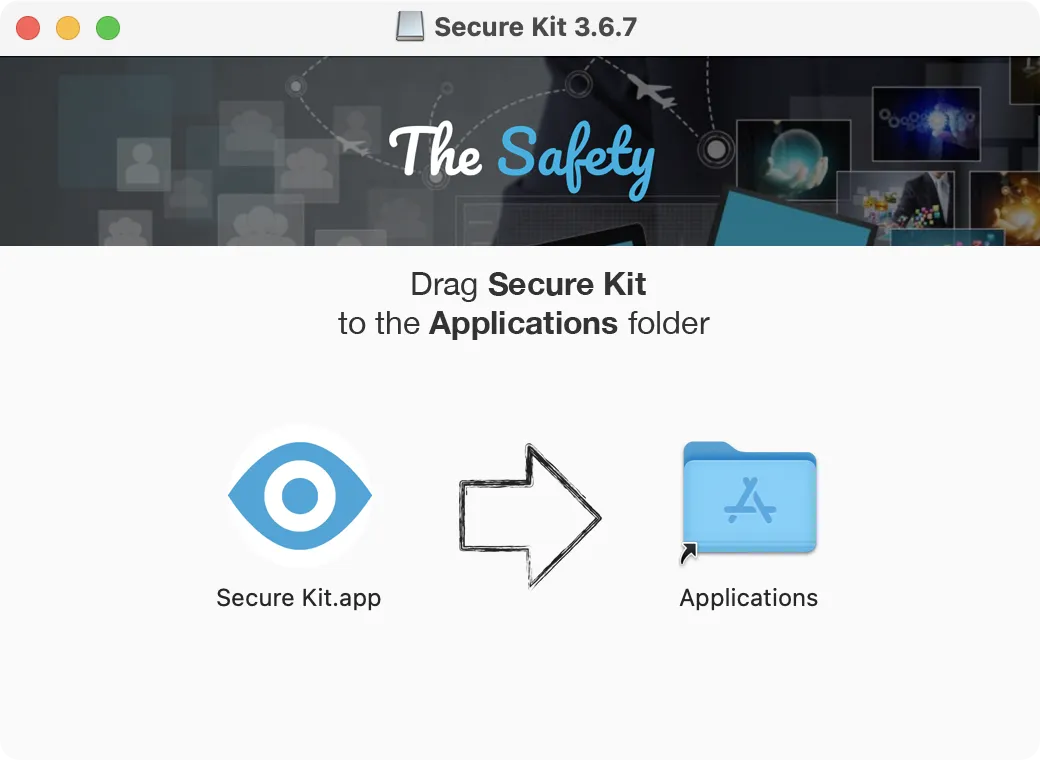
DMG dosyasını açıp Secure Kit'i Uygulamalar'a sürükleyin.
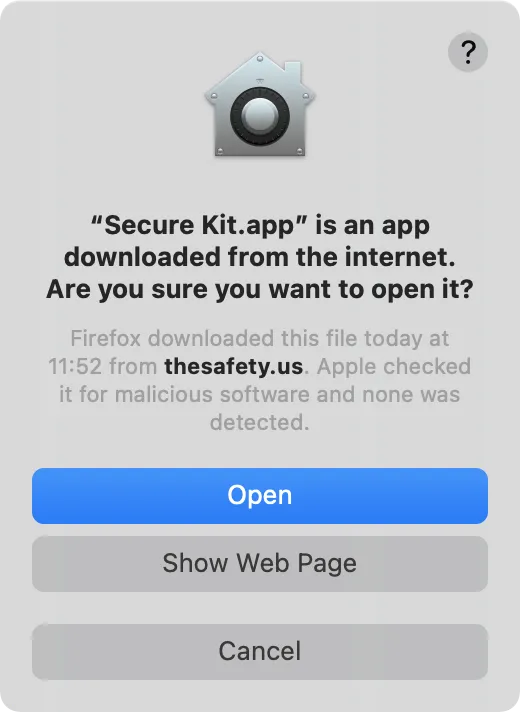
Secure Kit'in açılmasına izin verin.
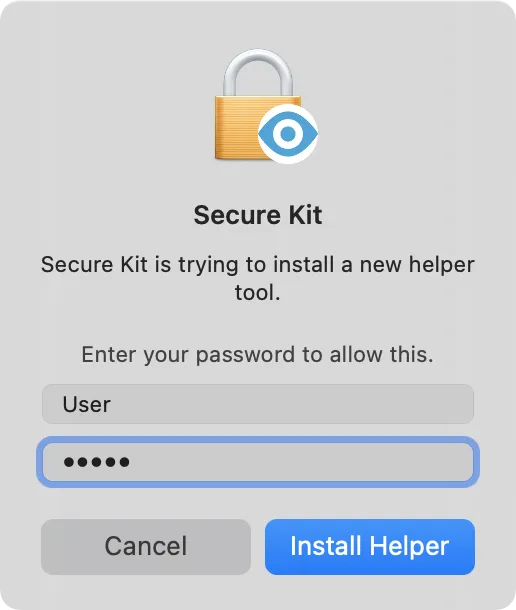
OpenVPN sürücüsünü kurmak için hesap parolanızı girin.
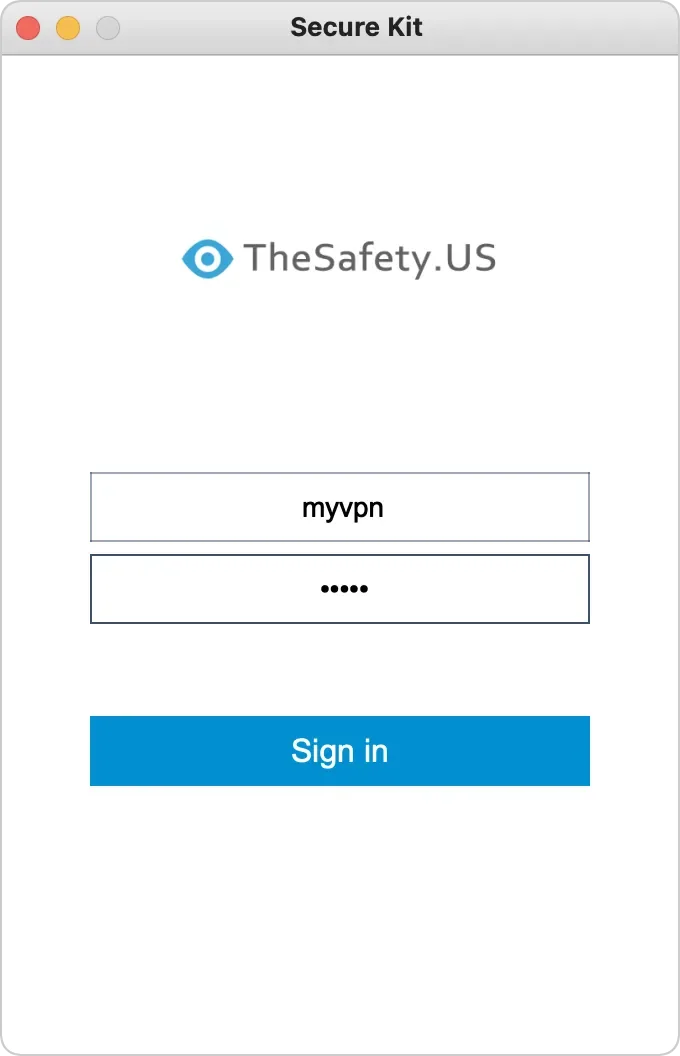
Hesabınıza giriş yapın:
- site hesabınızın kullanıcı adını ve parolasını girin
- veya VPN aboneliğinizin VPN Kullanıcı Adı ve Parolasını girin. Birkaç VPN aboneliğiniz varsa kullanışlıdır.
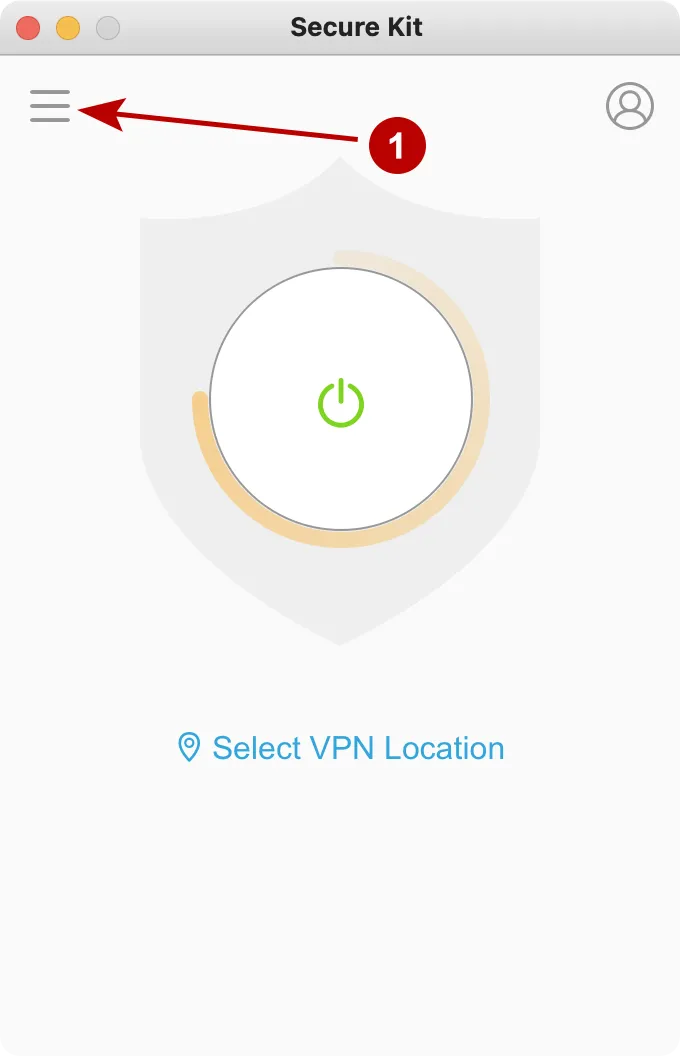
Programın Ayarlar bölümüne girin.
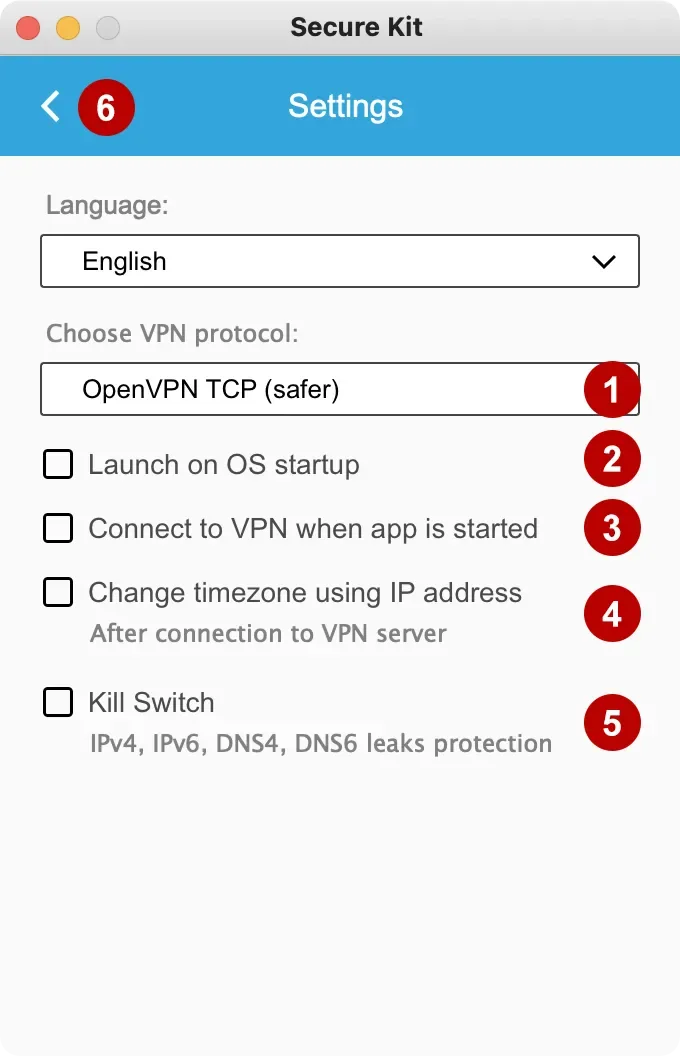
Seçin:
- Bağlantı türü: OpenVPN TCP, OpenVPN UDP, Imitation HTTPS.
- macOS açılırken programın başlamasını istiyorsanız işaretleyin
- Secure Kit açılır açılmaz VPN'e bağlanmak için işaretleyin
- IP adresine göre saat dilimi değişsin istiyorsanız işaretleyin
- VPN'i atlayan tüm trafiği engellemek için Kill Switch'i açın
- Ayarları kaydetmek için simgeye tıklayın
Secure Kit bağlantı türleri
Program ayarlarında birkaç OpenVPN bağlantı türü seçilebilir.
OpenVPN TCP - TCP veri aktarımını kullanır. Güvenilir ve güvenlidir. TCP, UDP'den yavaştır. Veri aktarımında güvenilirlik önemliyse önerilir.
OpenVPN UDP - UDP veri aktarım protokolünü kullanır. Aktarım hızı önemli olduğunda uygundur. Skype, SIP, web gezintisi ve video akışı için öneririz.
Imitation HTTPS - VPN kullanımını gizlemek için birkaç teknolojinin birleşimidir. Bu bağlantı, SSL ile normal https site ziyaretinden ayırt edilemez. En yüksek anonimlik gerektiğinde önerilir.
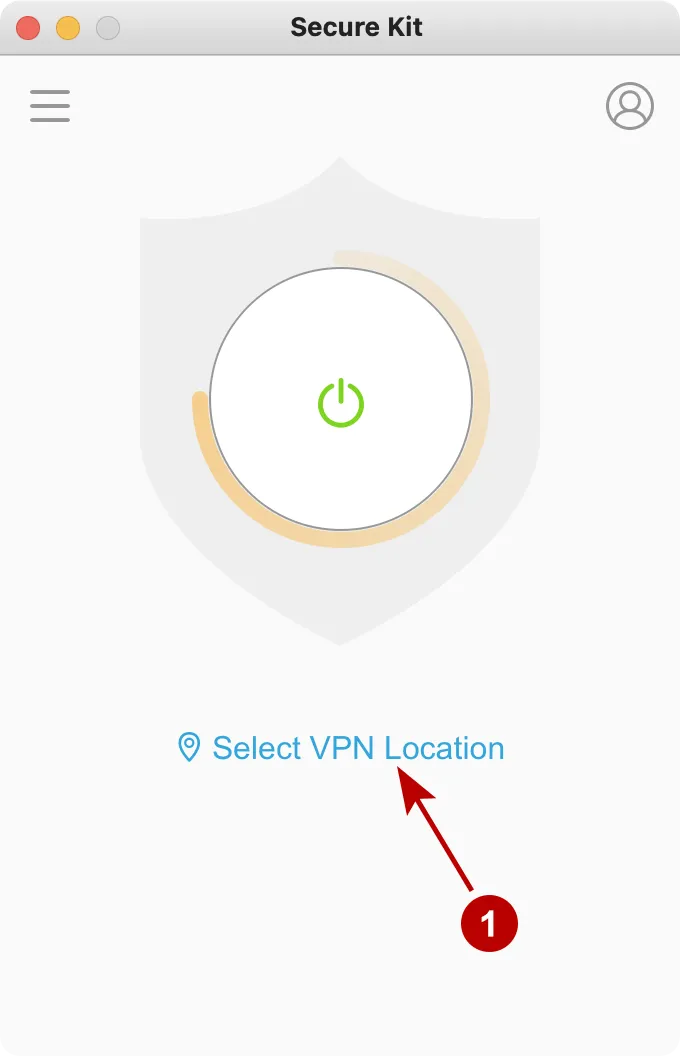
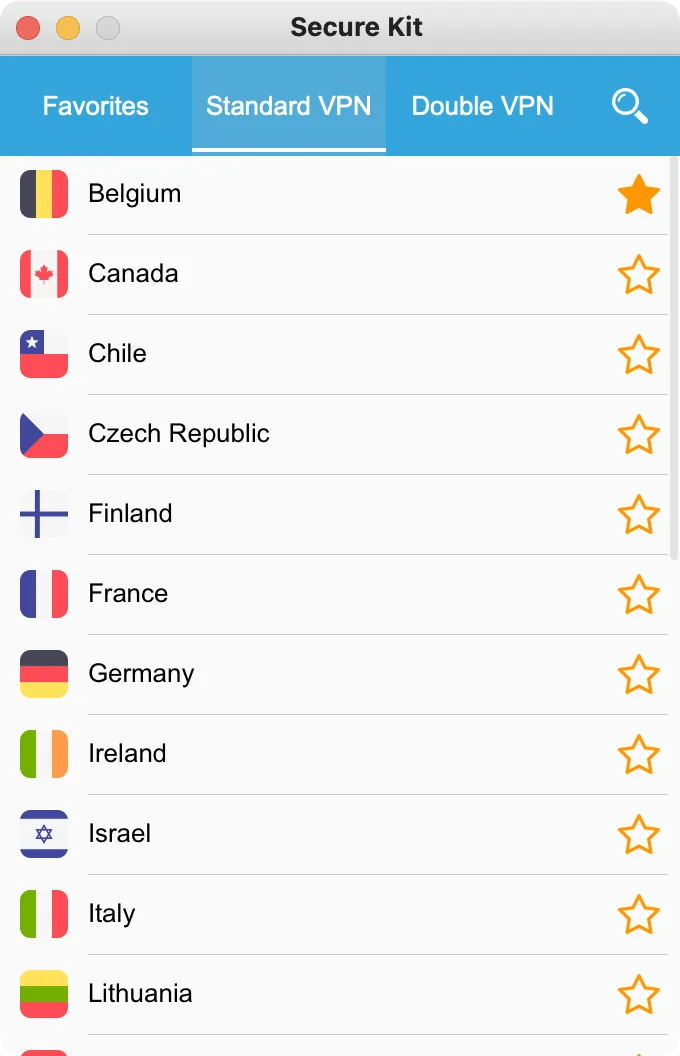
VPN bağlantısı seçmek için VPN sunucusu seç'e basın.
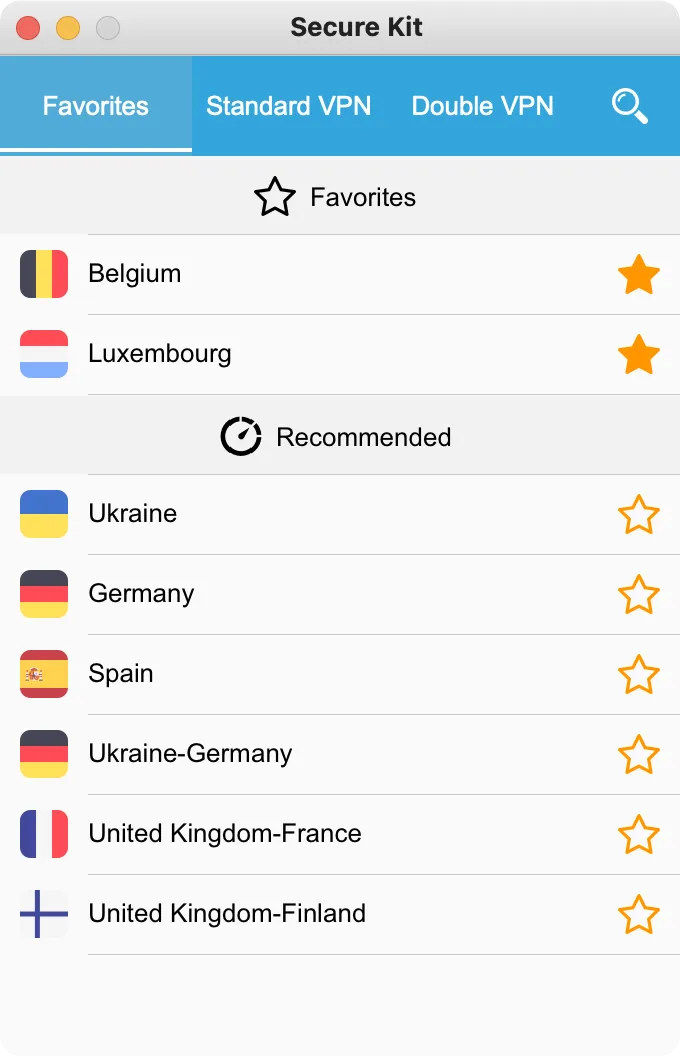
Sık kullanılan VPN bağlantılarını Favorilere ekleyebilirsiniz.
Favori ve Önerilen VPN sunucuları. VPN bağlantısını seçin.
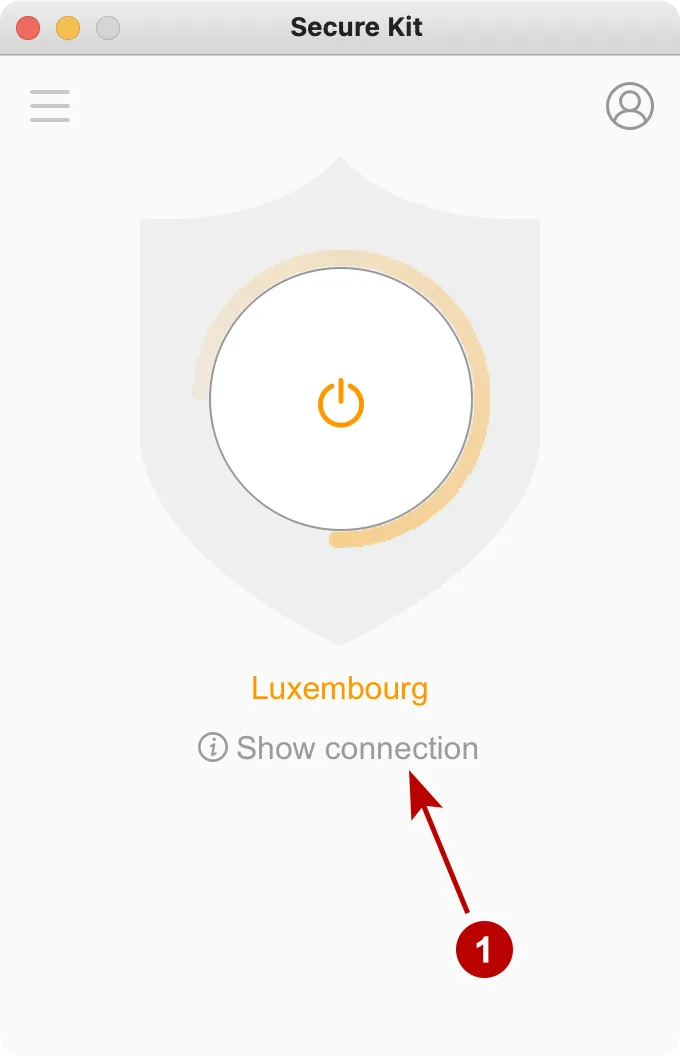
Secure Kit VPN sunucusuna bağlanıyor. Süreci görmek için Bağlantıyı göster'e basın.
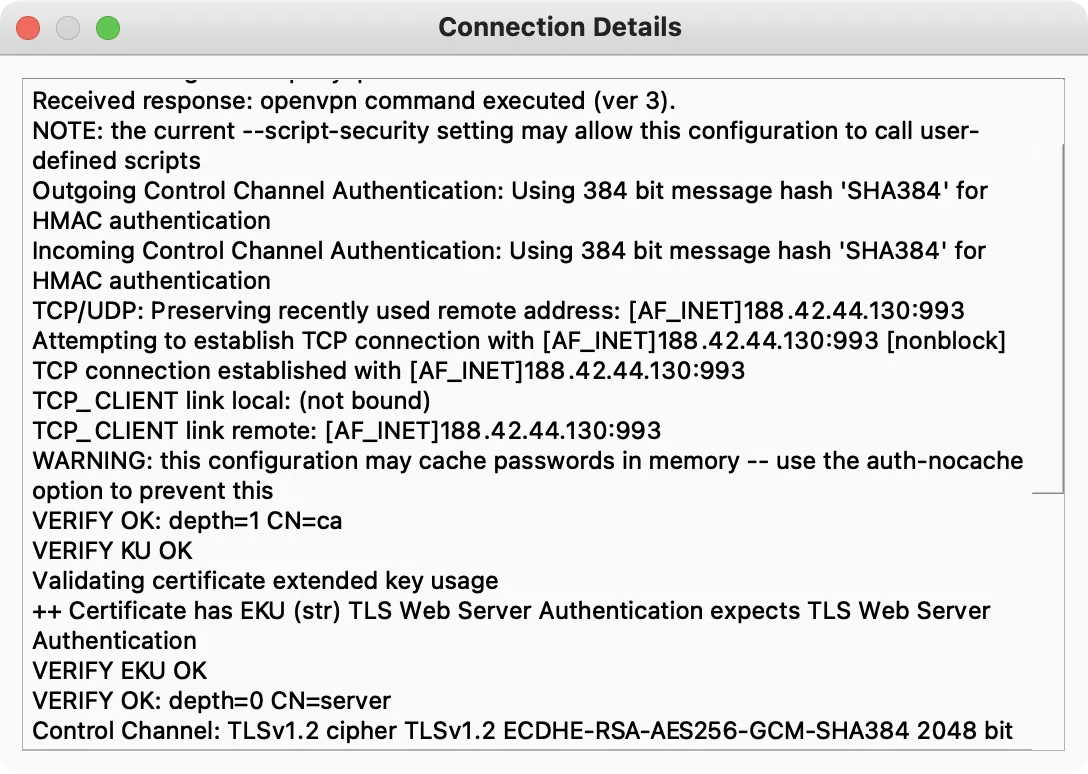
Bağlantı süreci penceresi. Sorun yaşarsanız teknik desteğe başvurup bu pencerenin içeriğini iletin.
macOS'te OpenVPN sunucusuna başarıyla bağlandınız.