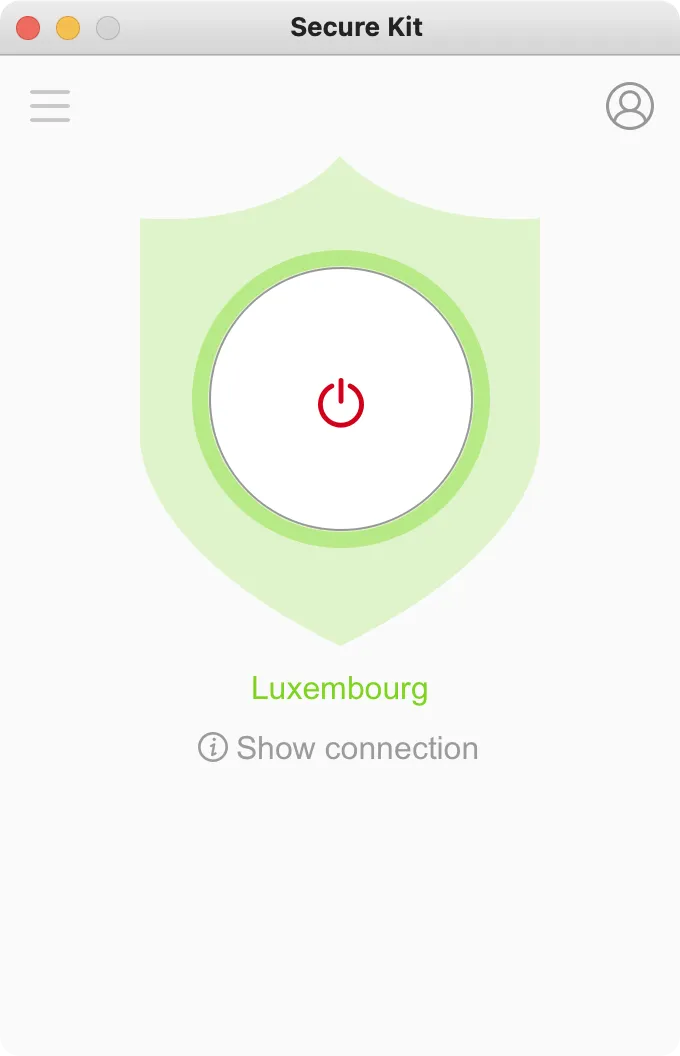
Secure Kit para macOS
Estas vantagens farão com que adore o Secure Kit.
Descarregar Secure Kit para macOS
Protocolo OpenVPN
O Secure Kit utiliza OpenVPN, reconhecido como o protocolo VPN mais fiável do mundo.
Programa anónimo
O Secure Kit não guarda registos da utilização do programa nem dos sites visitados. Garantimos o seu anonimato.
Proteção contra fugas de DNS
A proteção está sempre ativa. As consultas DNS estão protegidas de forma fiável. Fuga de DNS o envio de pedidos fora da VPN é impossível.
Ligação em 1 clique
1 clique, 7 segundos para ligar e manter o anonimato. O Secure Kit liga instantaneamente aos servidores VPN.
Início de sessão prático
Autentique-se no programa com o nome de utilizador e palavra-passe da conta no site ou com os da subscrição VPN.
Função Kill Switch
Se a ligação VPN for interrompida, não haverá fuga de dados para a Internet. O Kill Switch bloqueará o acesso à Internet sem VPN.
Oculte a utilização da VPN
O OpenVPN pode ser configurado na porta 443, mas as assinaturas do tráfego diferem das de uma ligação SSL ao visitar um site por https.
O Secure Kit consegue imitar uma ligação SSL normal. O fornecedor de Internet verá tráfego SSL normal, como se estivesse a visitar um site https. Chamámos a esta tecnologia Imitation HTTPS.
Configurar o Secure Kit no macOS
O Secure Kit pode ser instalado nas seguintes versões do macOS.
- Mac OS X 10.8 Mountain Lion
- e posteriores
Se tiver uma versão anterior do Mac OS X, configure o programa Tunnelblick.
Descarregar Secure Kit para macOS
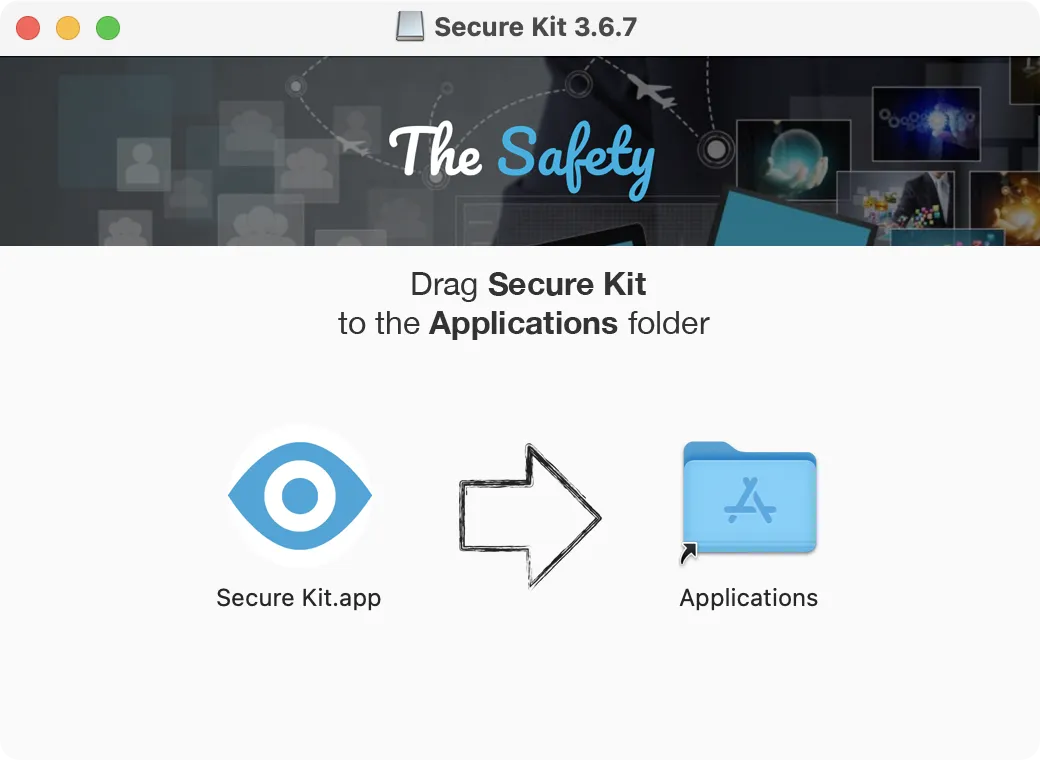
Abra o ficheiro DMG e arraste o Secure Kit para Aplicações.
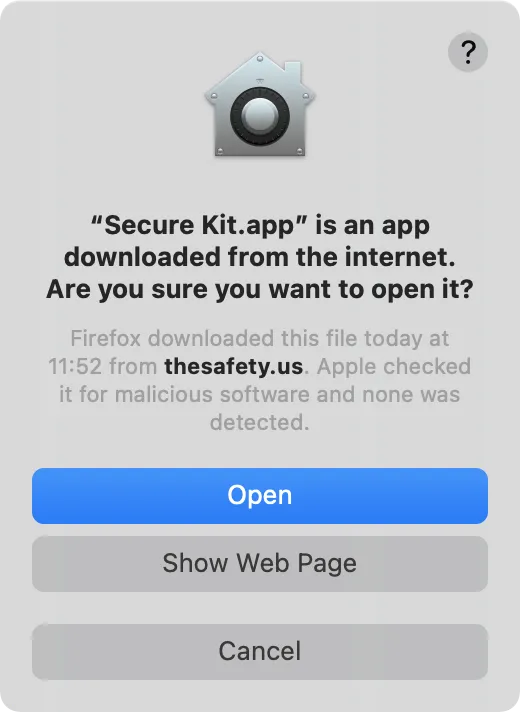
Autorize a abertura do Secure Kit.
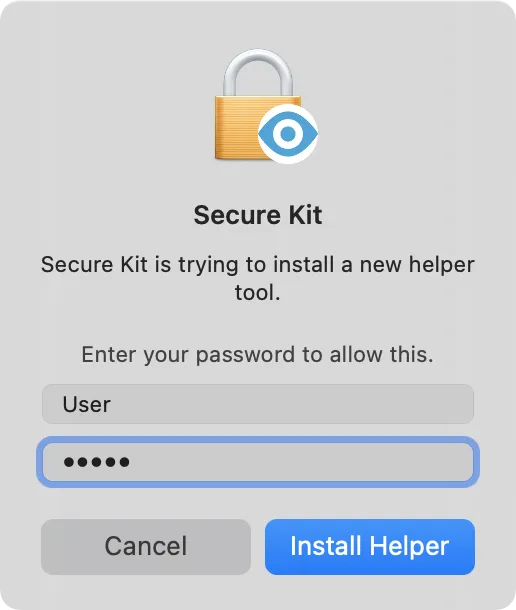
Introduza a palavra-passe da sua conta para instalar o controlador OpenVPN.
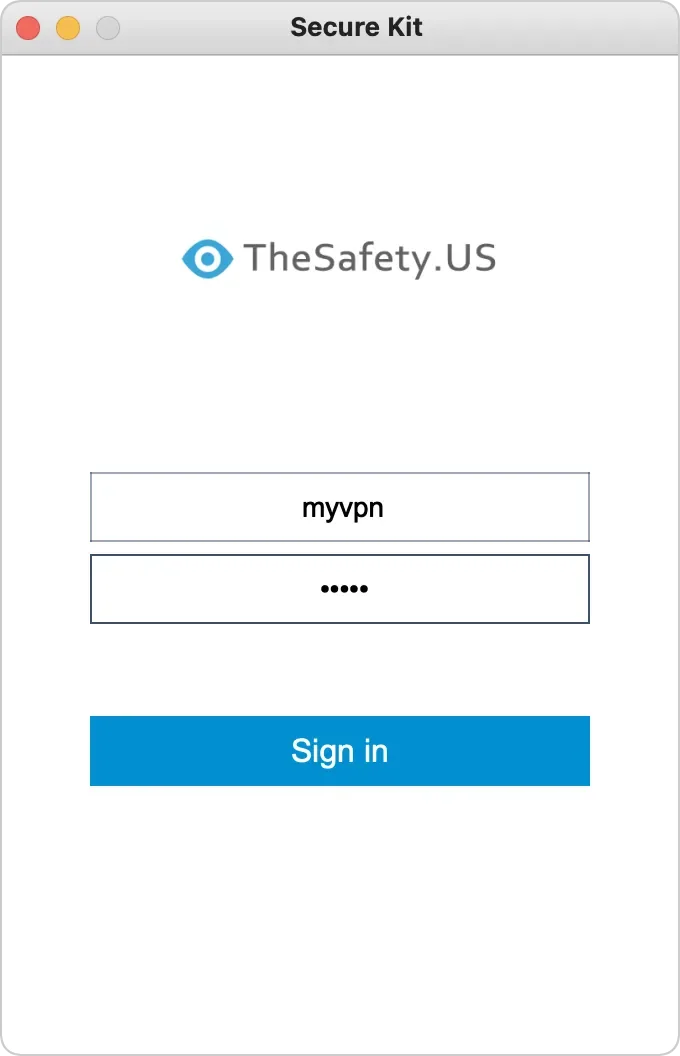
Inicie sessão na sua conta:
- introduza o nome de utilizador e a palavra-passe da sua conta no site
- ou introduza o nome de utilizador e a palavra-passe VPN da sua subscrição. É útil se comprou várias subscrições VPN.
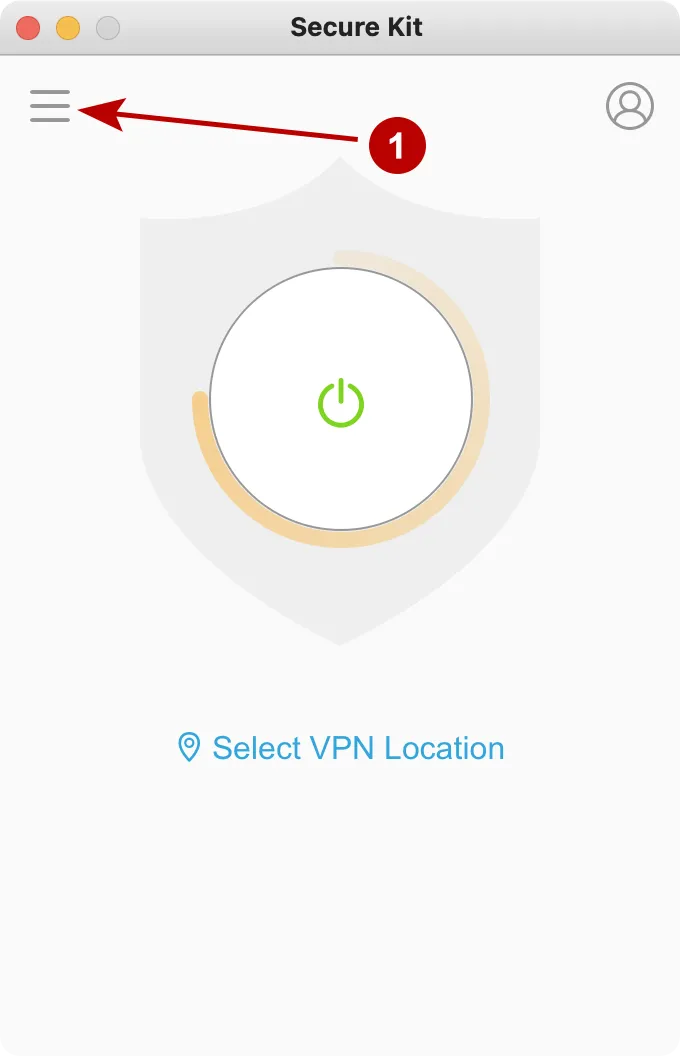
Abra as Definições do programa.
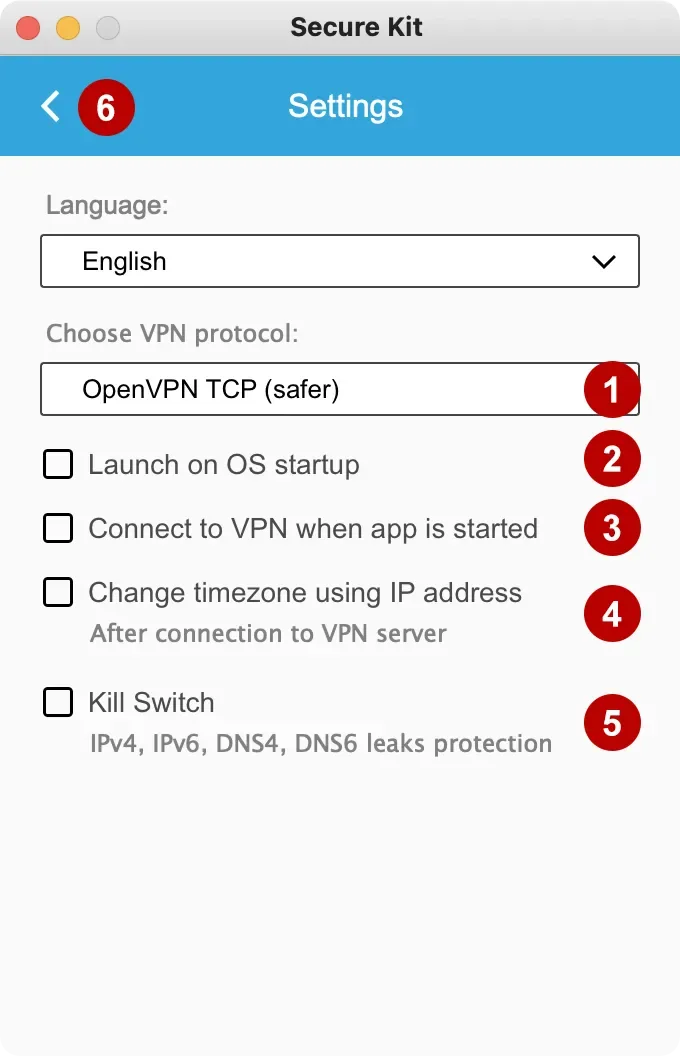
Selecione:
- Tipo de ligação: OpenVPN TCP, OpenVPN UDP, Imitation HTTPS.
- Assinale para iniciar o programa no arranque do macOS
- Assinale para ligar à VPN assim que iniciar o Secure Kit
- Assinale para alterar o fuso horário de acordo com o IP
- Ative Kill Switch para bloquear todo o tráfego que contorne a ligação VPN
- Clique no ícone para guardar as definições
Tipos de ligação do Secure Kit
Nas definições do programa pode selecionar vários tipos de ligação OpenVPN.
OpenVPN TCP - utiliza o protocolo TCP, que se distingue pela fiabilidade e segurança da transmissão. É mais lento do que UDP. Recomendamos quando a fiabilidade da transmissão é importante.
OpenVPN UDP - utiliza UDP para transmitir dados. Adequado quando a velocidade é importante. Recomendado para Skype, SIP, navegação web e vídeo em streaming.
Imitation HTTPS - combina várias tecnologias para ocultar a utilização de VPN. Esta ligação não se distingue de uma visita normal a um site https através de SSL. Recomendamos quando é necessário o máximo anonimato.
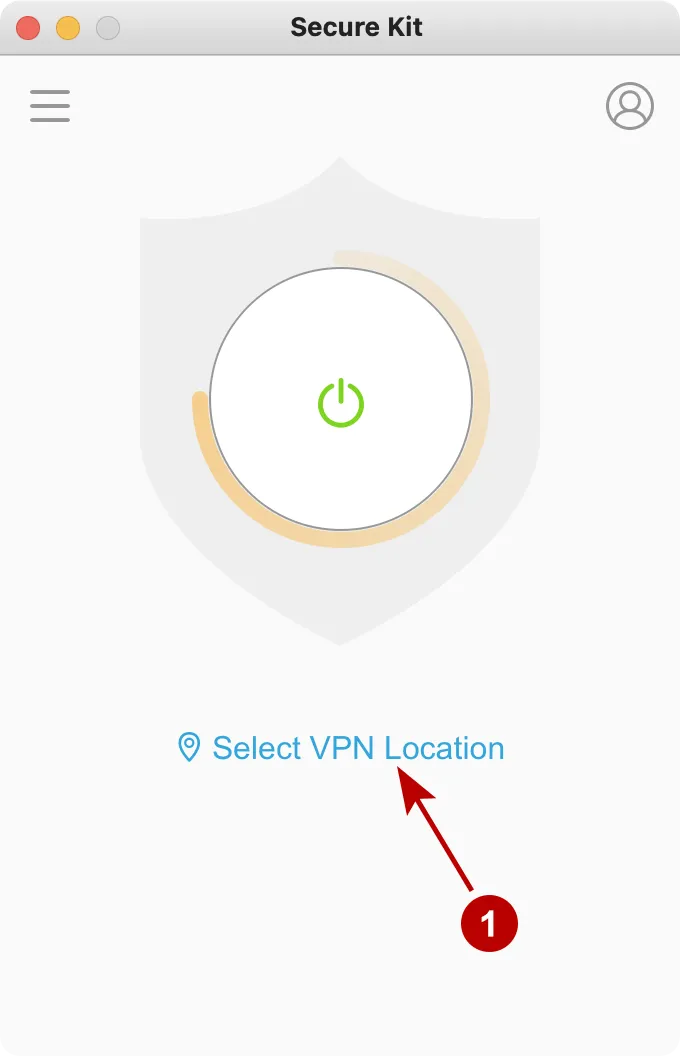
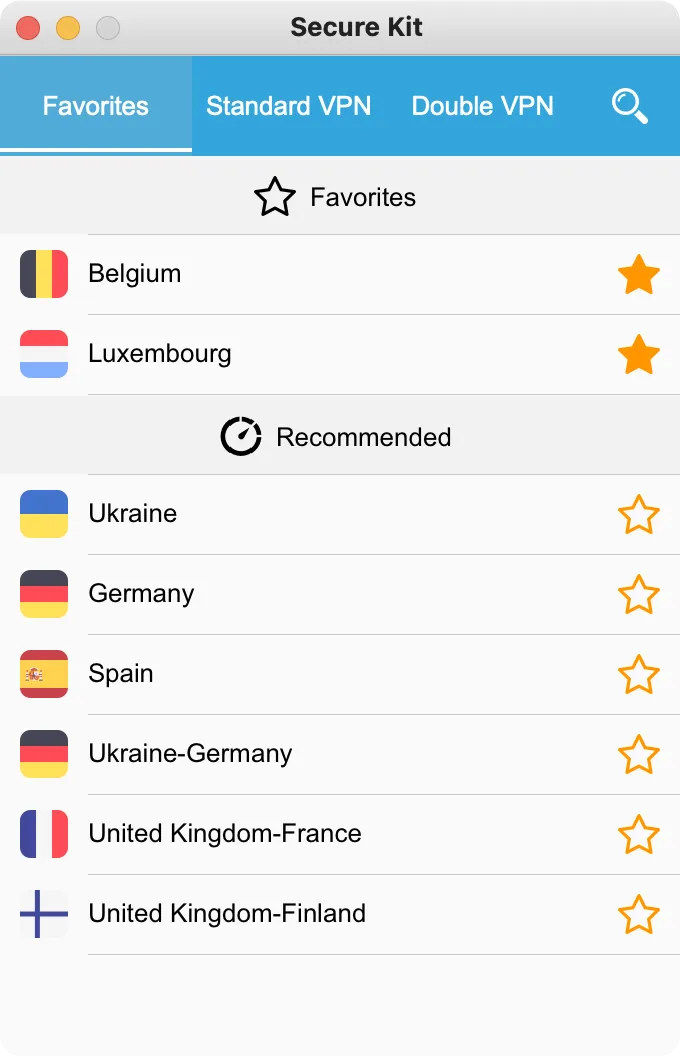
Para escolher a ligação VPN, clique em Selecionar servidor VPN.
Pode adicionar aos Favoritos as ligações VPN que utiliza frequentemente.
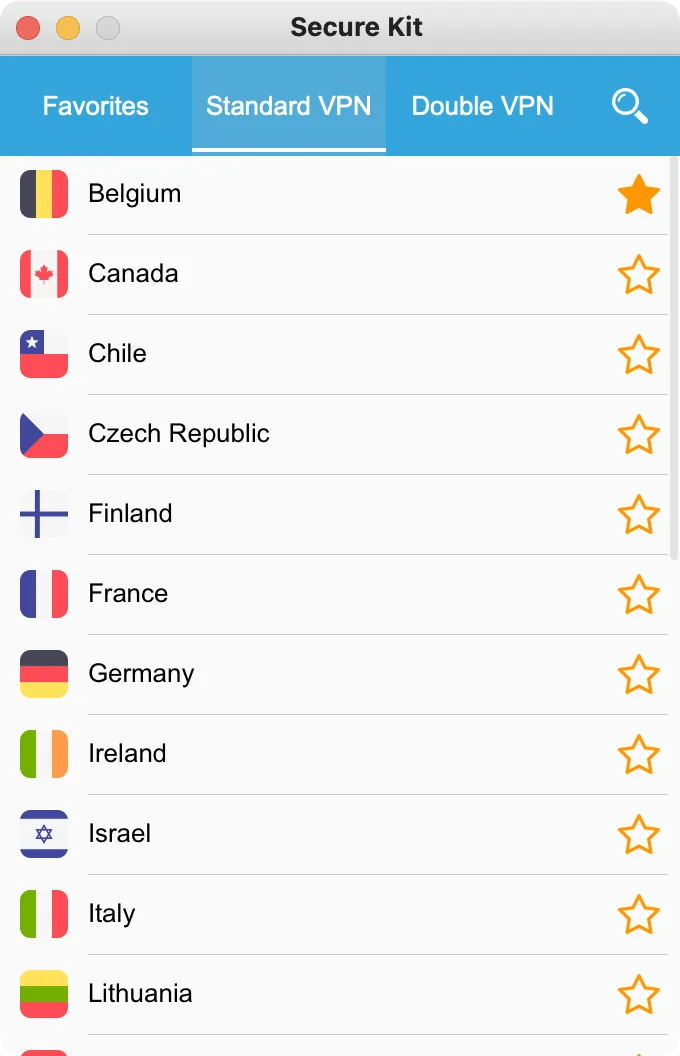
Lista de servidores VPN Favoritos e Recomendados. Selecione uma ligação VPN.
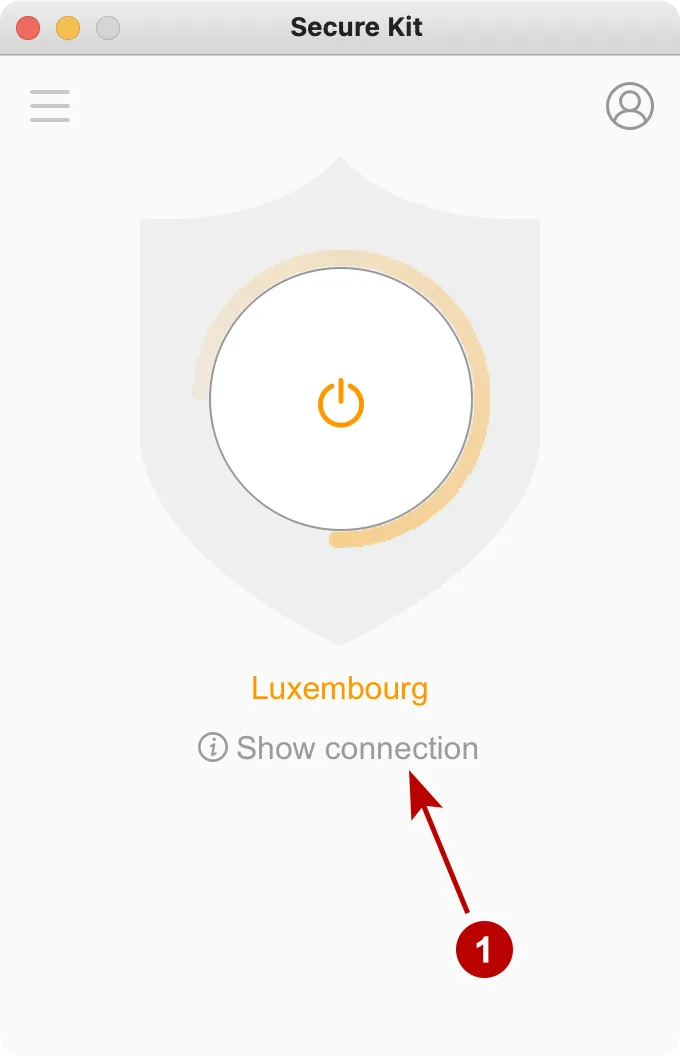
O Secure Kit está a ligar-se ao servidor VPN. Clique em Mostrar ligação para acompanhar o processo.
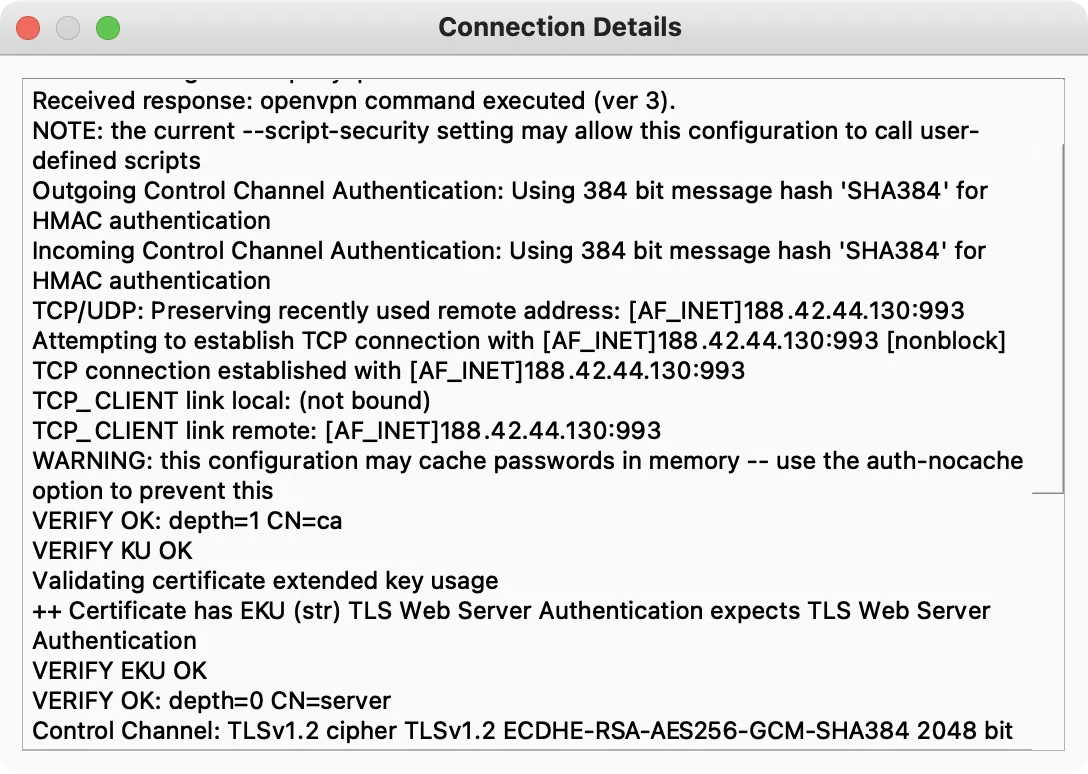
Janela do processo de ligação. Se surgirem problemas, contacte o apoio técnico e forneça o conteúdo desta janela.
A ligação ao servidor OpenVPN no macOS foi estabelecida.