
Проксі в Yandex Browser Windows
Для HTTP або Socks у Yandex Browser на Windows відкрийте «Налаштування».
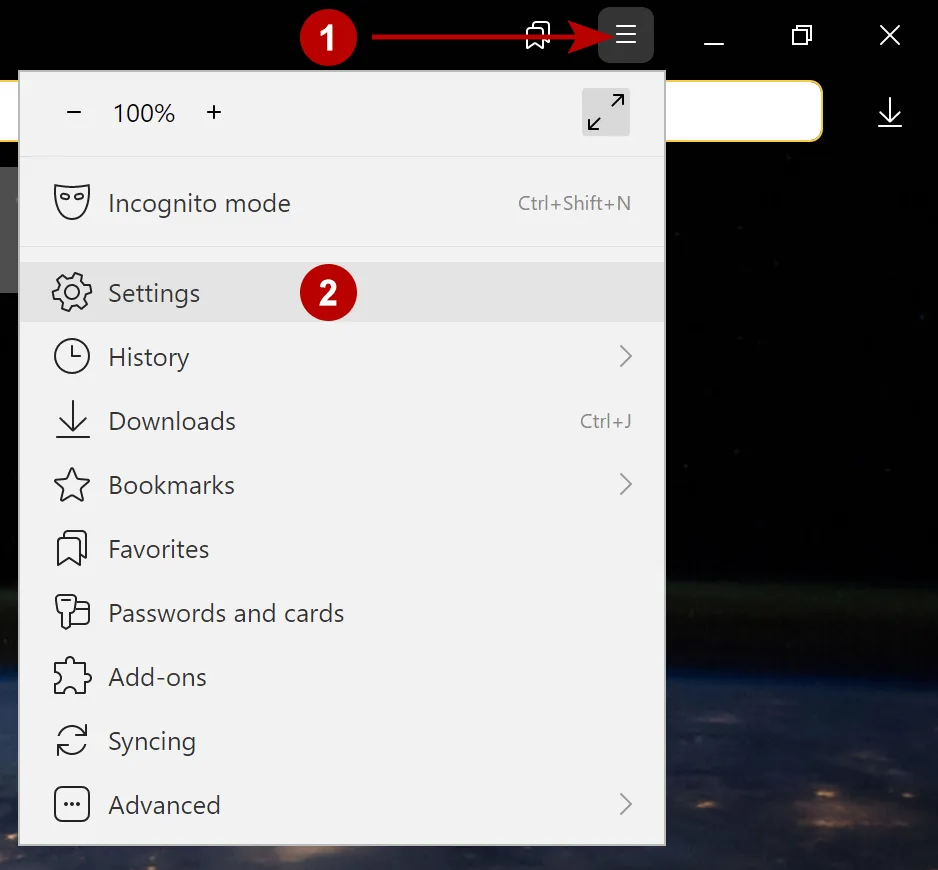
У пошуку введіть "проксі" й відкрийте налаштування проксі-сервера.
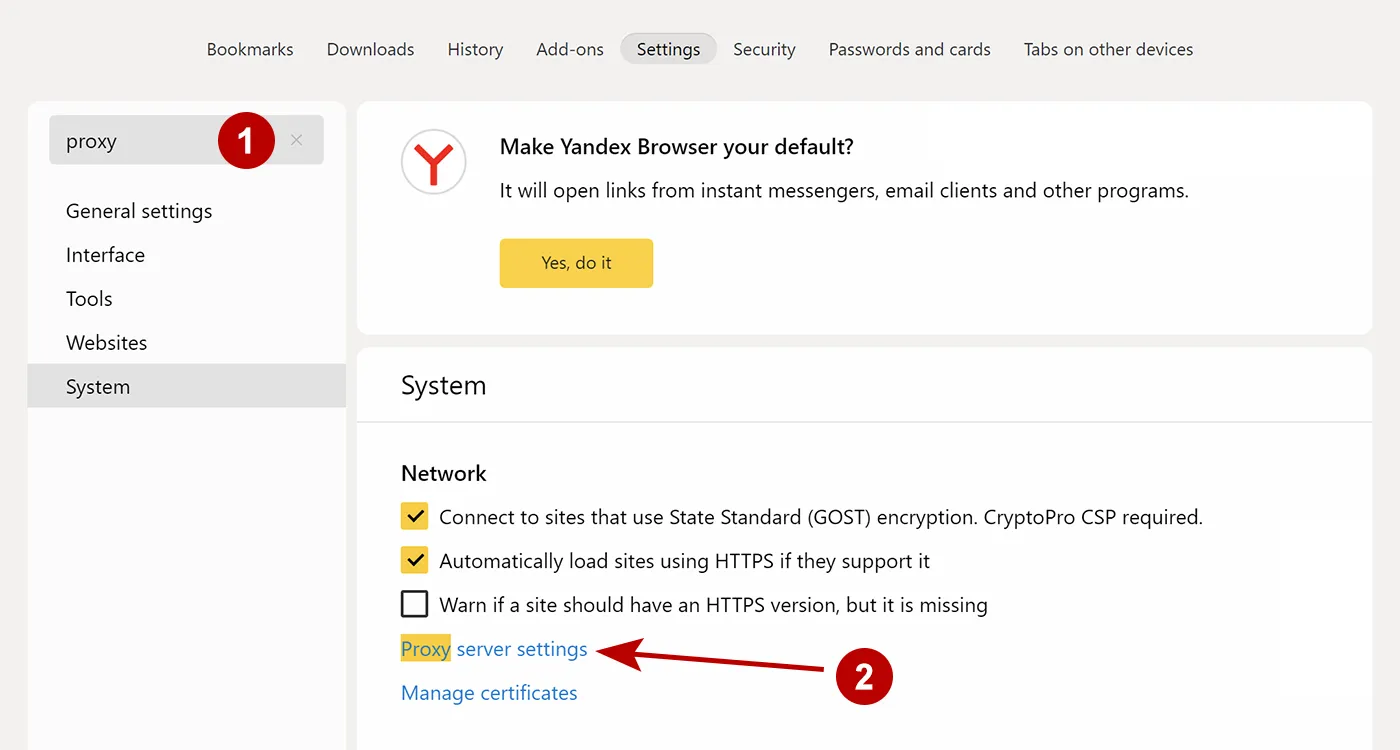
Вигляд наступного вікна може відрізнятися залежно від версії Windows. Натисніть кнопку.
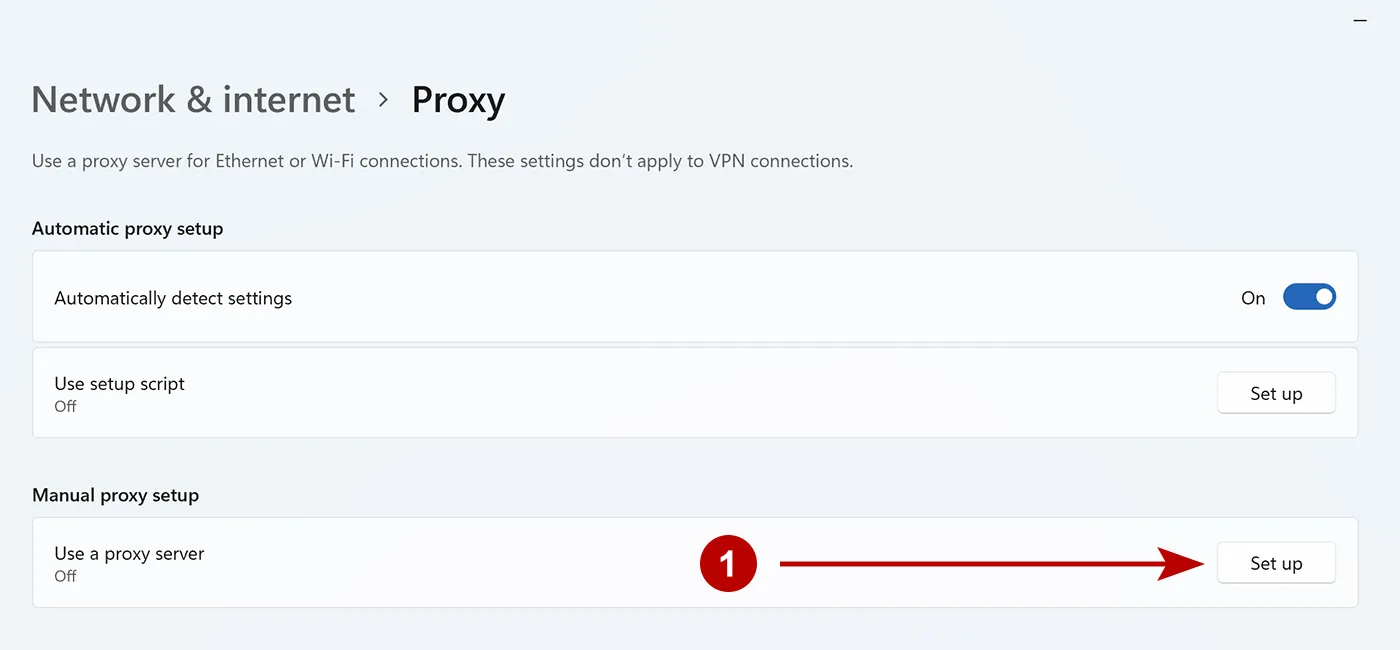
Виконайте такі кроки:
- Увімкніть проксі
- IP підключення
- Порт підключення
- Поставте позначку
- Збережіть проксі
Проксі з авторизацією за логіном і паролем
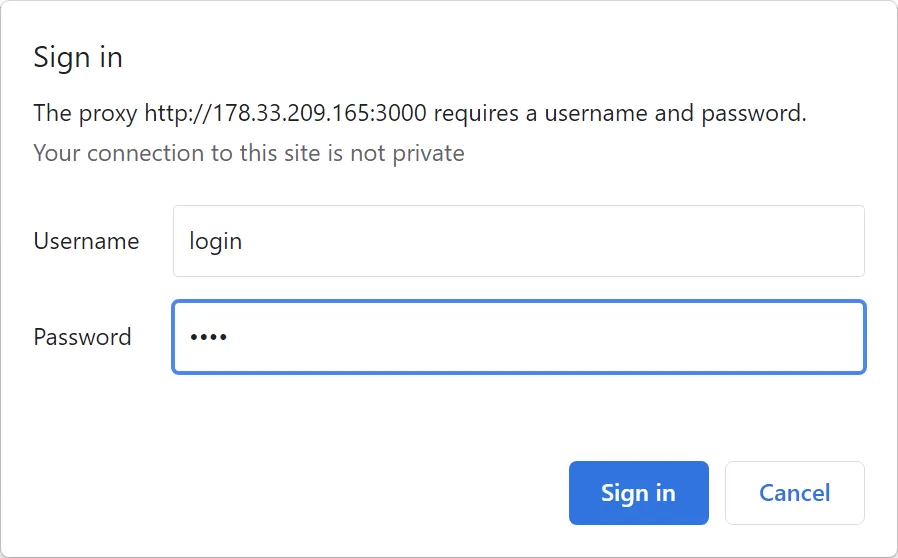
Якщо використовується проксі з авторизацією, вікно введення логіна та пароля з'явиться одразу, щойно Ви відкриєте будь-який сайт в Інтернеті.
Рекомендації TheSafety.US
Звертаємо Вашу увагу: проксі налаштовується безпосередньо в самій операційній системі Windows.
Якщо Ви використовуєте VPN, виникне небажана ситуація: трафік спочатку піде на проксі, лише потім на VPN (ланцюжок: проксі + VPN). Оптимальним для безпеки й анонімності вважається VPN + проксі.
Socks з авторизацією може не працювати у Windows.
Найкраще рішення цих проблем — використати програму Proxifier для Windows або розширення Secure Kit для браузерів.