
Configurar un proxy en Yandex Browser en Windows
Para configurar un proxy HTTP o Socks en Yandex Browser para Windows, entre en Configuración.
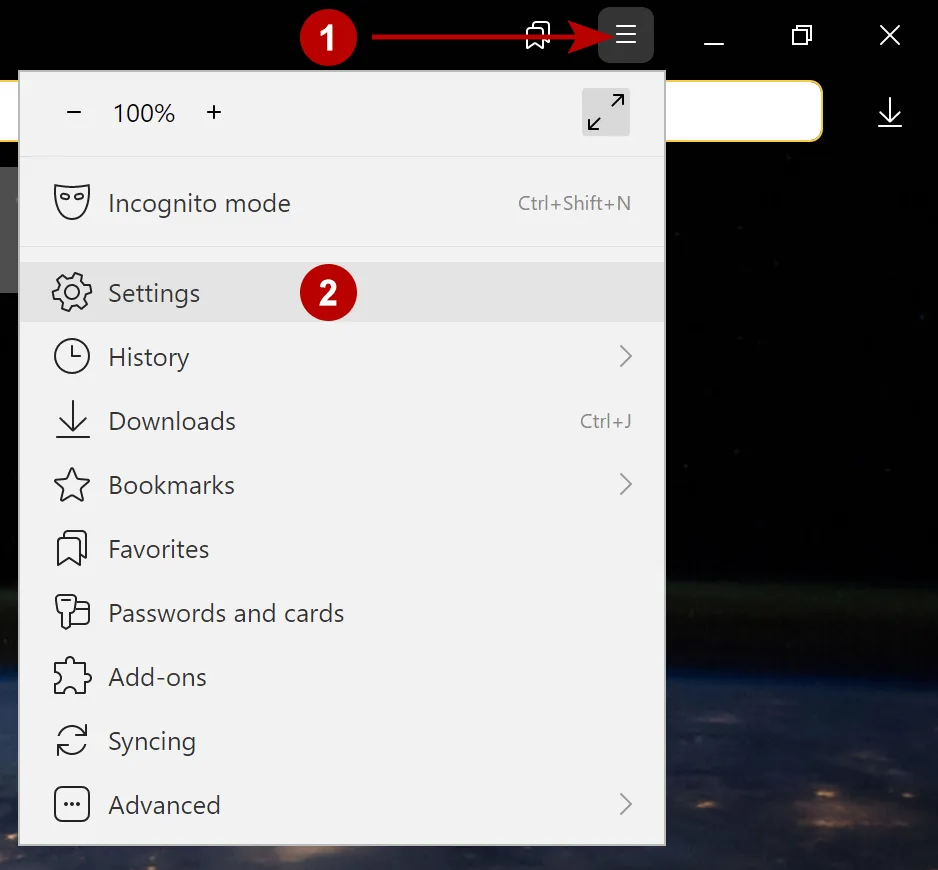
En el campo de búsqueda, introduzca "proxy" y abra la configuración del servidor proxy.
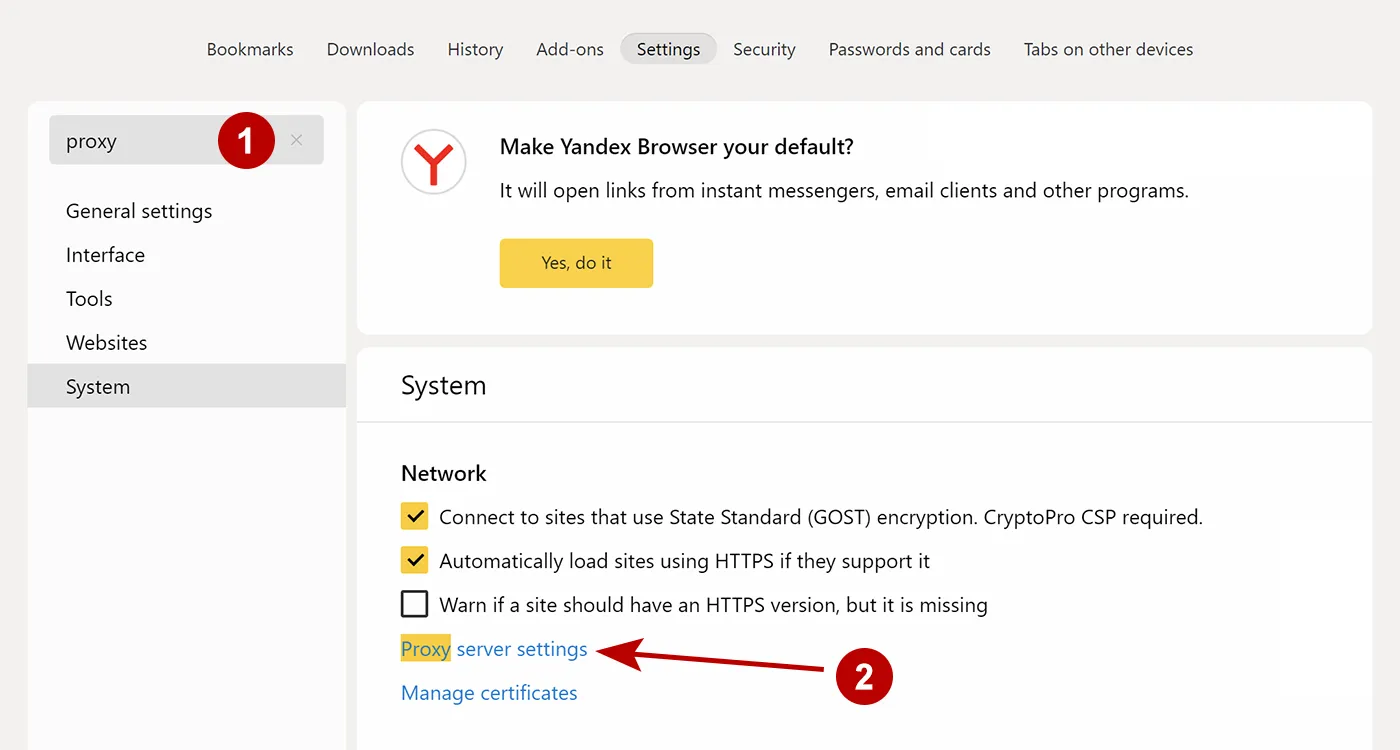
El aspecto de la siguiente ventana puede variar según la versión de Windows. Pulse el botón.
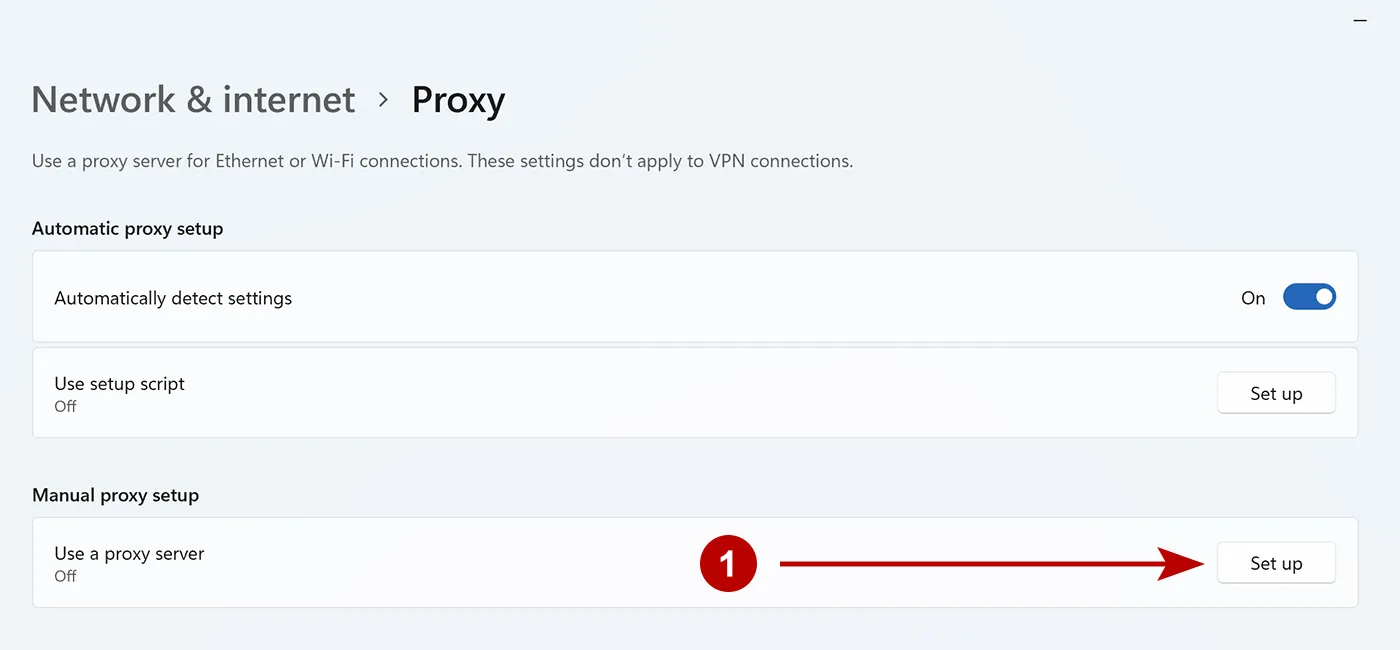
Siga estos pasos:
- Active el proxy
- Dirección IP de conexión
- Puerto de conexión
- Marque la casilla
- Guarde el proxy
Proxy con autenticación mediante usuario y contraseña
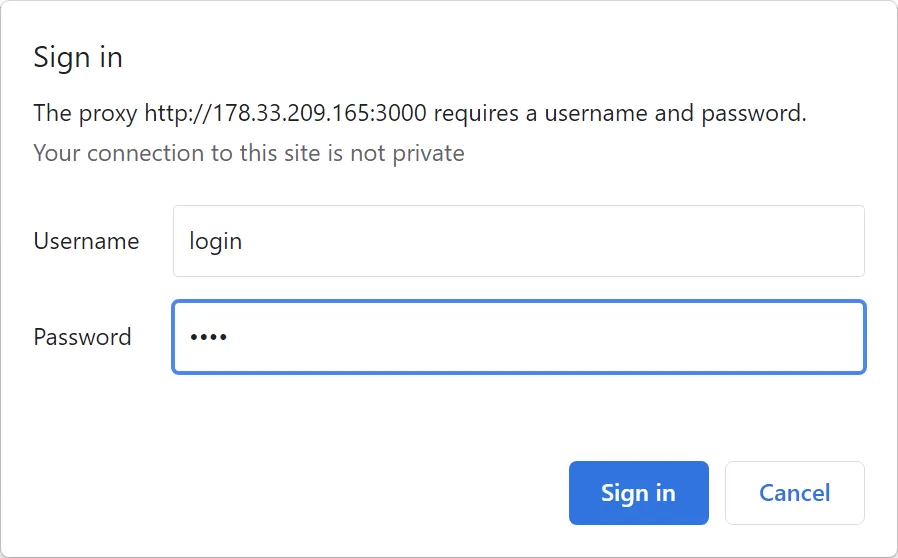
Si utiliza un proxy con autenticación, la ventana para introducir el nombre de usuario y la contraseña aparecerá en cuanto abra cualquier sitio de Internet.
Recomendaciones del servicio TheSafety.US
Tenga en cuenta que el proxy se configura directamente en el propio sistema operativo Windows.
Si utiliza una VPN, se producirá una situación no deseada: el tráfico pasará primero por el servidor proxy y después por la VPN (cadena: proxy + VPN). Sin embargo, la opción óptima en cuanto a seguridad y anonimato es la cadena VPN + proxy.
Un proxy Socks con autenticación puede no funcionar en Windows.
La mejor solución para estos problemas es utilizar el programa Proxifier para Windows o extensión Secure Kit para navegadores.