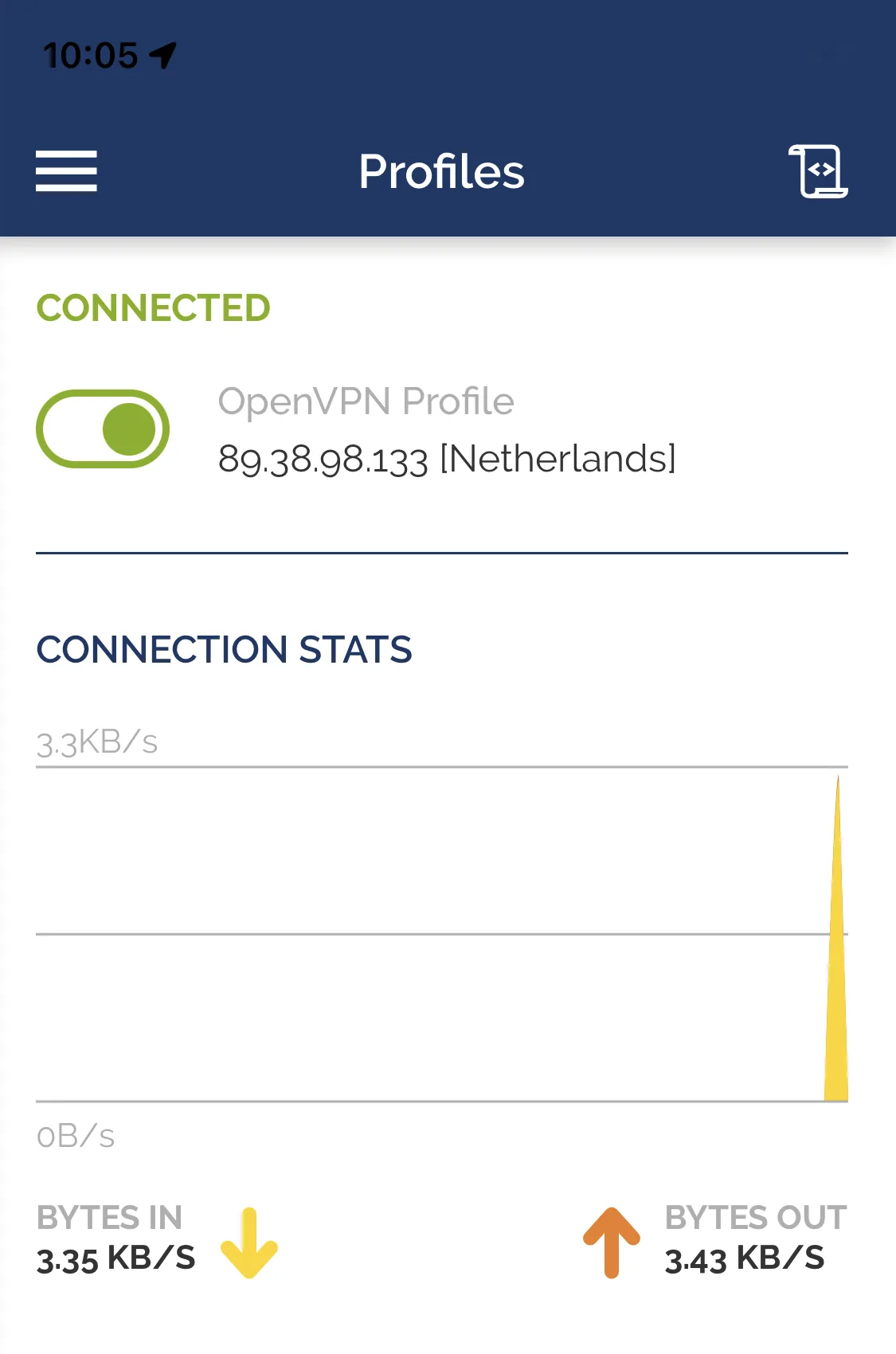
在 iOS 中配置 OpenVPN 连接

在 iOS 7、8、9、10 中配置 OpenVPN


从 App Store 安装 OpenVPN Connect。

从 App Store 下载 OpenVPN Connect


配置 iOS OpenVPN 连接需要系统自带的“文件”应用。通常该应用已安装在 iOS 上。
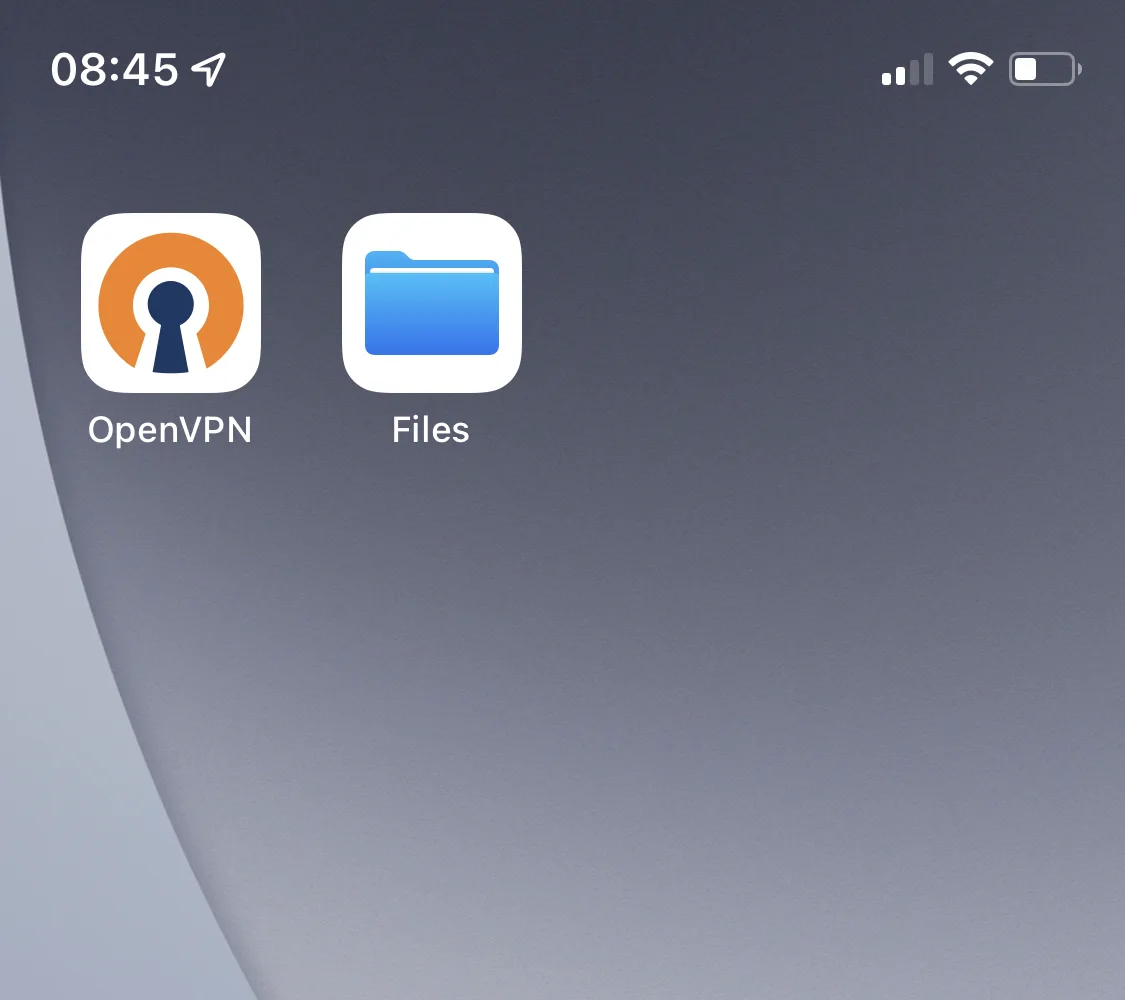
iOS 15 上的 OpenVPN Connect 和“文件”


在 iOS 设备上进入 订阅 下载 iOS 的 OpenVPN 文件,并查看 VPN 用户名和密码。

下载 OpenVPN 配置


将 OpenVPN 文件上传到您的 iOS 设备。

在 iOS 15 上导入 OpenVPN 配置文件


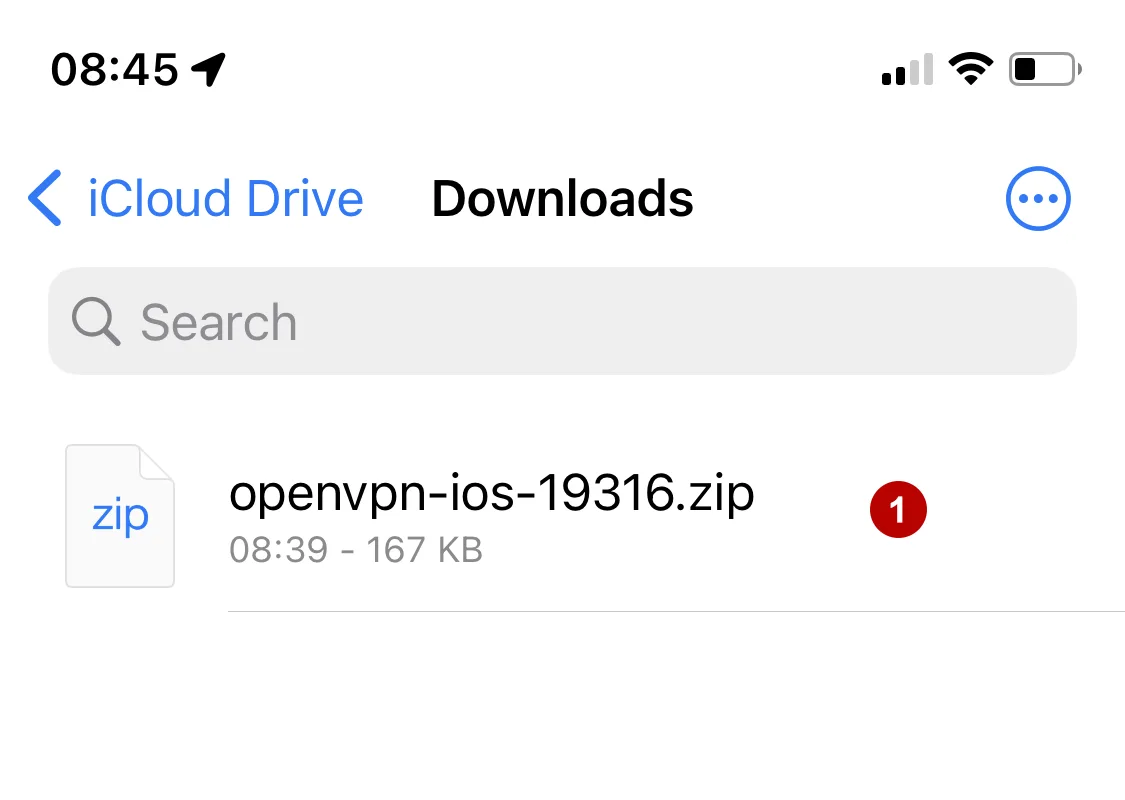
打开“文件”应用,找到下载的 ZIP 压缩包,点击进行解压。

在 iOS 15 中解压 ZIP 压缩包


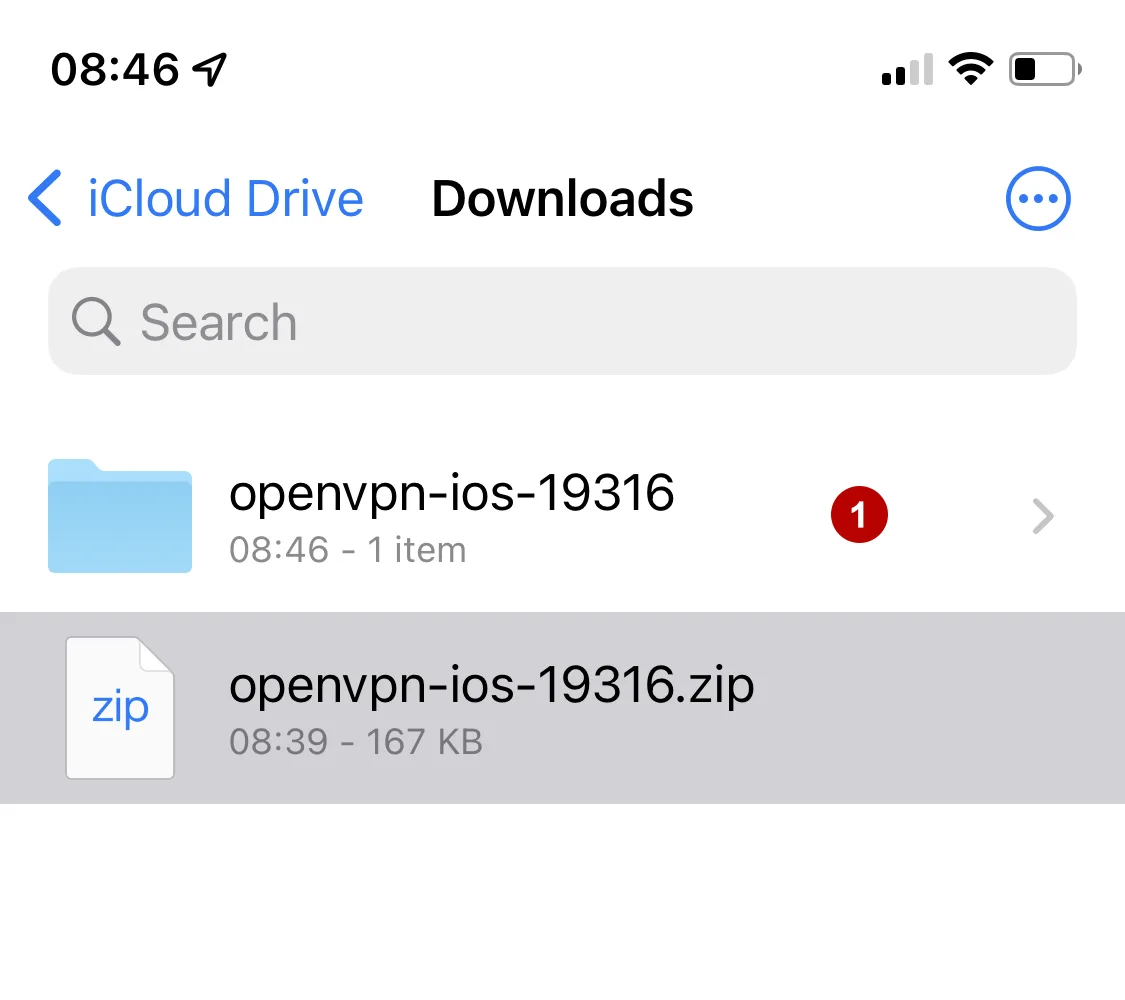
点击包含文件的文件夹。

iOS 15 上的 OpenVPN 配置文件


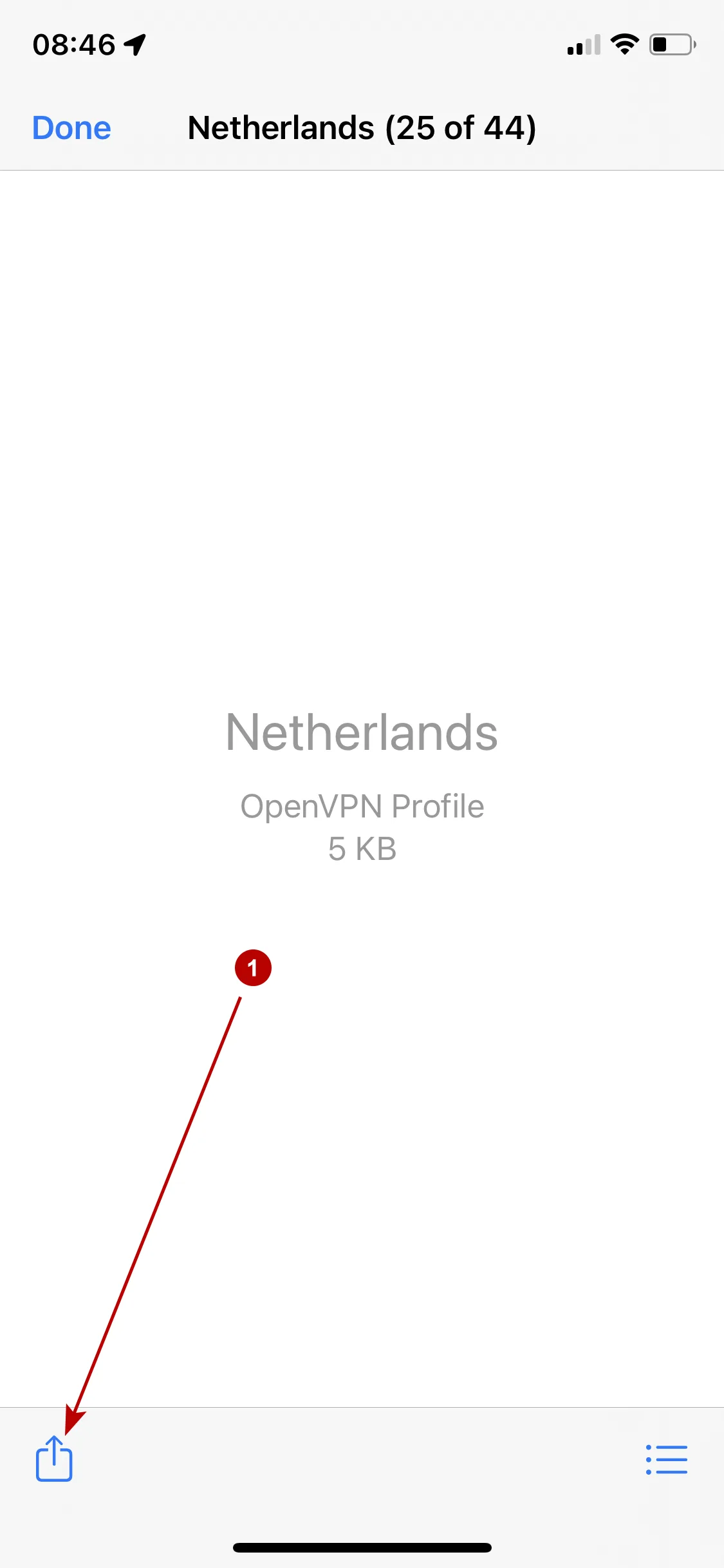
选择要导入 OpenVPN Connect 的 OpenVPN 配置文件。
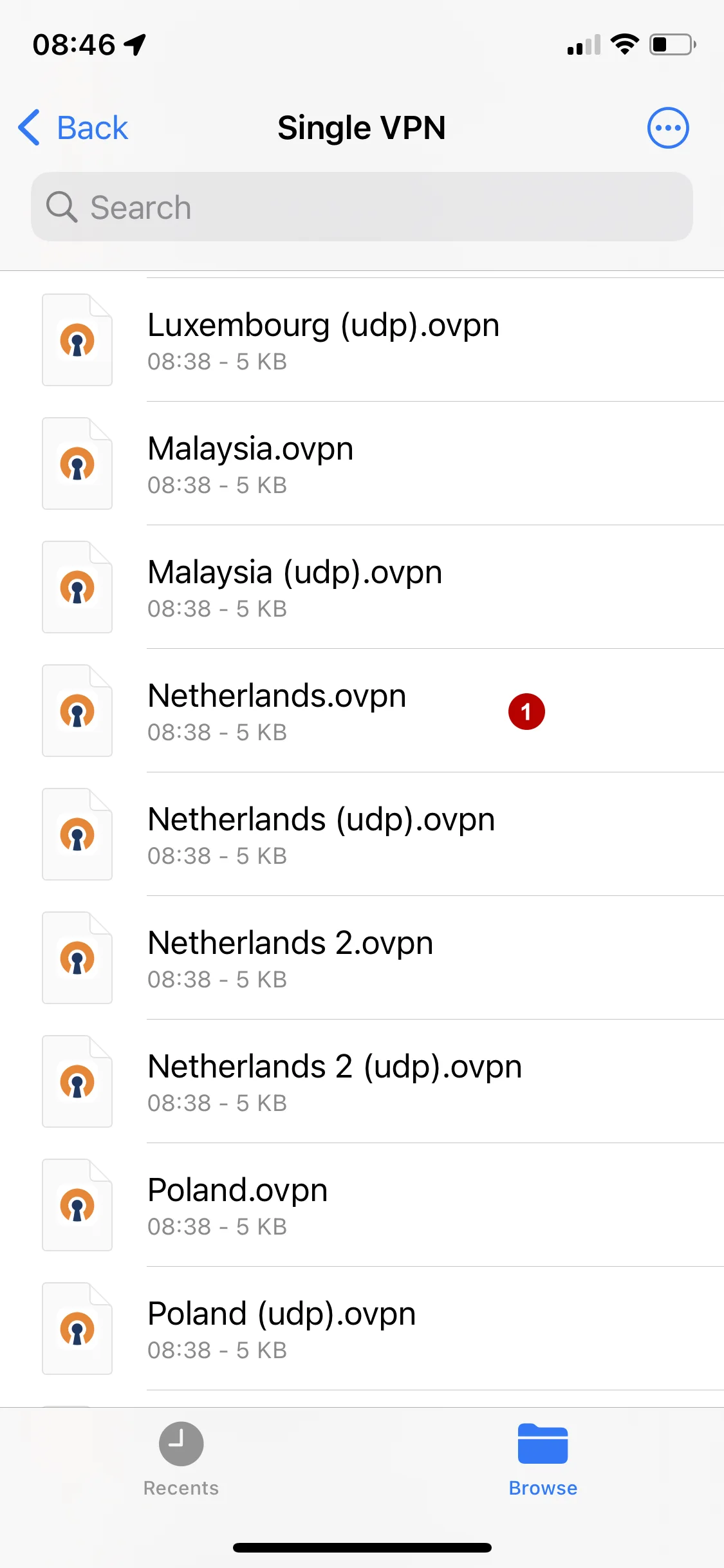
在 iOS 15 的 OpenVPN Connect 中导入 OpenVPN 文件


点击图标。

在 iOS 15 中导入


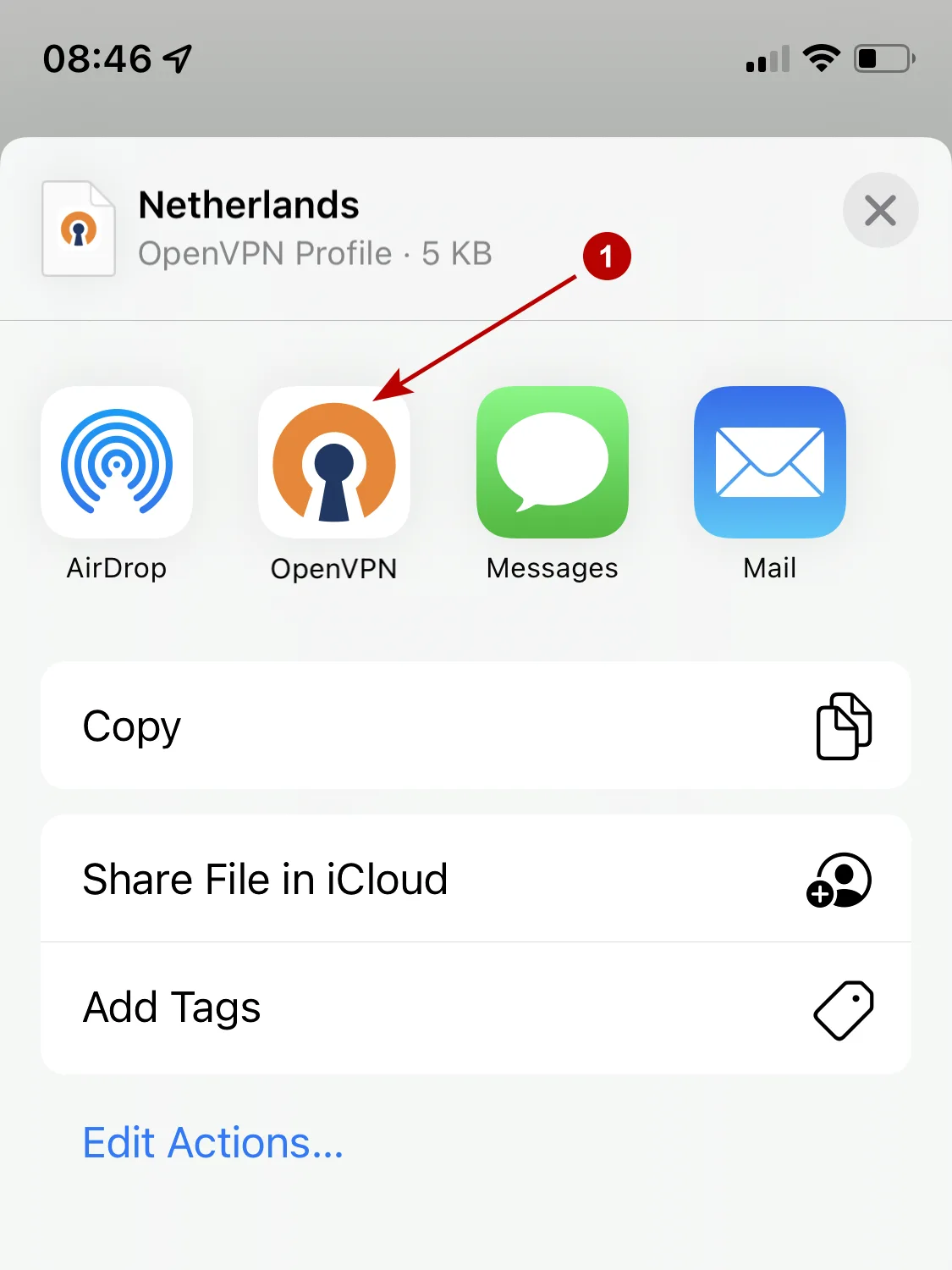
选择 OpenVPN 应用。

iOS 15 上的 OpenVPN Connect


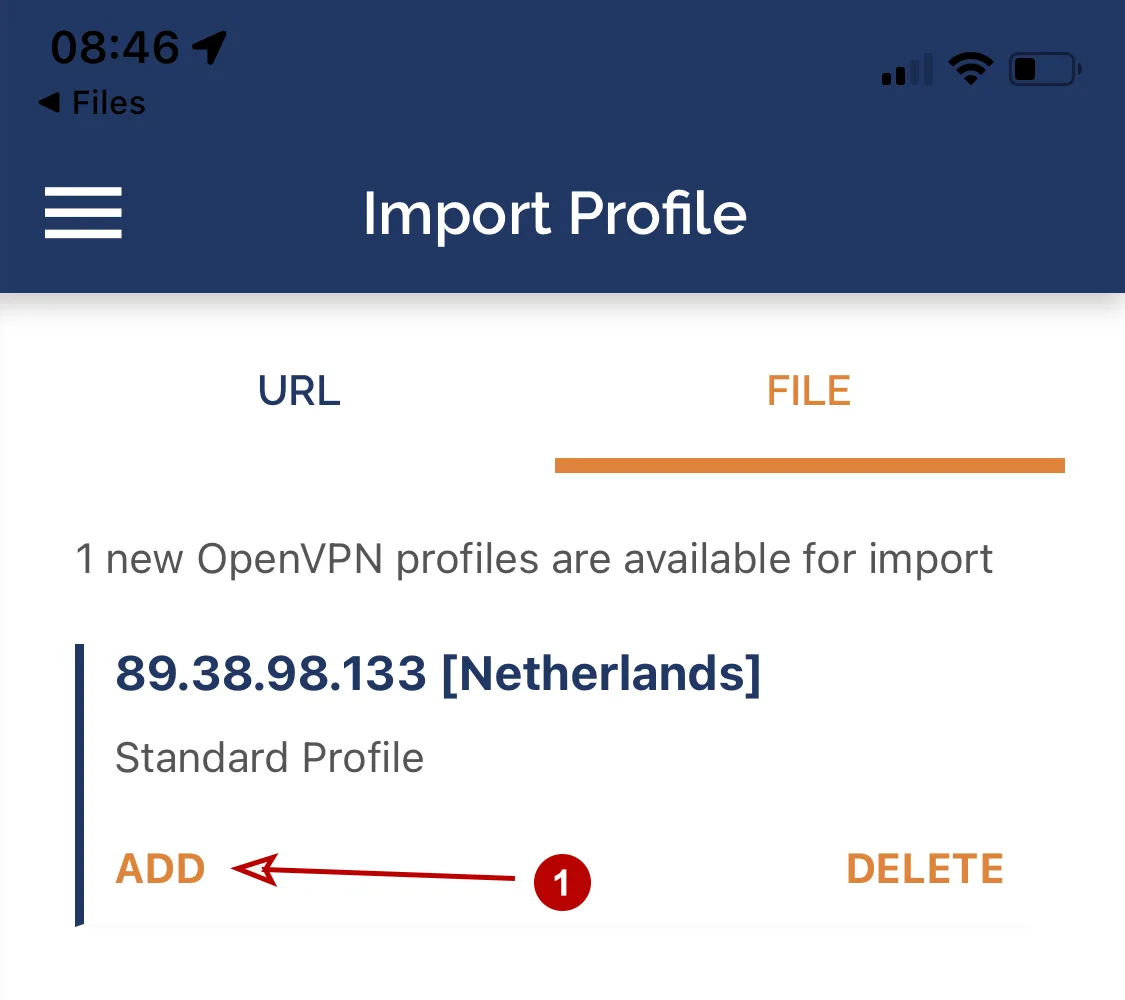
添加配置文件。

在 iOS 15 中添加 OpenVPN 配置


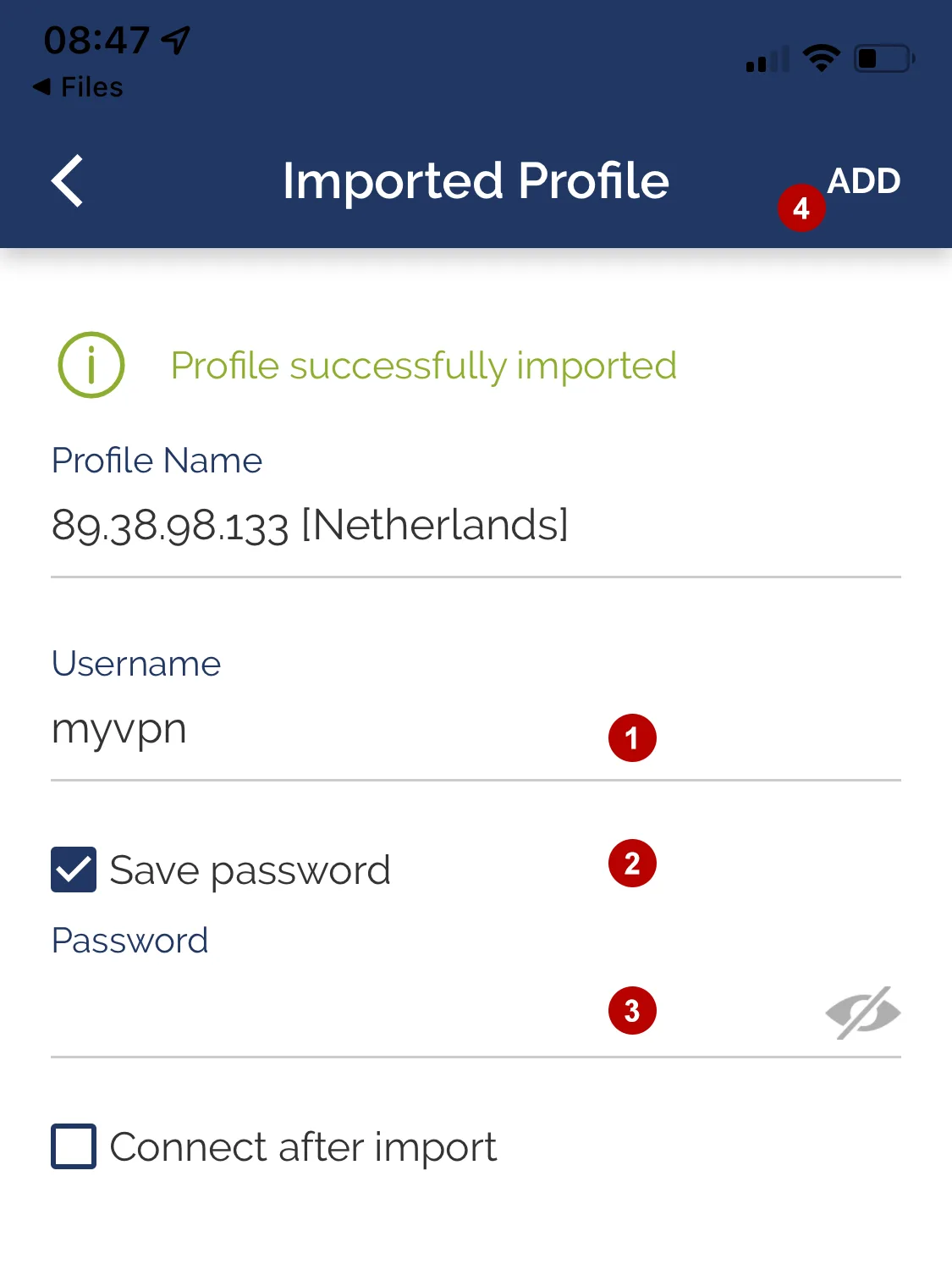
执行以下操作:

  1. 填写 VPN 用户名
  2. 勾选“保存密码”
  3. VPN 密码
  4. 点击“添加”

iOS 15 OpenVPN 的用户名和密码


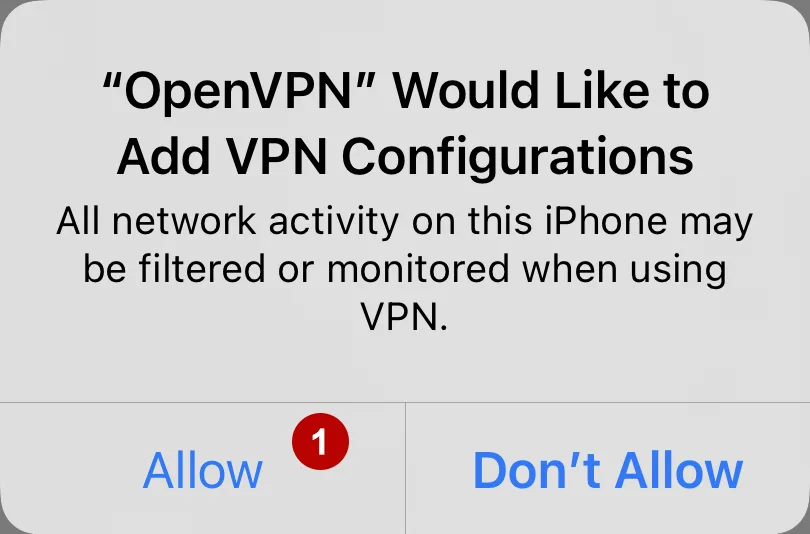
允许添加新配置。

允许在 iOS 15 上添加新的 OpenVPN 配置


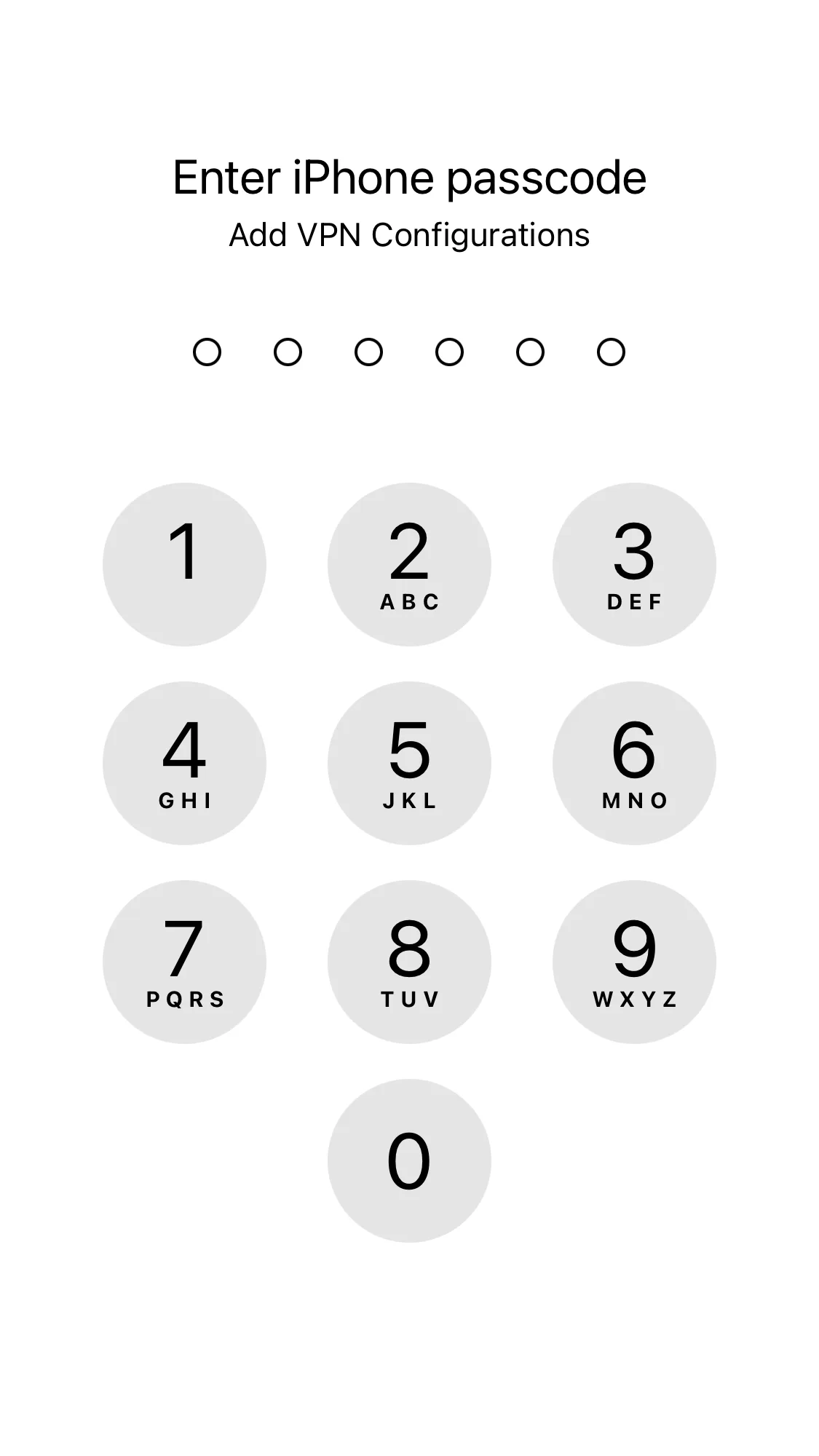
输入 iOS 设备密码。

iOS 15 密码


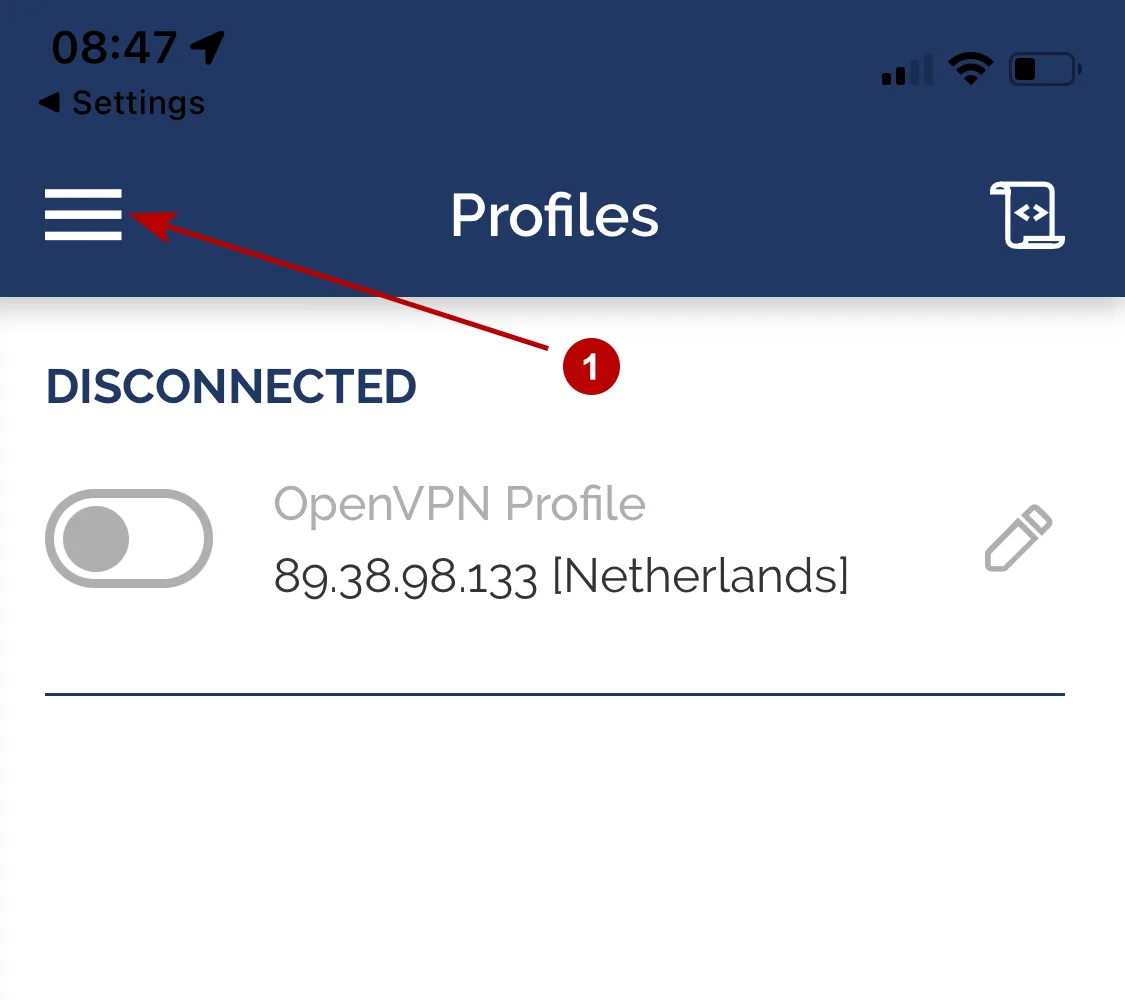
点击图标。

iOS 15 上的 OpenVPN Connect 图标


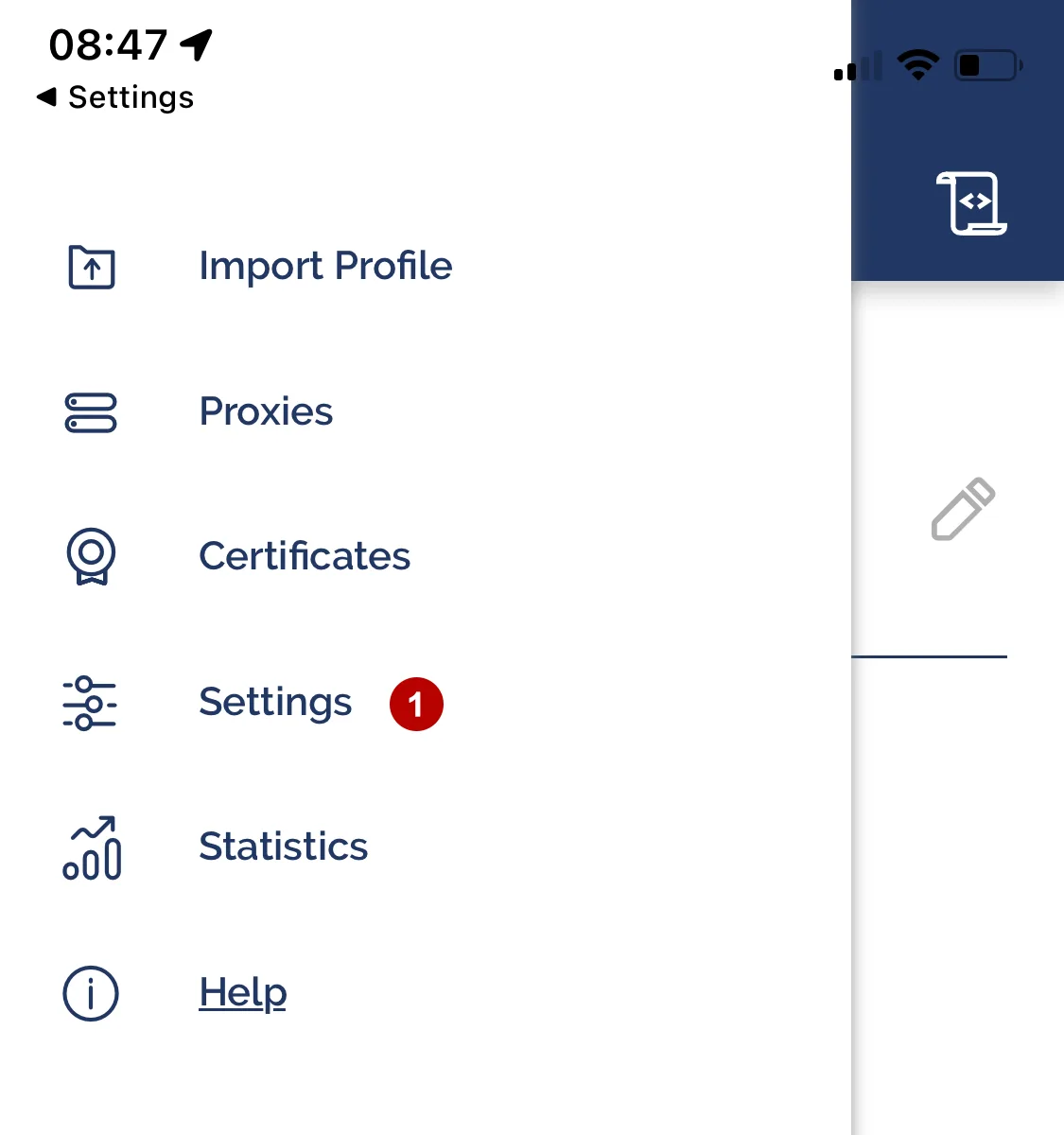
点击“设置”。

iOS 15 上的 OpenVPN Connect 设置


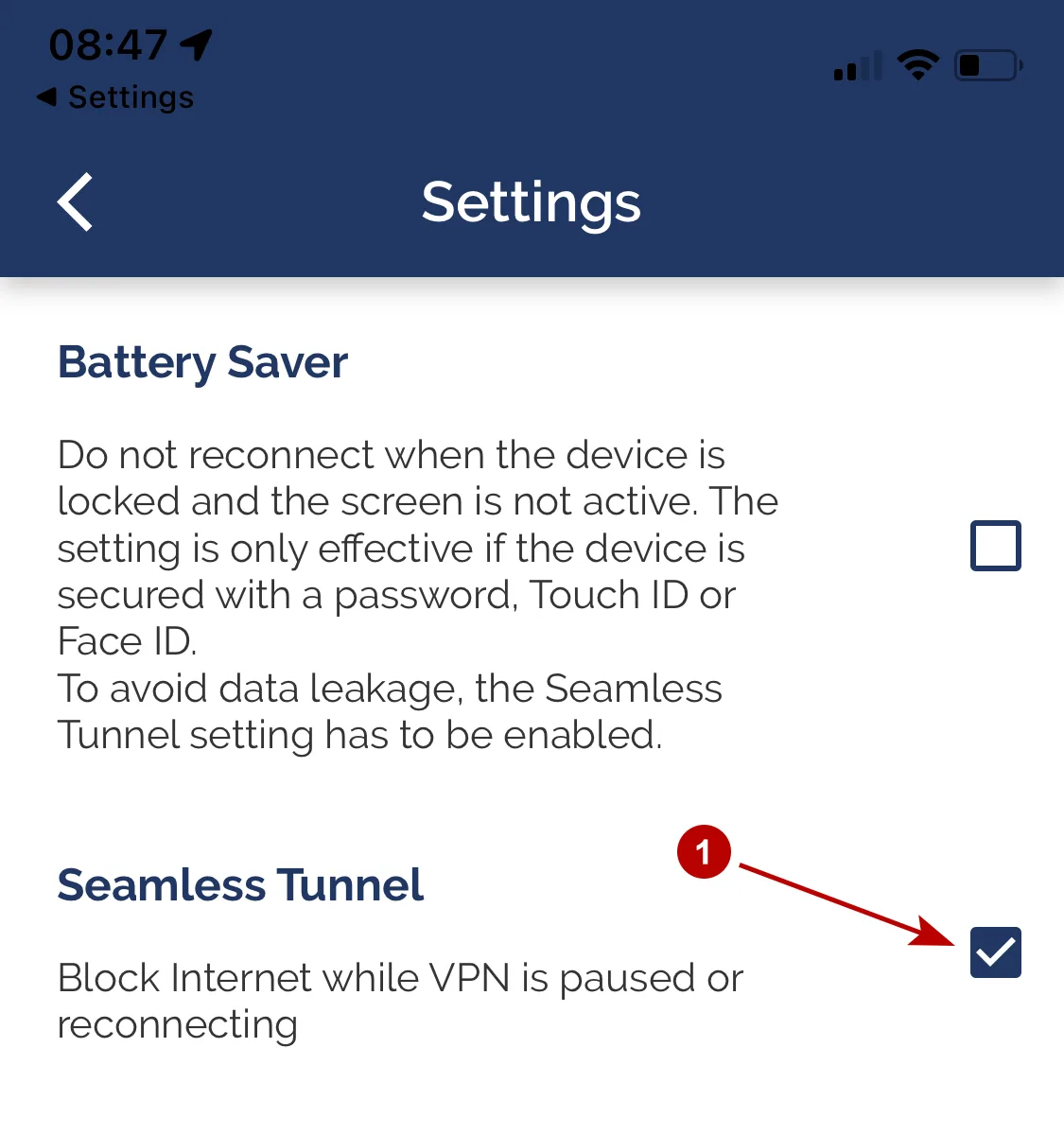
勾选“VPN 暂停或正在连接时阻止互联网”。

在 iOS 15 的 OpenVPN 中阻止互联网访问


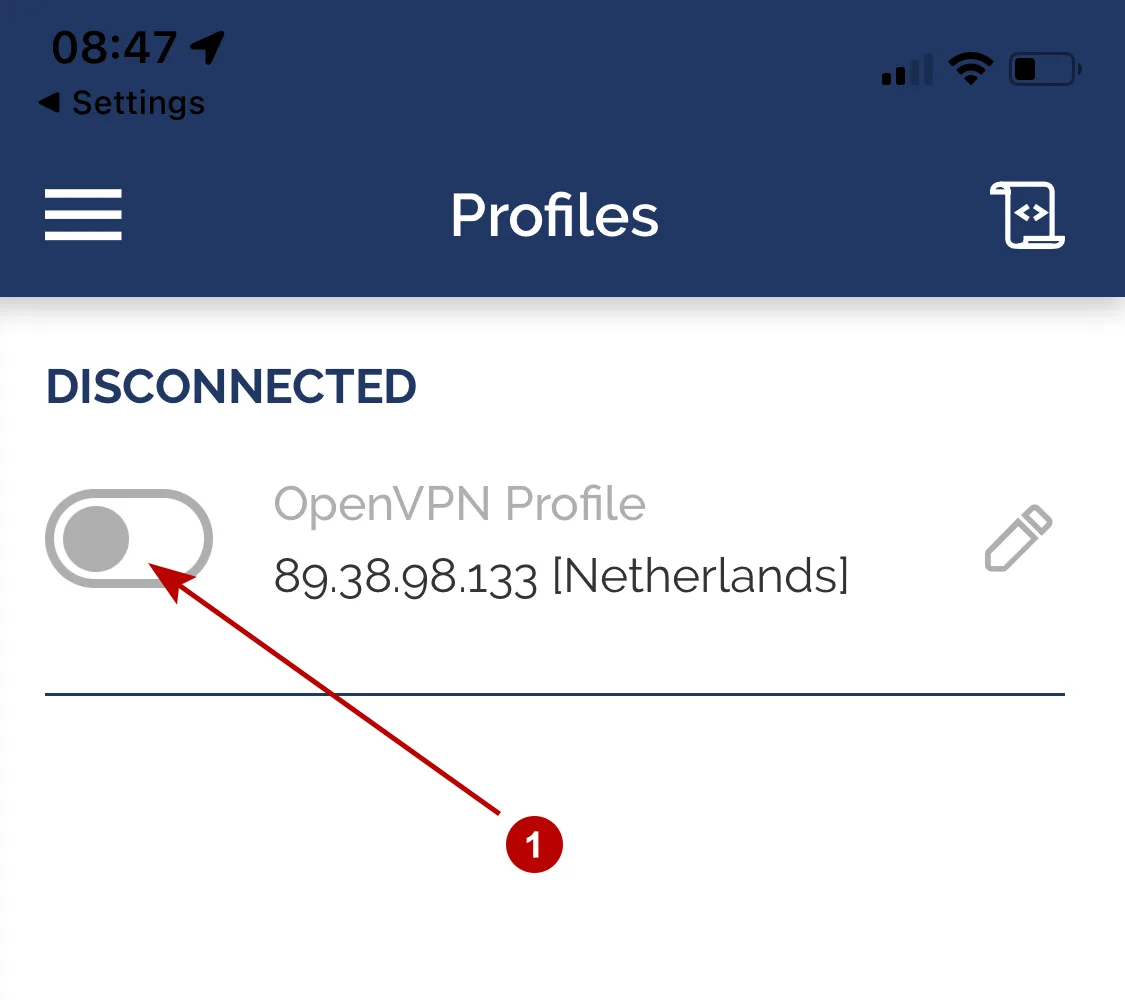
在 iOS 上连接 OpenVPN 服务器。

在 iOS 15 上连接 OpenVPN


已在 iOS(iPhone、iPad、iPod)上成功建立连接。

在 iOS 15 上成功连接 OpenVPN


向我们提问