Configurer une connexion OpenVPN sous iOS
Configurer OpenVPN sous iOS 7, 8, 9, 10
Installez OpenVPN Connect depuis l'App Store.

Pour configurer OpenVPN sous iOS, vous avez besoin de l’application standard Fichiers. Elle est généralement déjà installée.
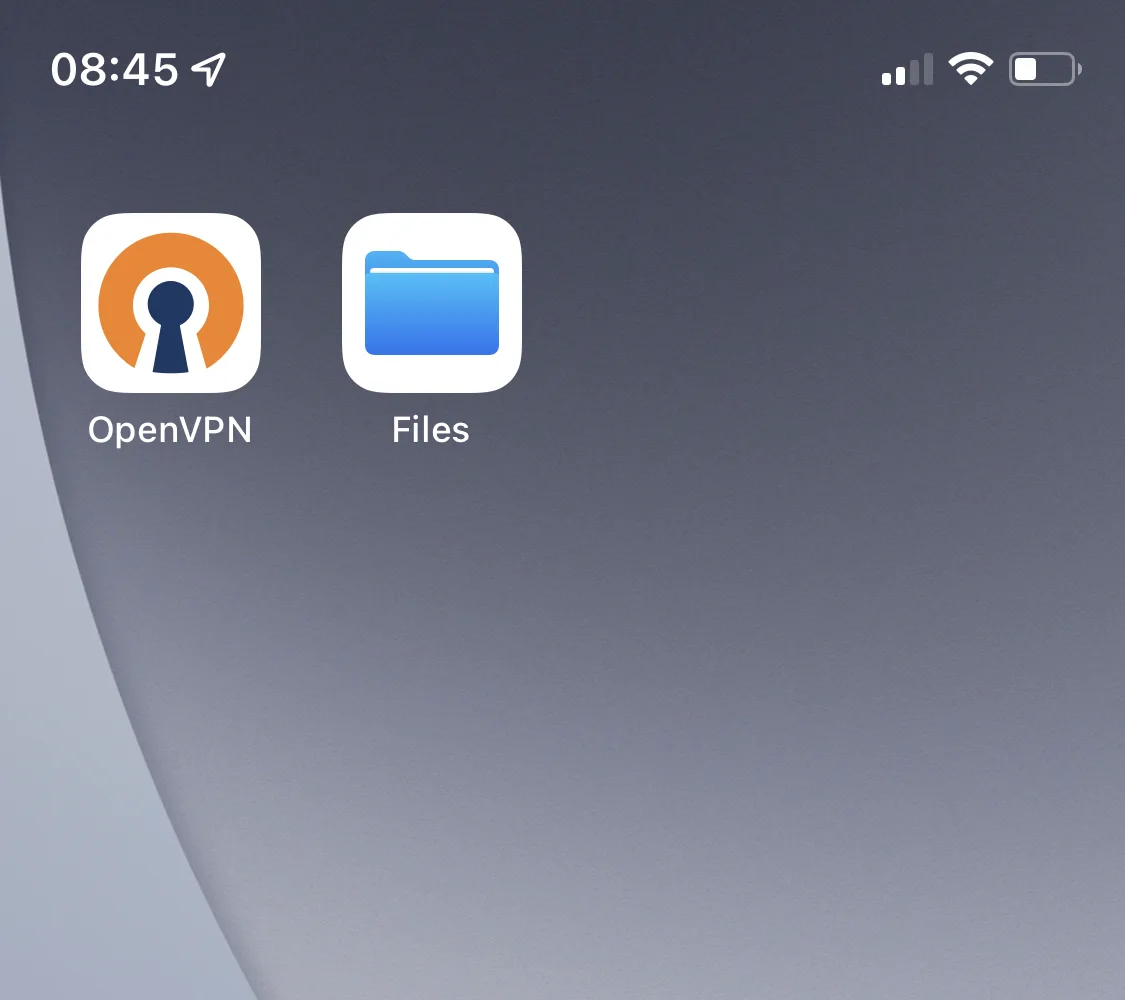
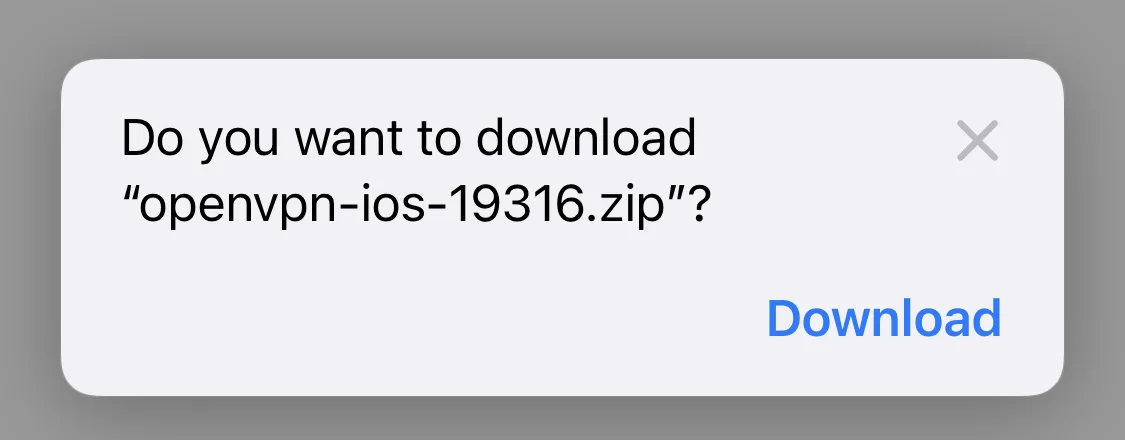
Depuis votre appareil iOS, accédez à la section Abonnements et téléchargez les fichiers OpenVPN pour iOS ; consultez également l'identifiant et le mot de passe VPN.

Chargez les fichiers OpenVPN sur votre appareil iOS.
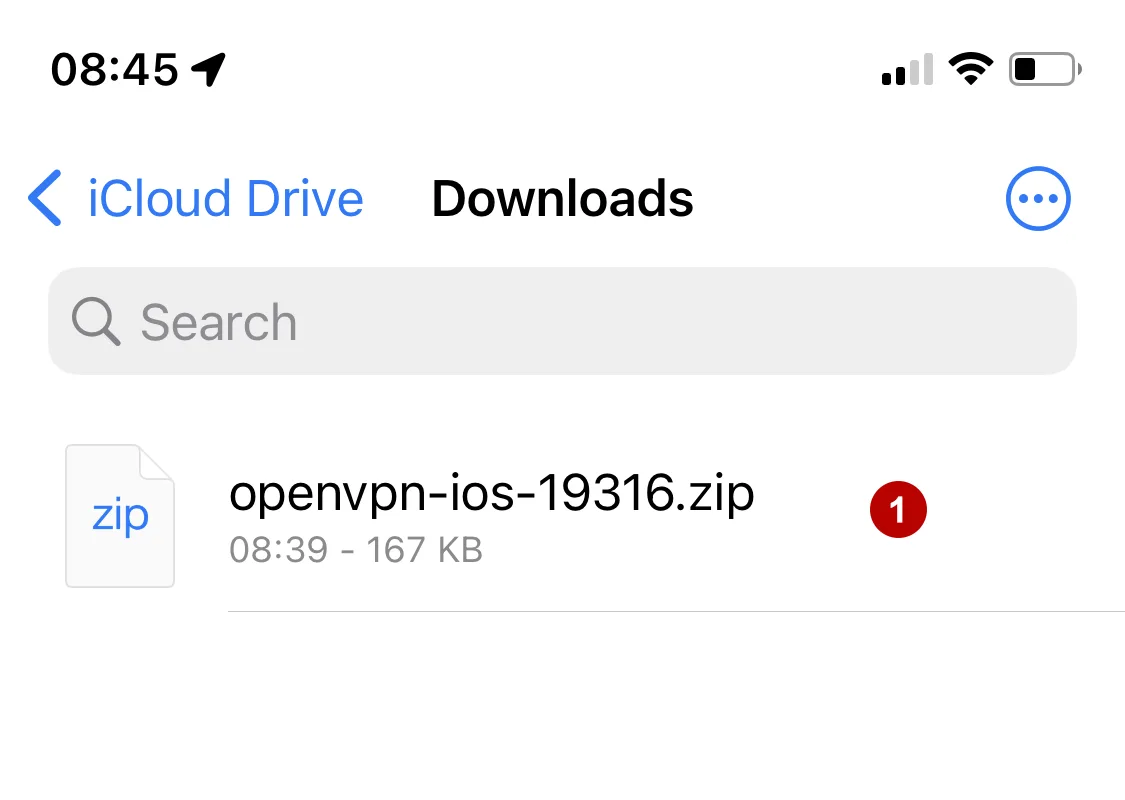
Ouvrez Fichiers et trouvez l'archive ZIP téléchargée. Cliquez dessus pour la décompresser.
Cliquez sur le dossier contenant les fichiers.
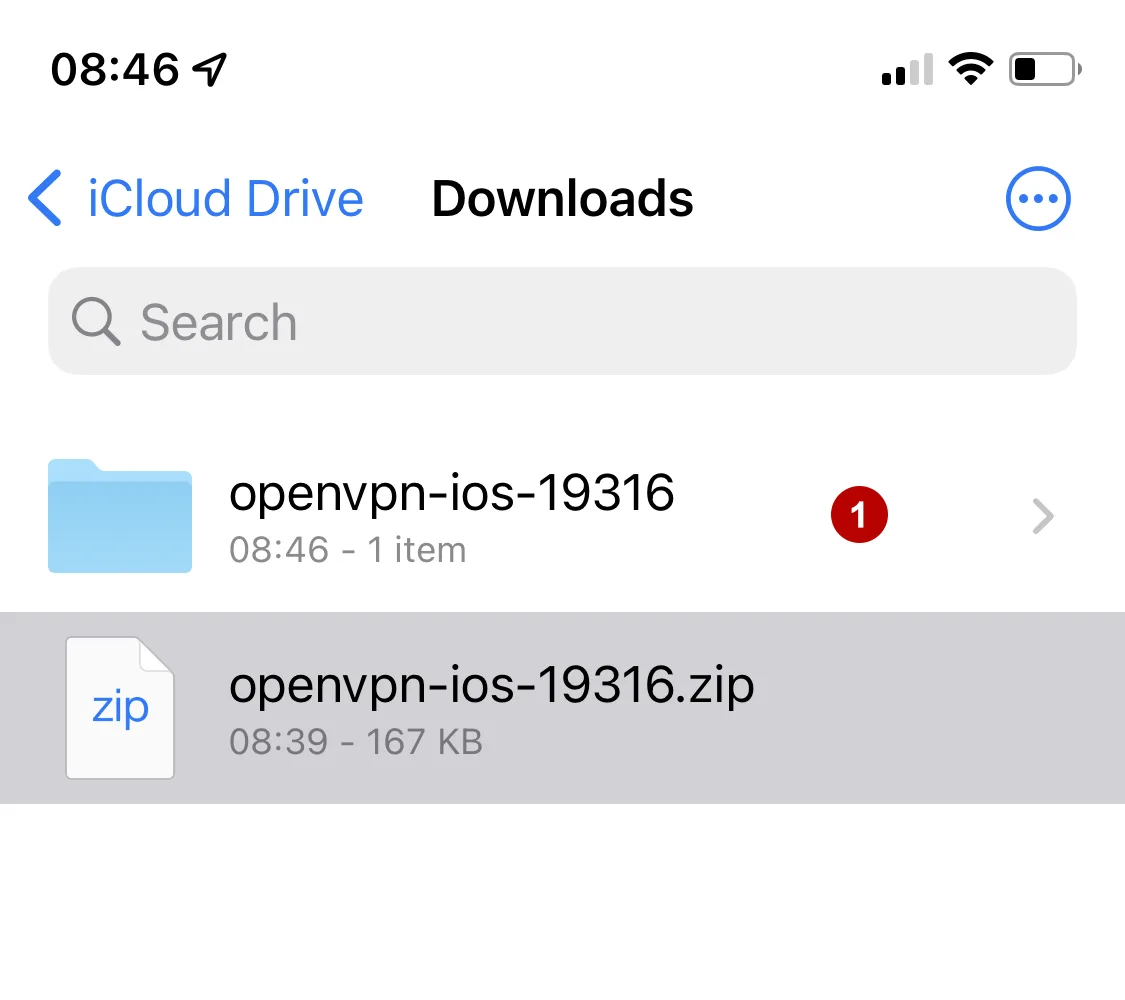
Choisissez le fichier de configuration OpenVPN à importer dans OpenVPN Connect.
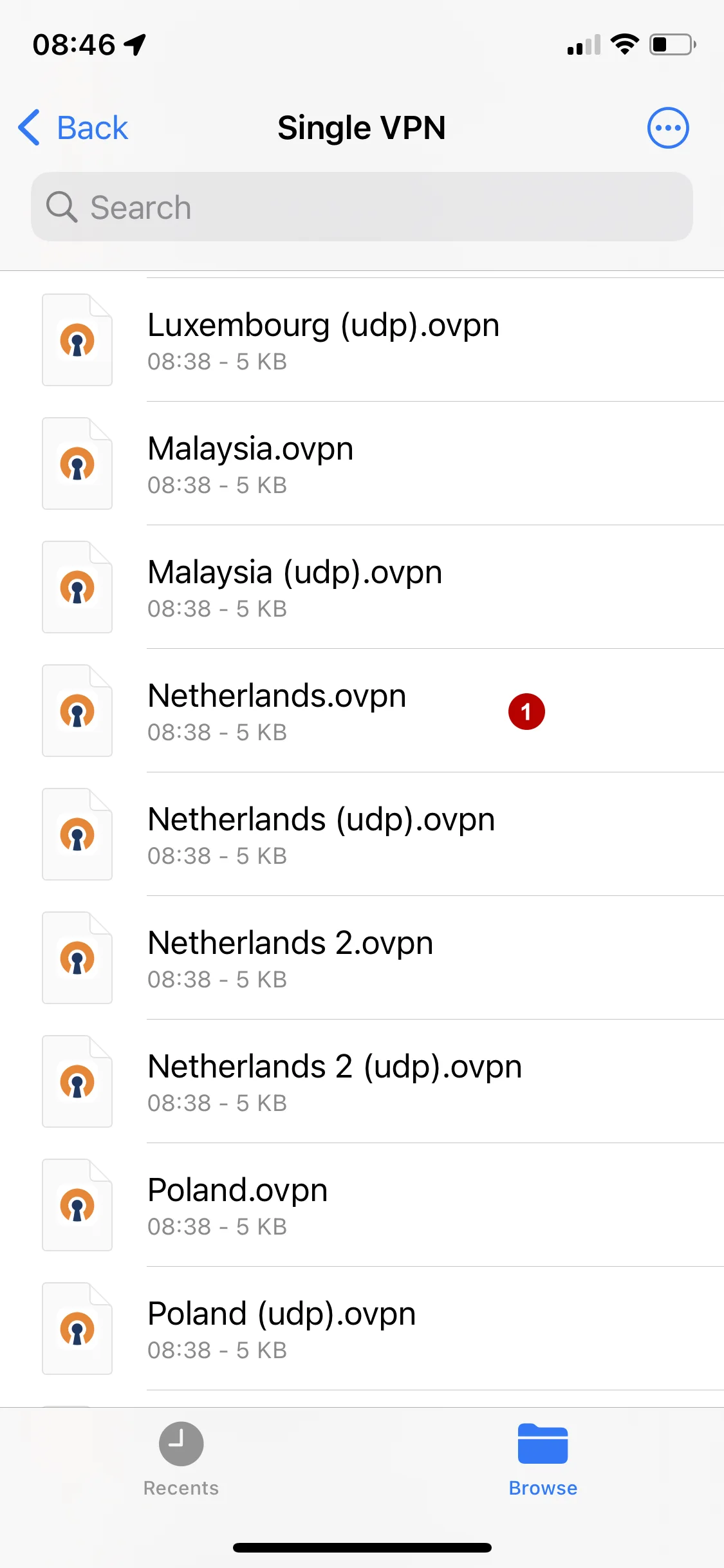
Cliquez sur l'icône.
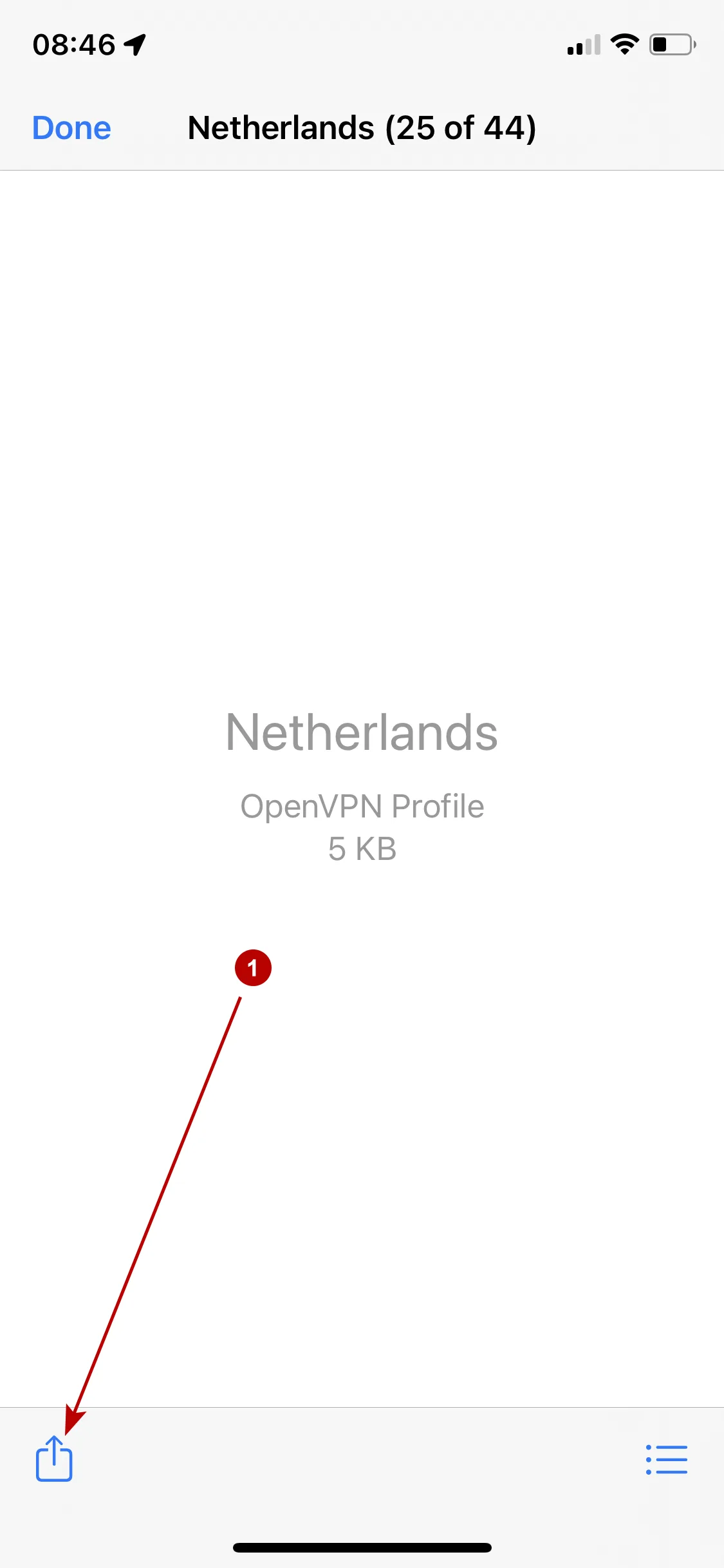
Choisissez l’application OpenVPN.
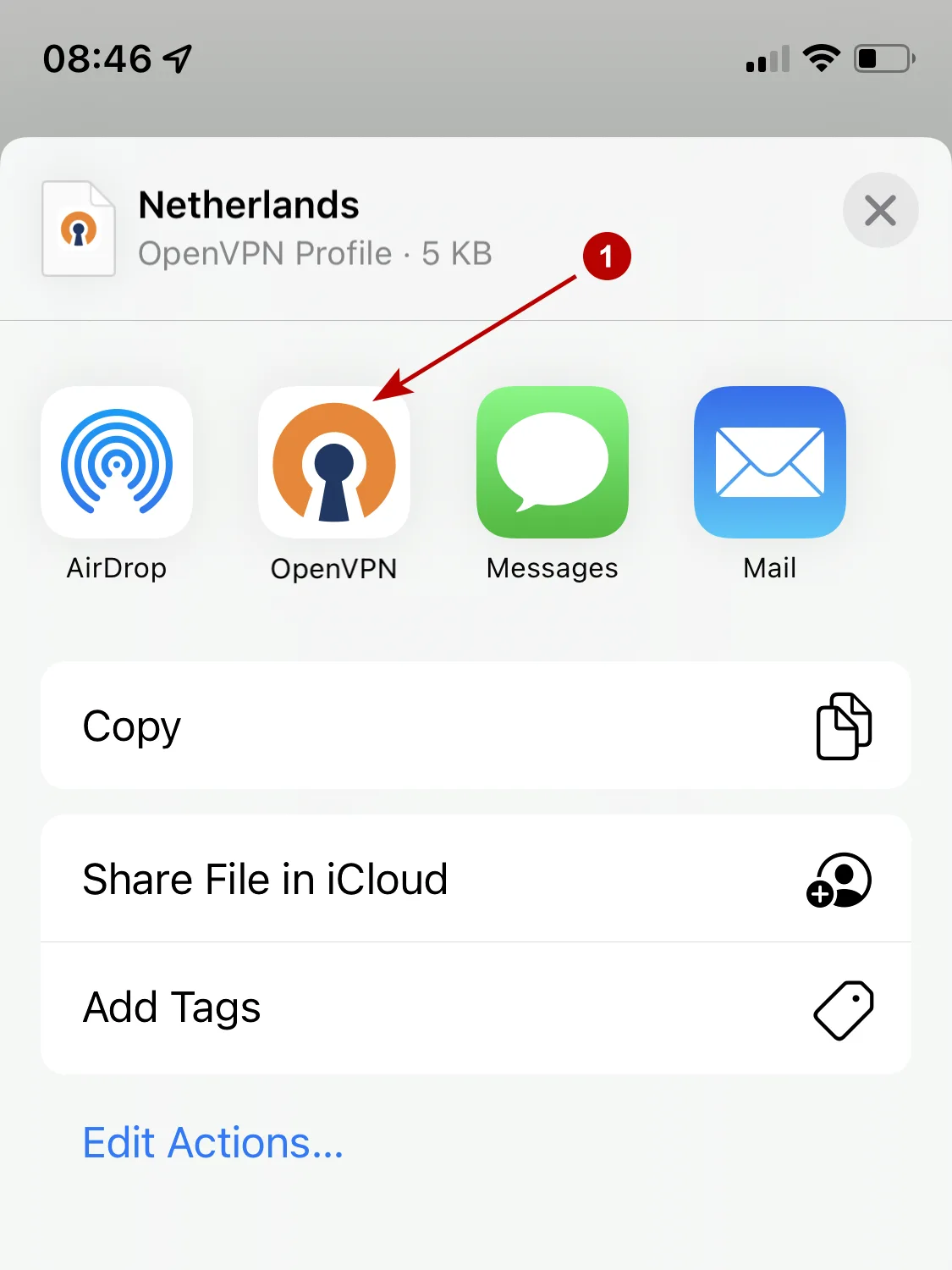
Ajoutez le profil.
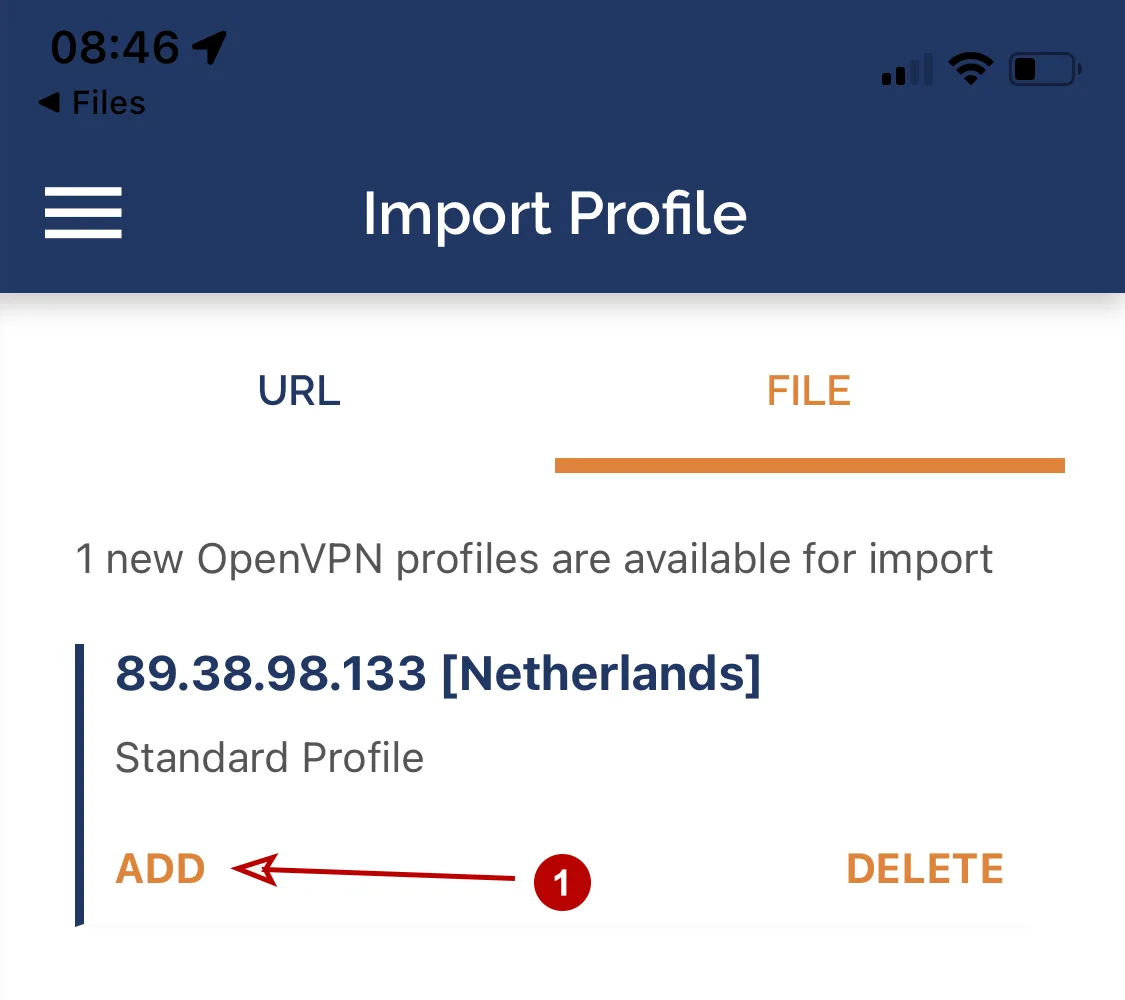
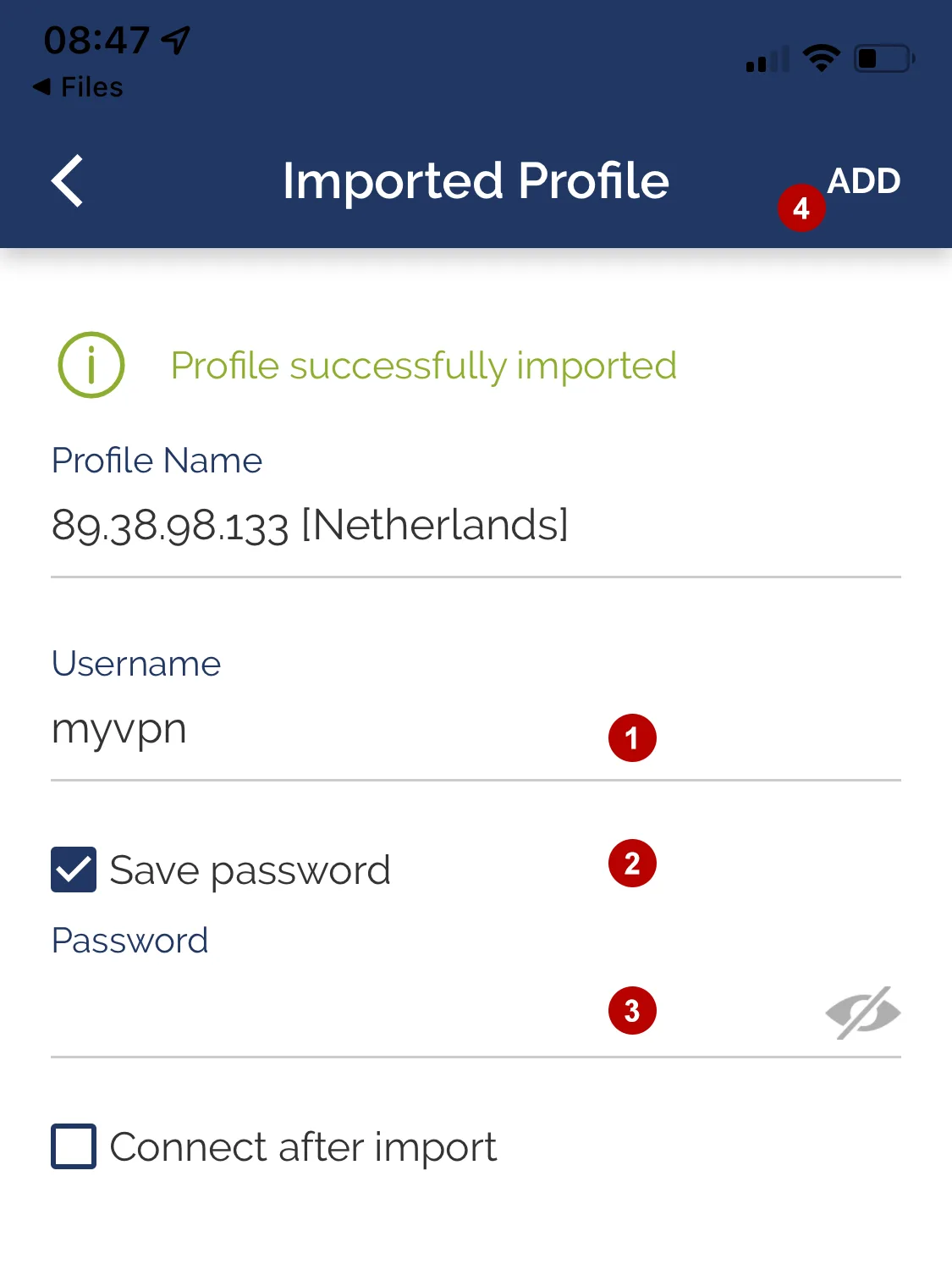
Effectuez les opérations suivantes :
- Indiquez l'identifiant VPN
- Cochez Enregistrer le mot de passe
- Mot de passe VPN
- Cliquez sur Ajouter
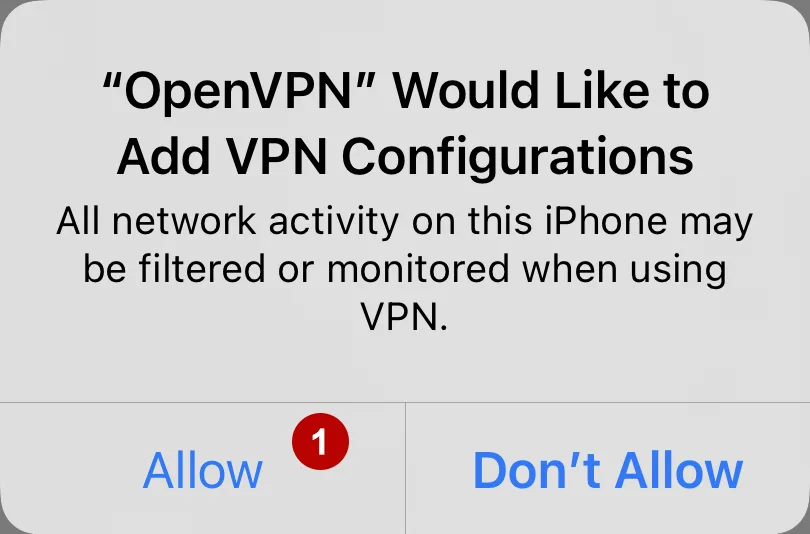
Autorisez l'ajout d'un nouveau profil.
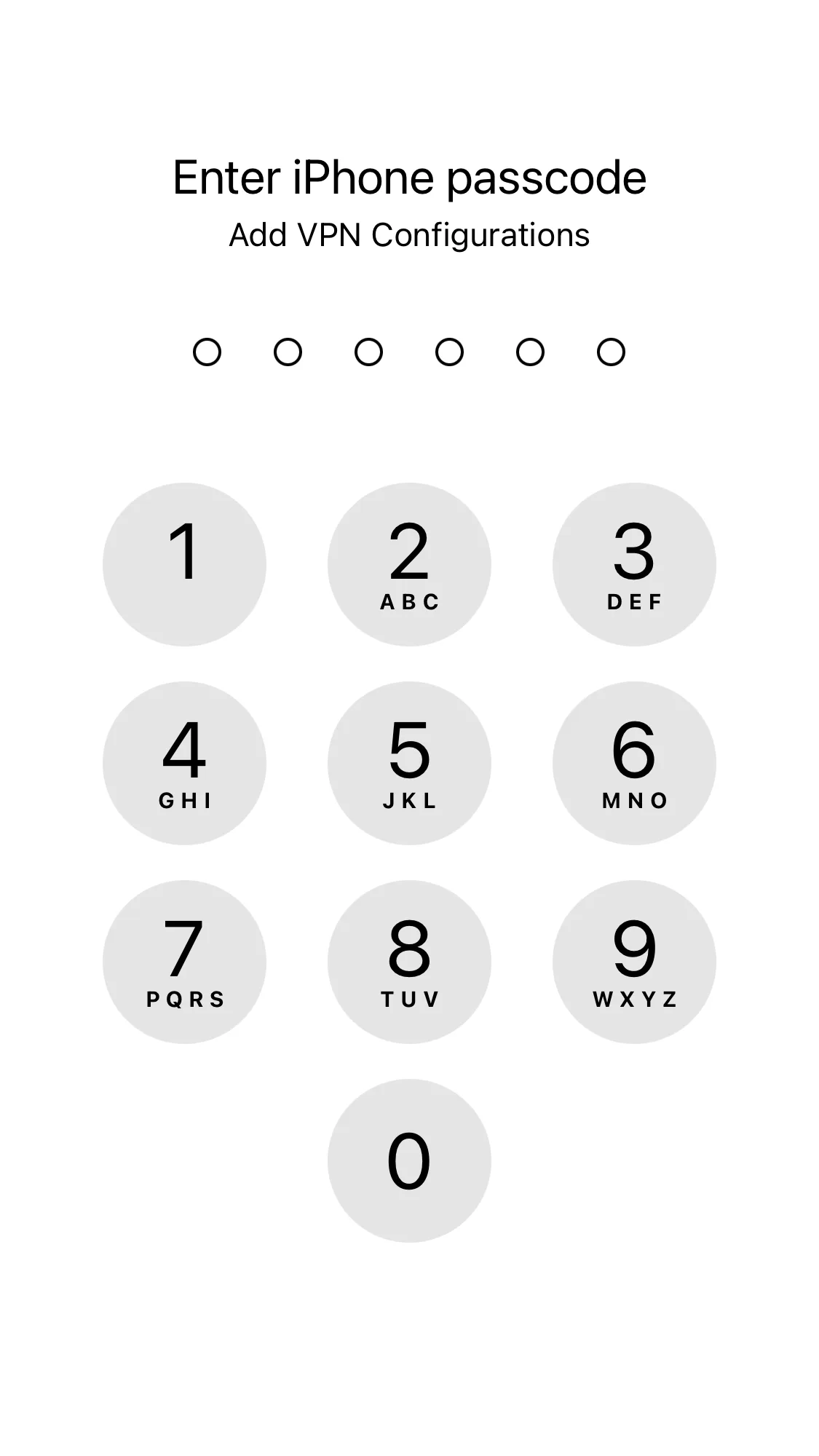
Saisissez le code de votre appareil iOS.
Appuyez sur l'icône.
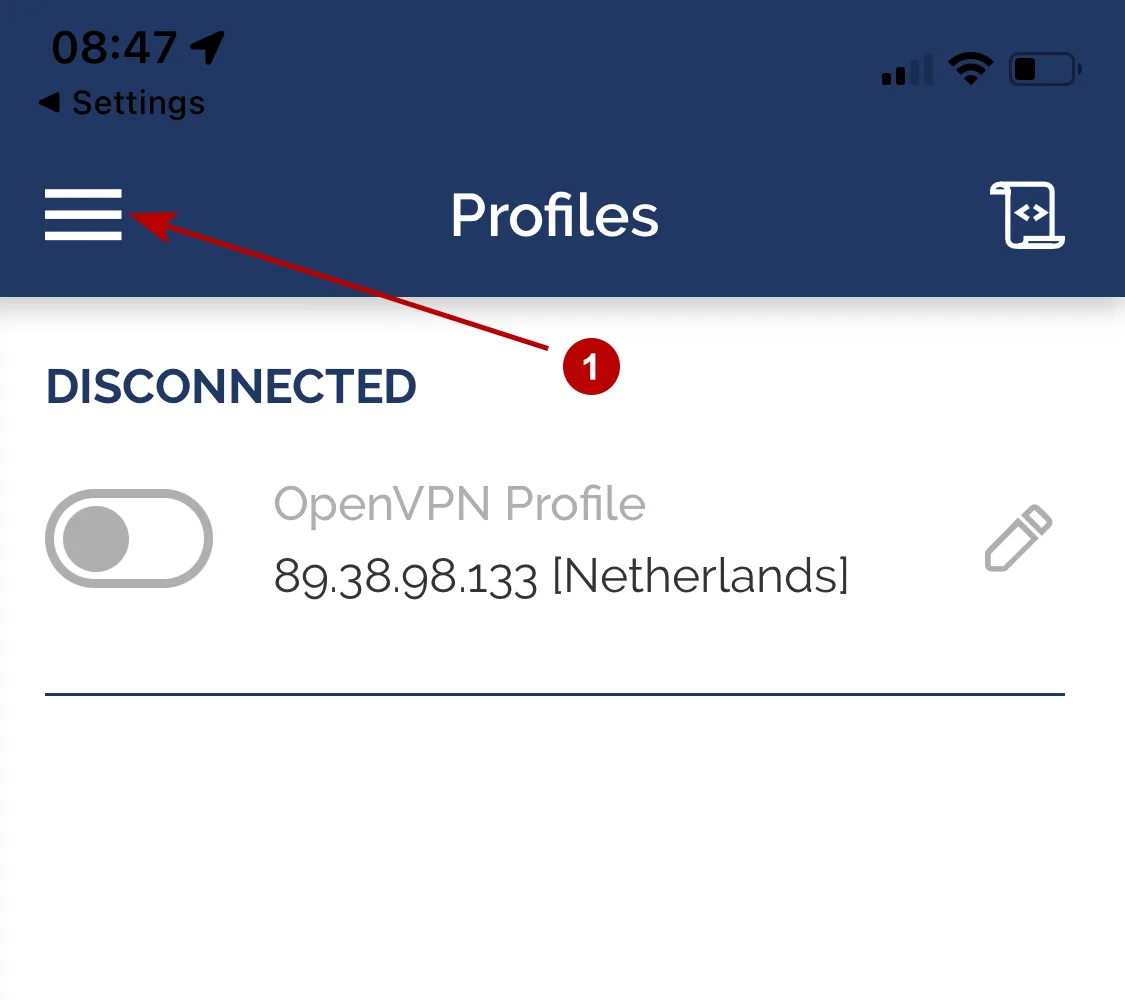
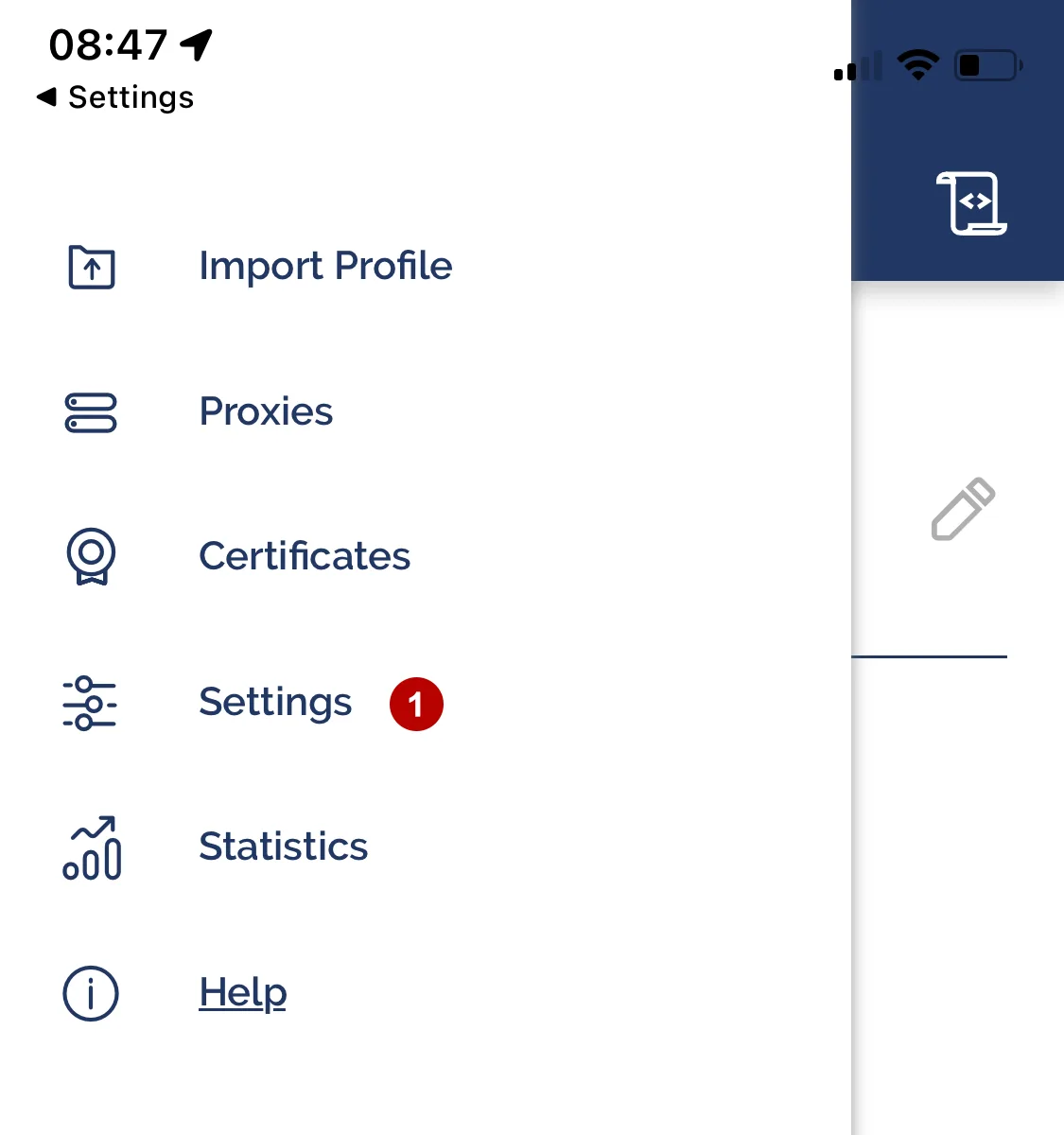
Cliquez sur Réglages.
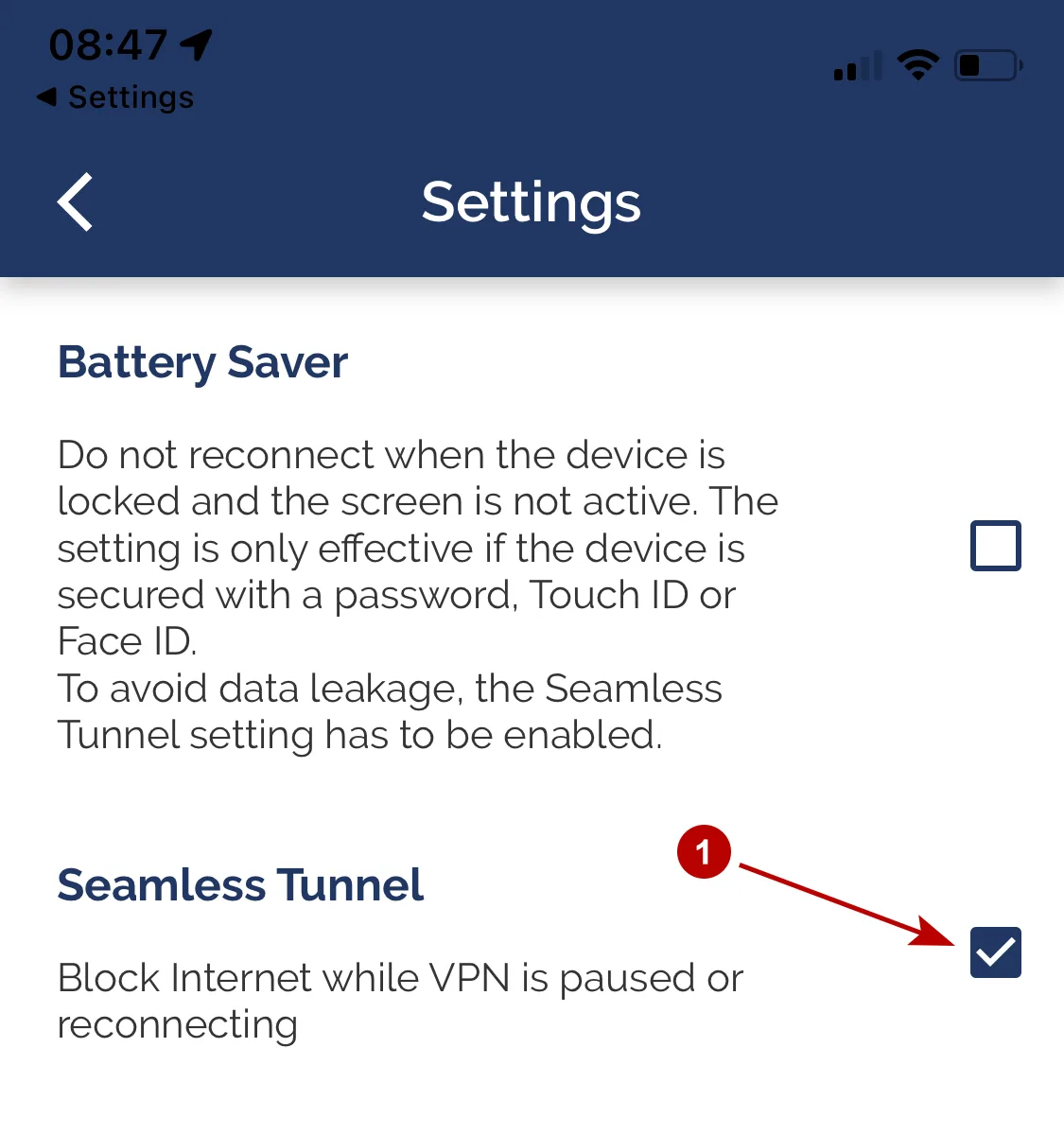
Cochez Bloquer Internet lorsque le VPN est en pause ou en cours de connexion.
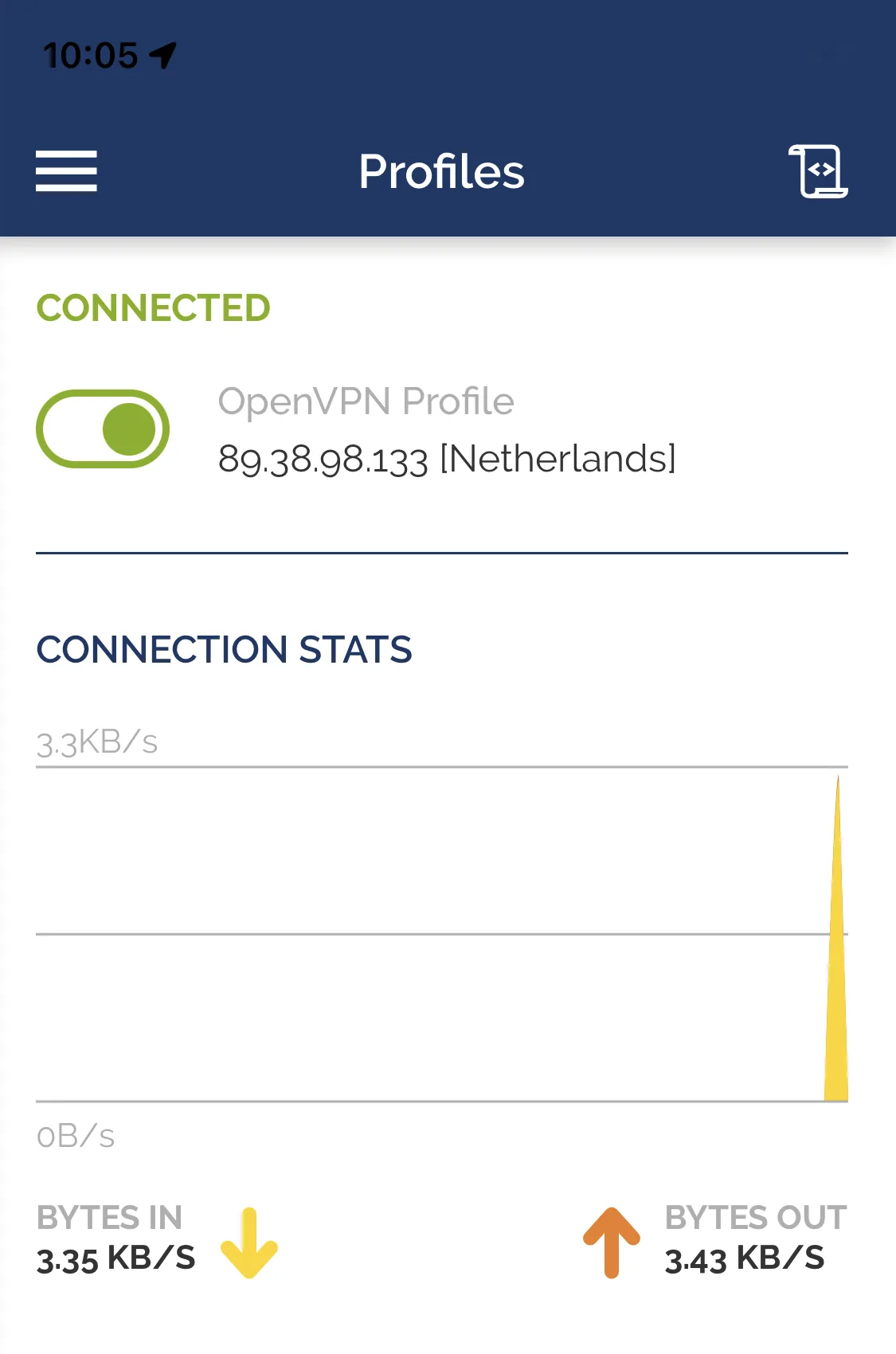
Connectez-vous au serveur OpenVPN sur iOS.
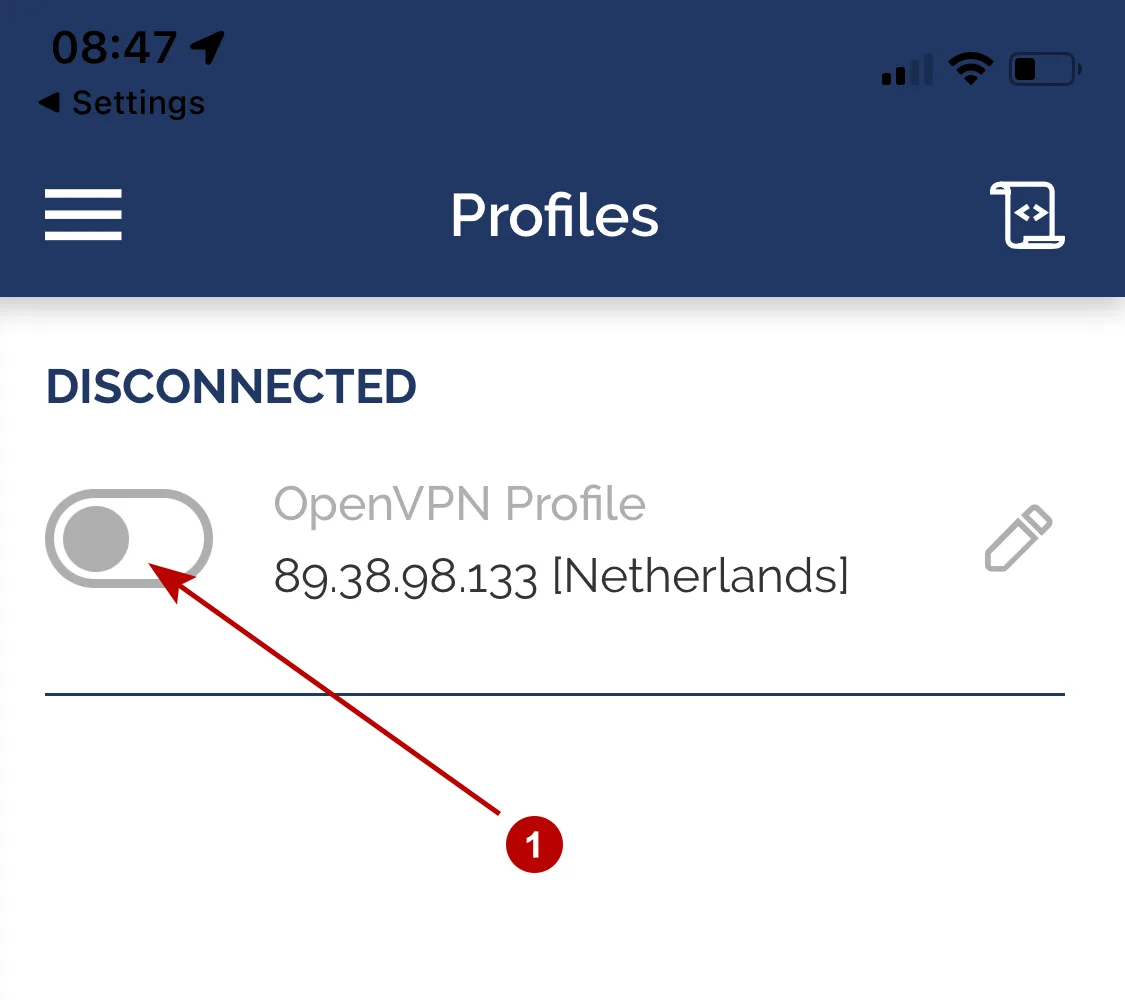
La connexion est établie sur iOS (iPhone, iPad, iPod).