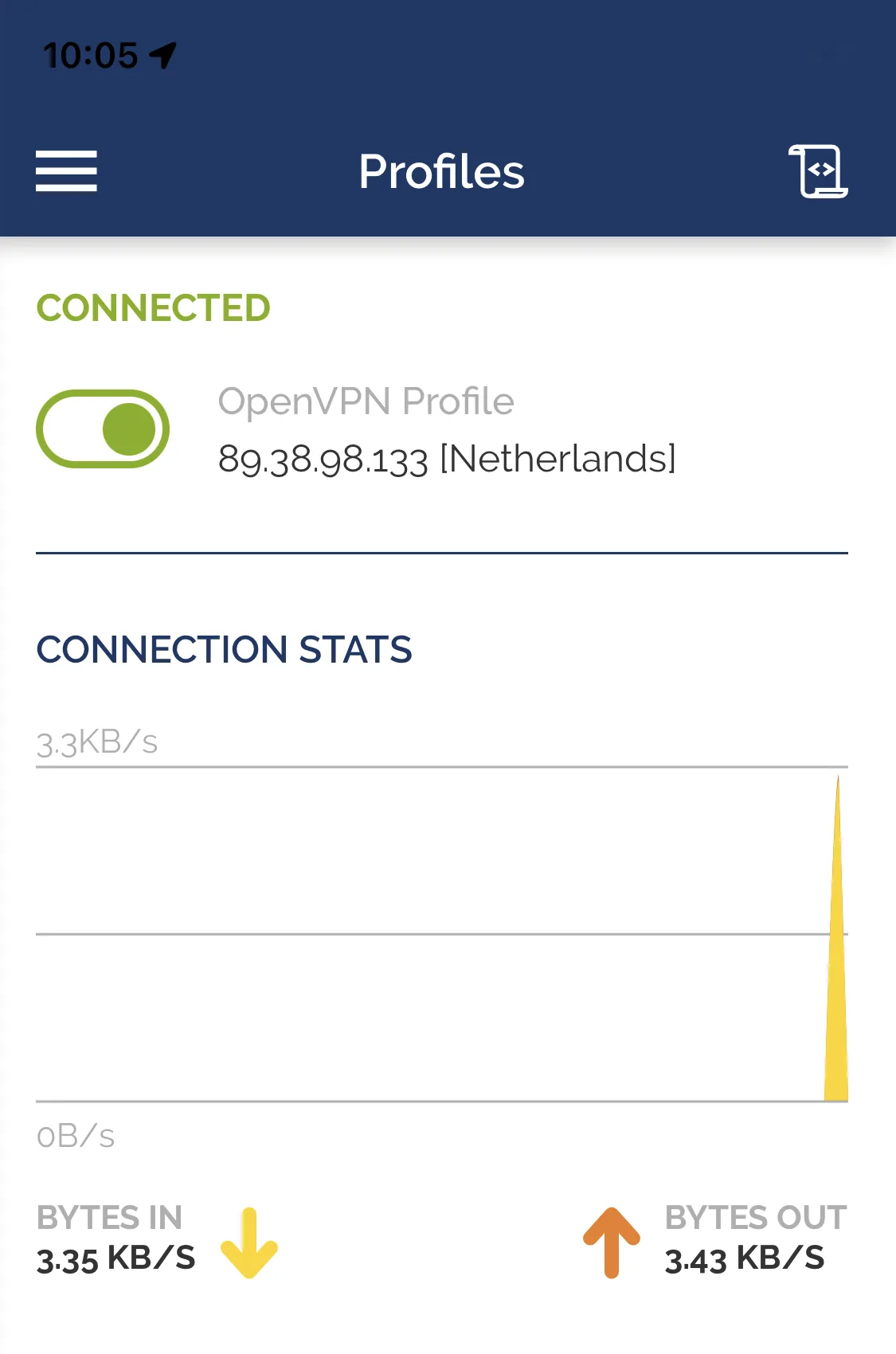
Налаштування OpenVPN-з'єднання на iOS
Налаштування OpenVPN на iOS 7, 8, 9, 10
Установіть OpenVPN Connect з App Store.

Для OpenVPN на iOS потрібна стандартна програма «Файли». Зазвичай вона вже встановлена.
Із Вашого пристрою iOS зайдіть до розділу Підписки і завантажте файли OpenVPN для iOS, а також перегляньте Логін і Пароль VPN.

Завантажте файли OpenVPN на свій iOS-пристрій.

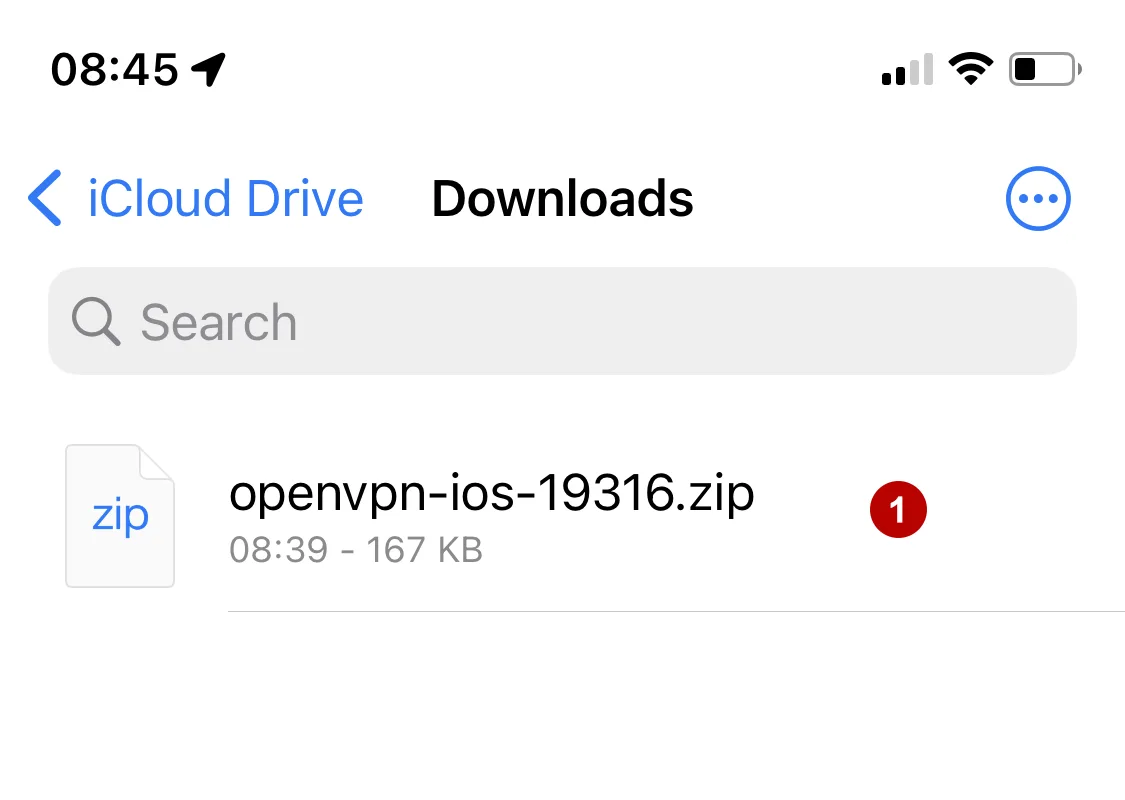
Відкрийте «Файли» та знайдіть завантажений ZIP-архів. Натисніть його для розпакування.
Натисніть папку з файлами.
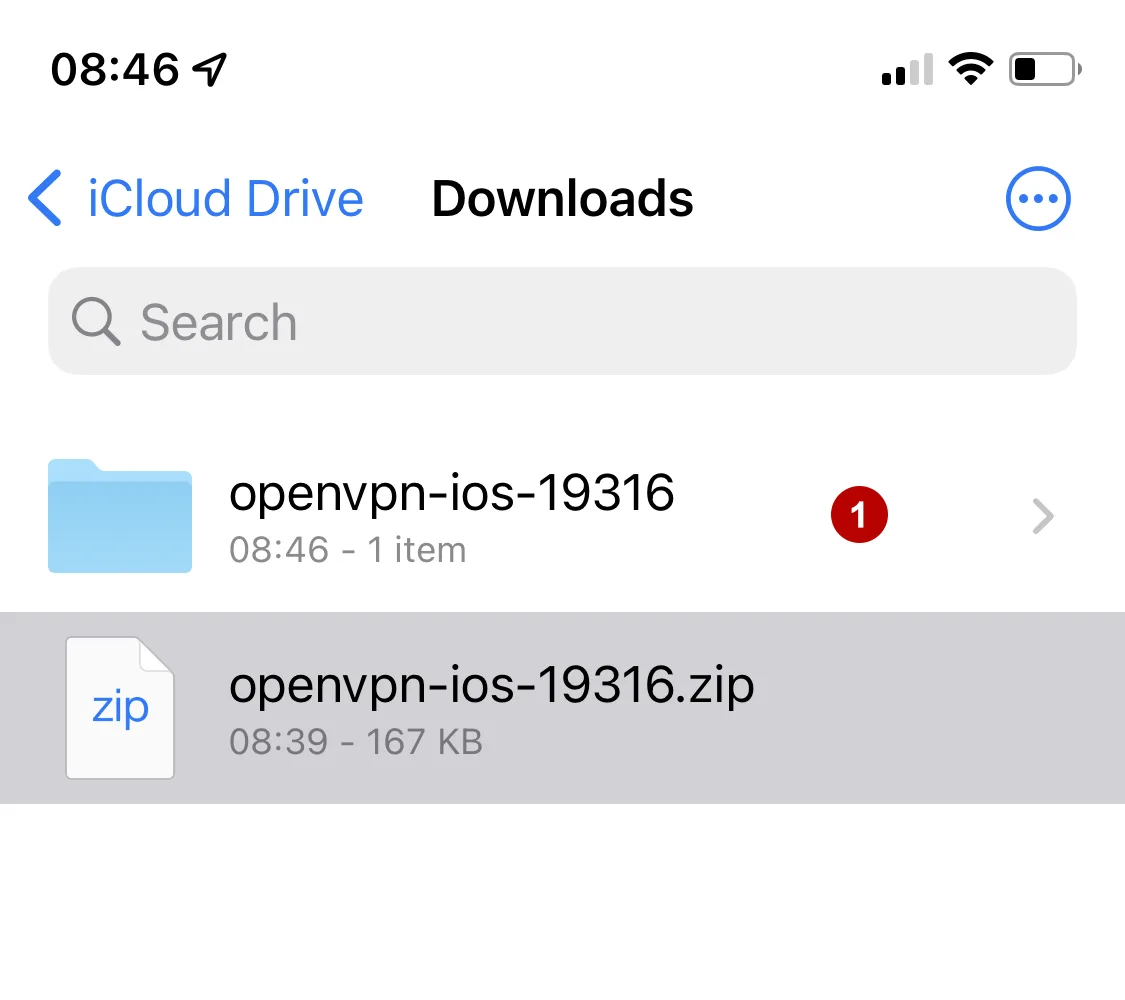
Оберіть конфігураційний файл OpenVPN для імпорту до OpenVPN Connect.
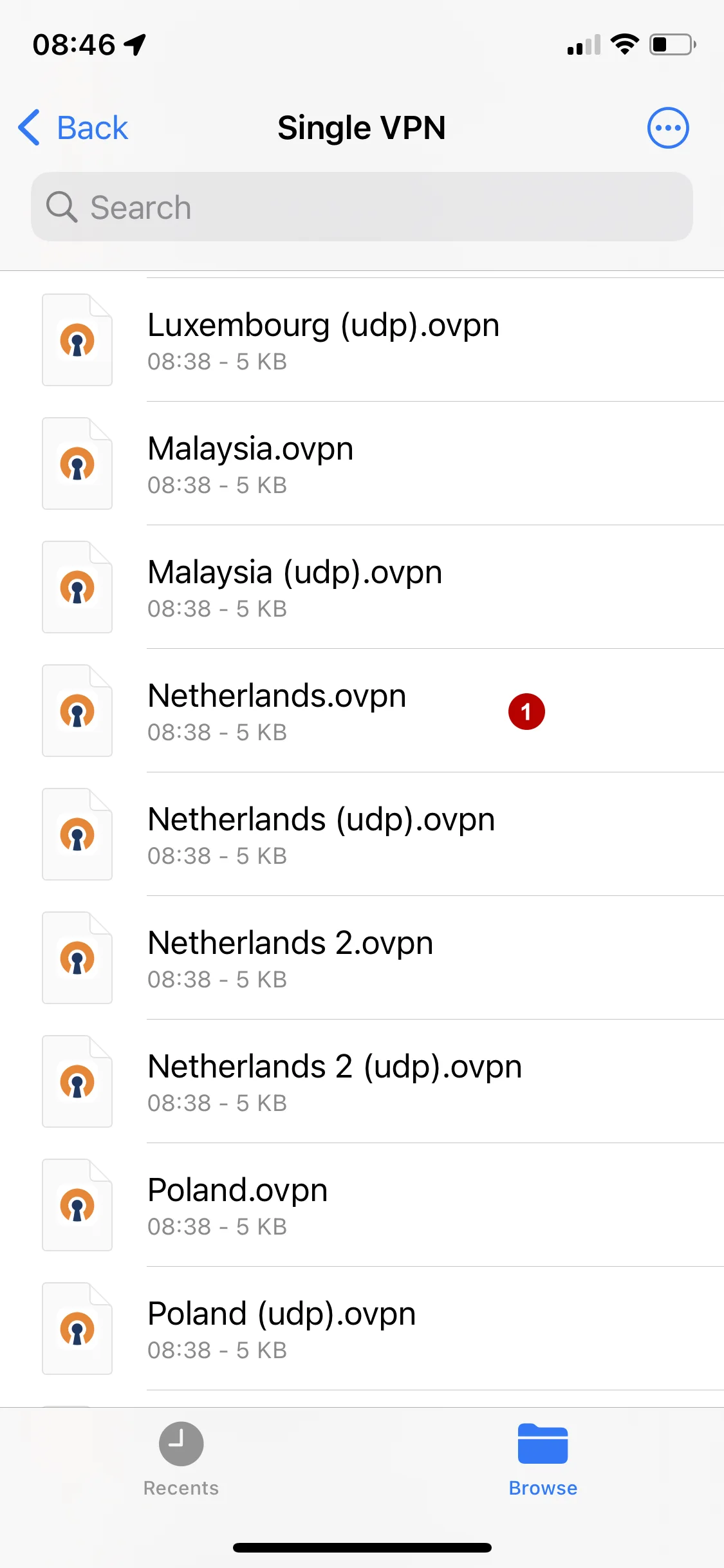
Натисніть значок.
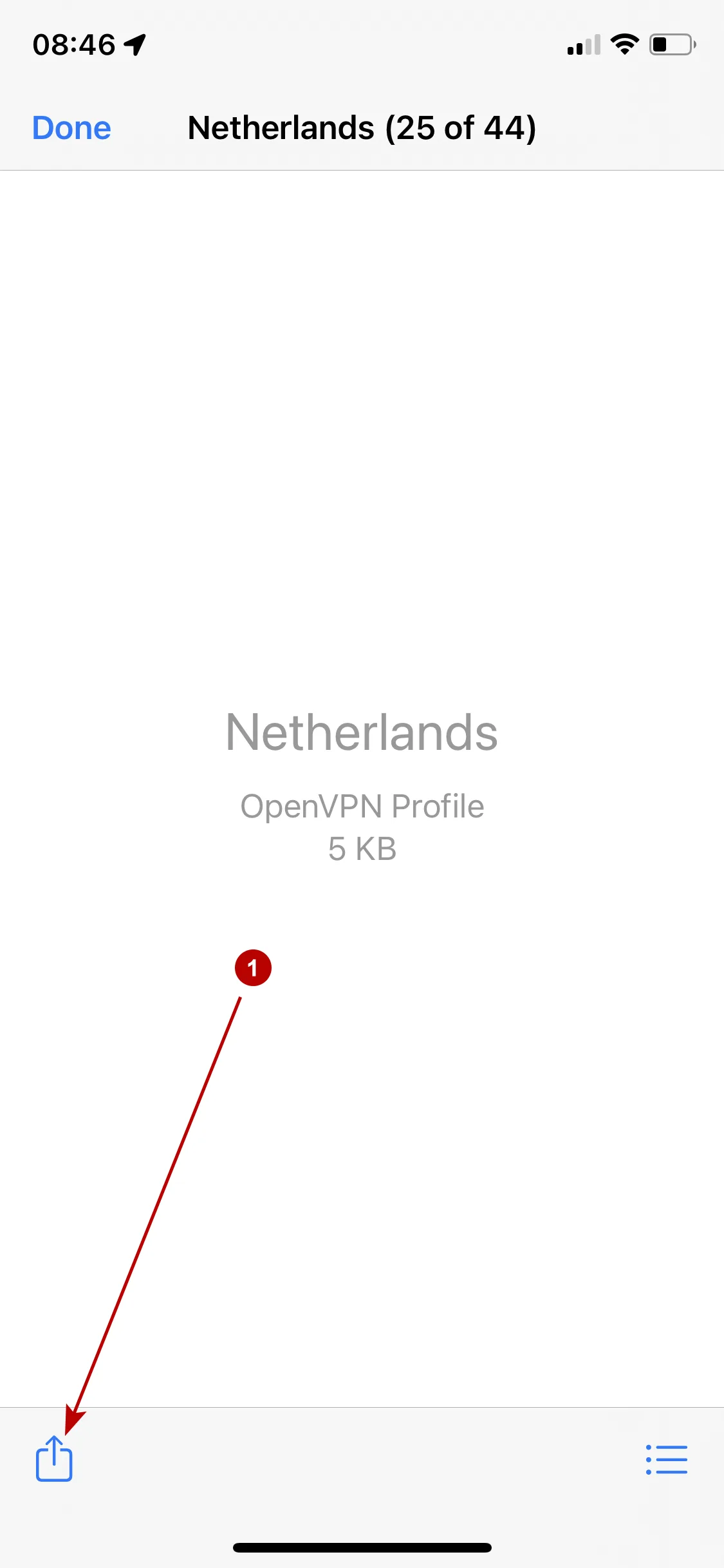
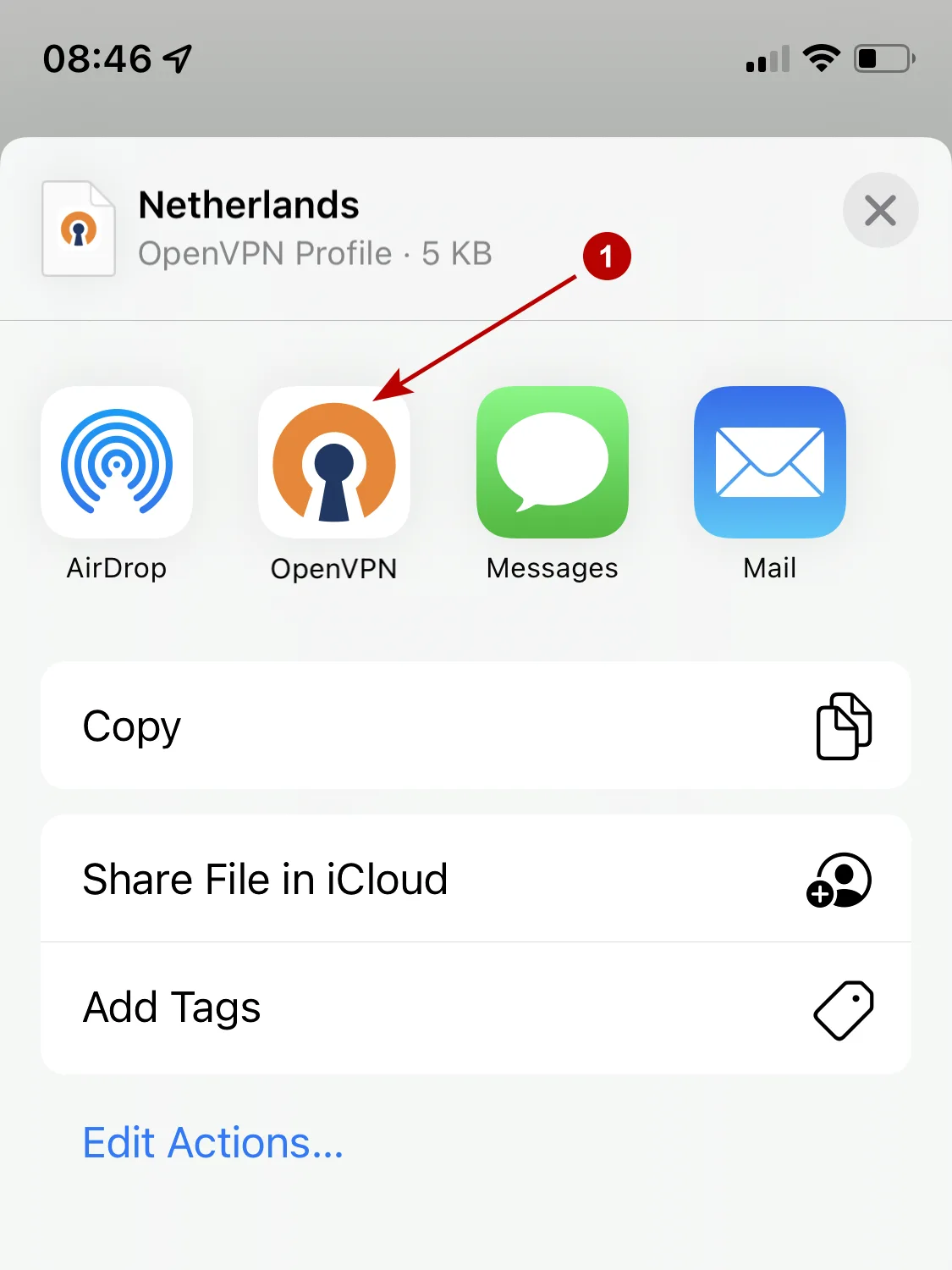
Оберіть програму OpenVPN.
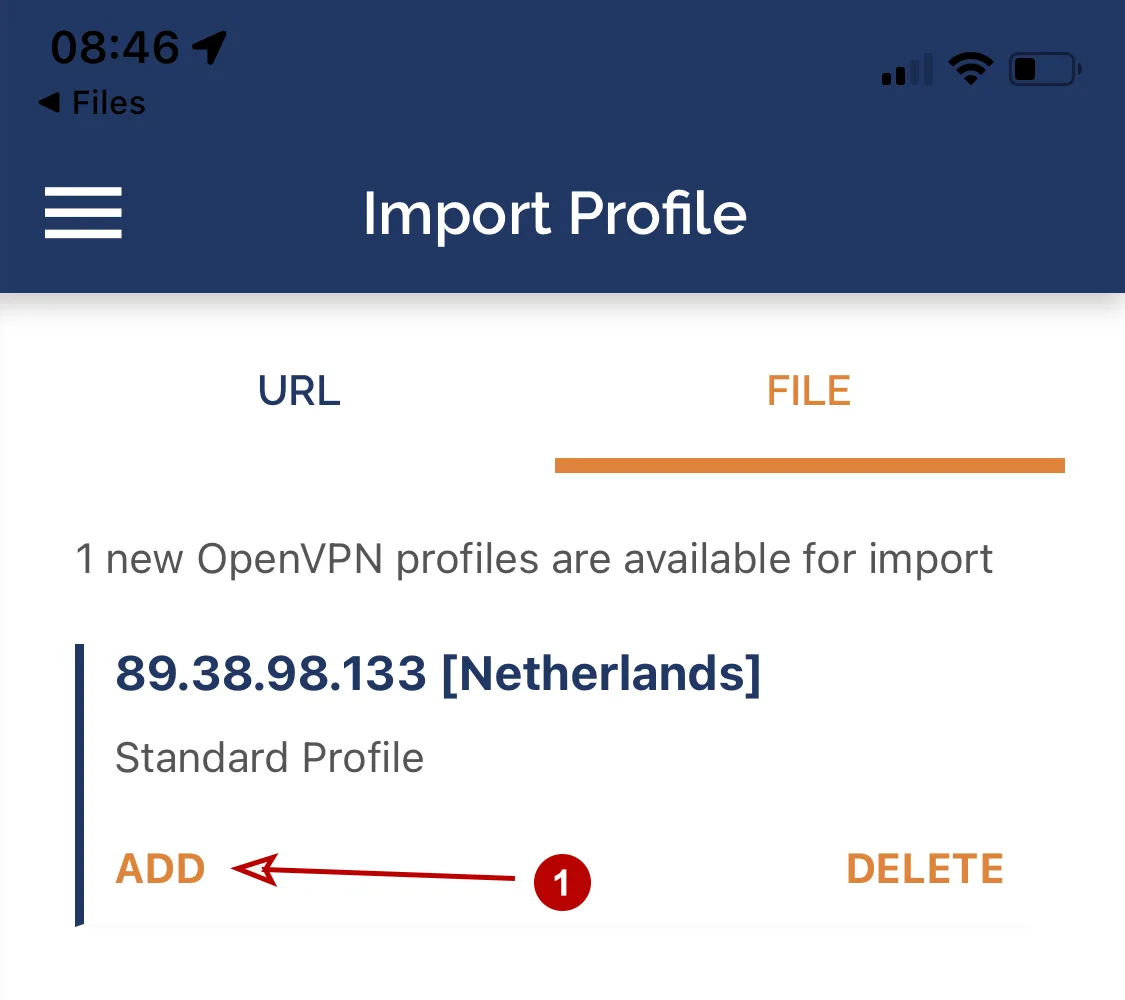
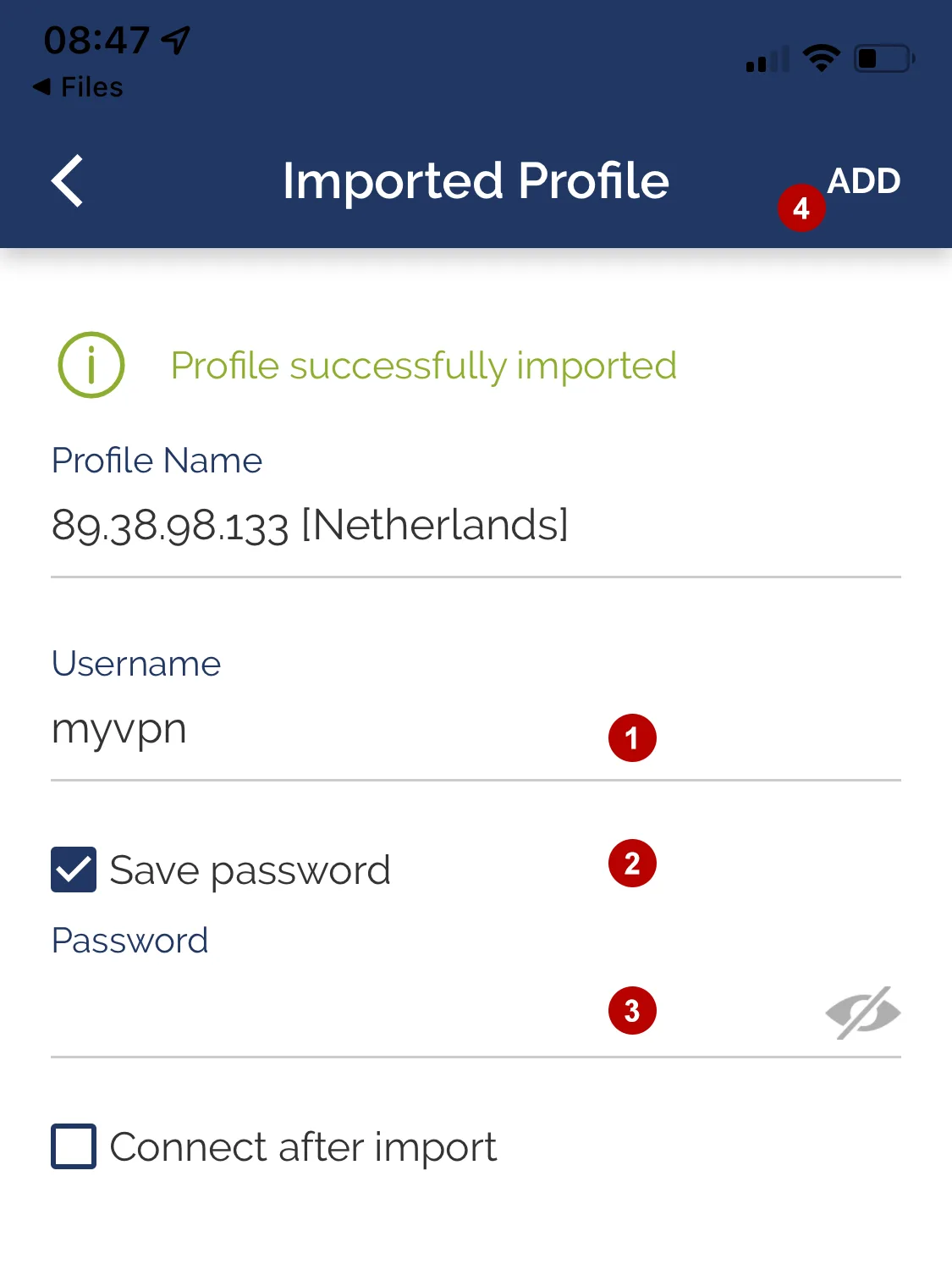
Додайте профіль.
Виконайте такі дії:
- Укажіть логін VPN
- Позначте Зберегти пароль
- Пароль VPN
- Натисніть «Додати»
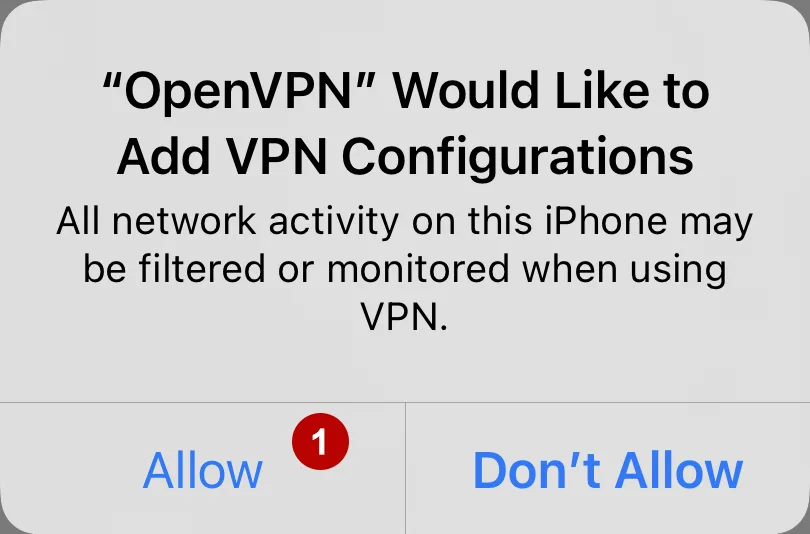
Дозвольте додавання нового профілю.
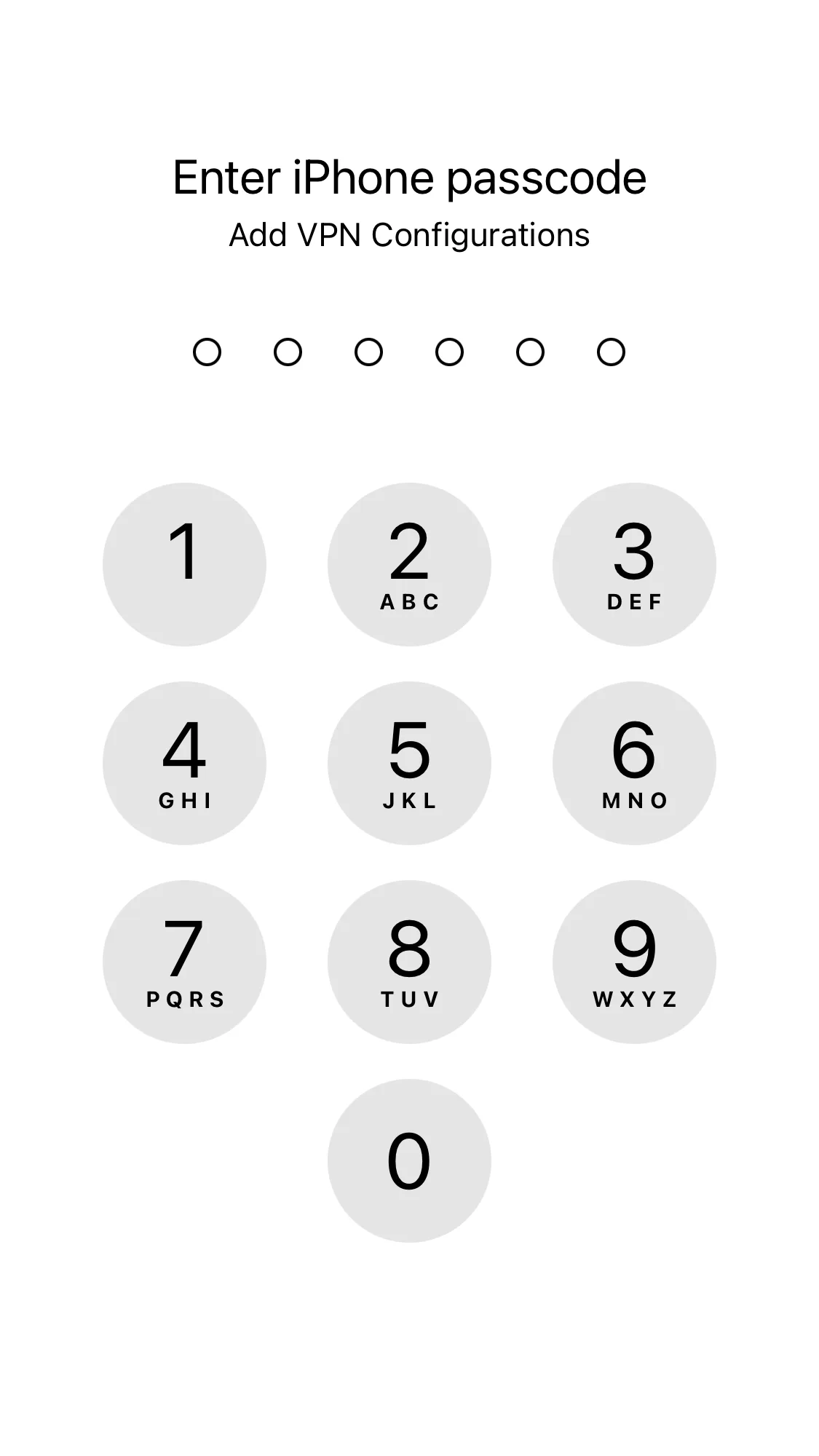
Введіть пароль від пристрою iOS.
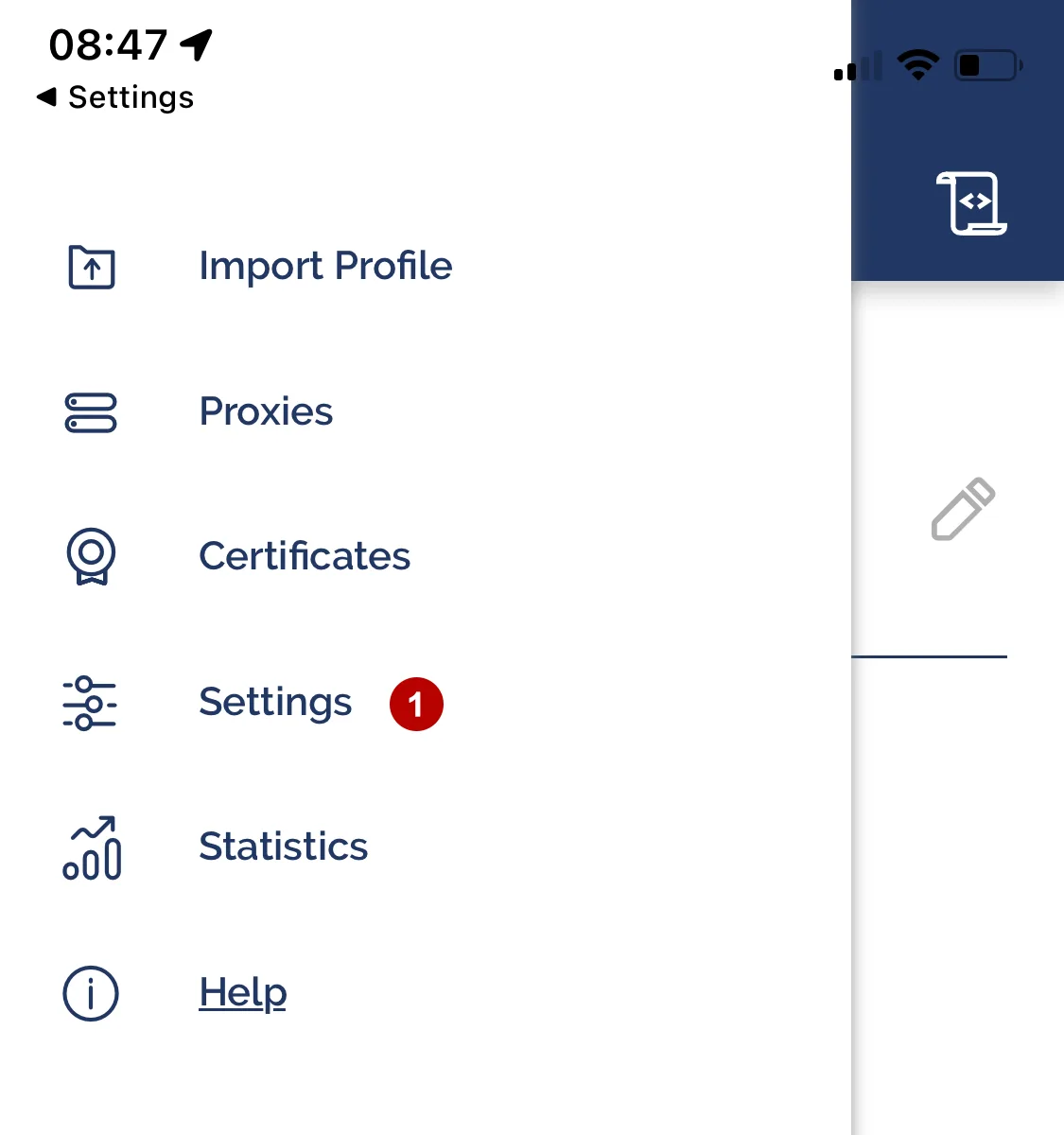
Натисніть на іконку.
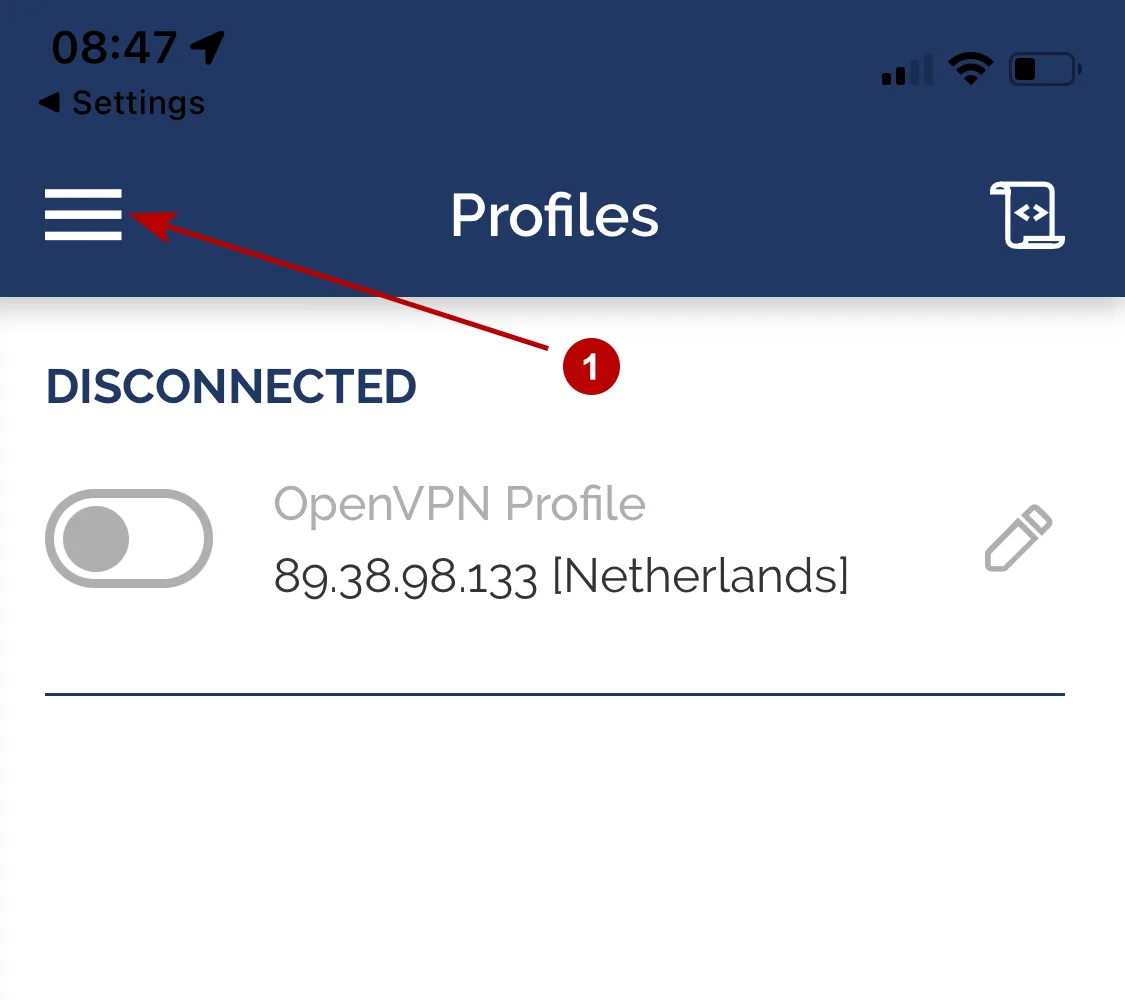
Натисніть «Налаштування».
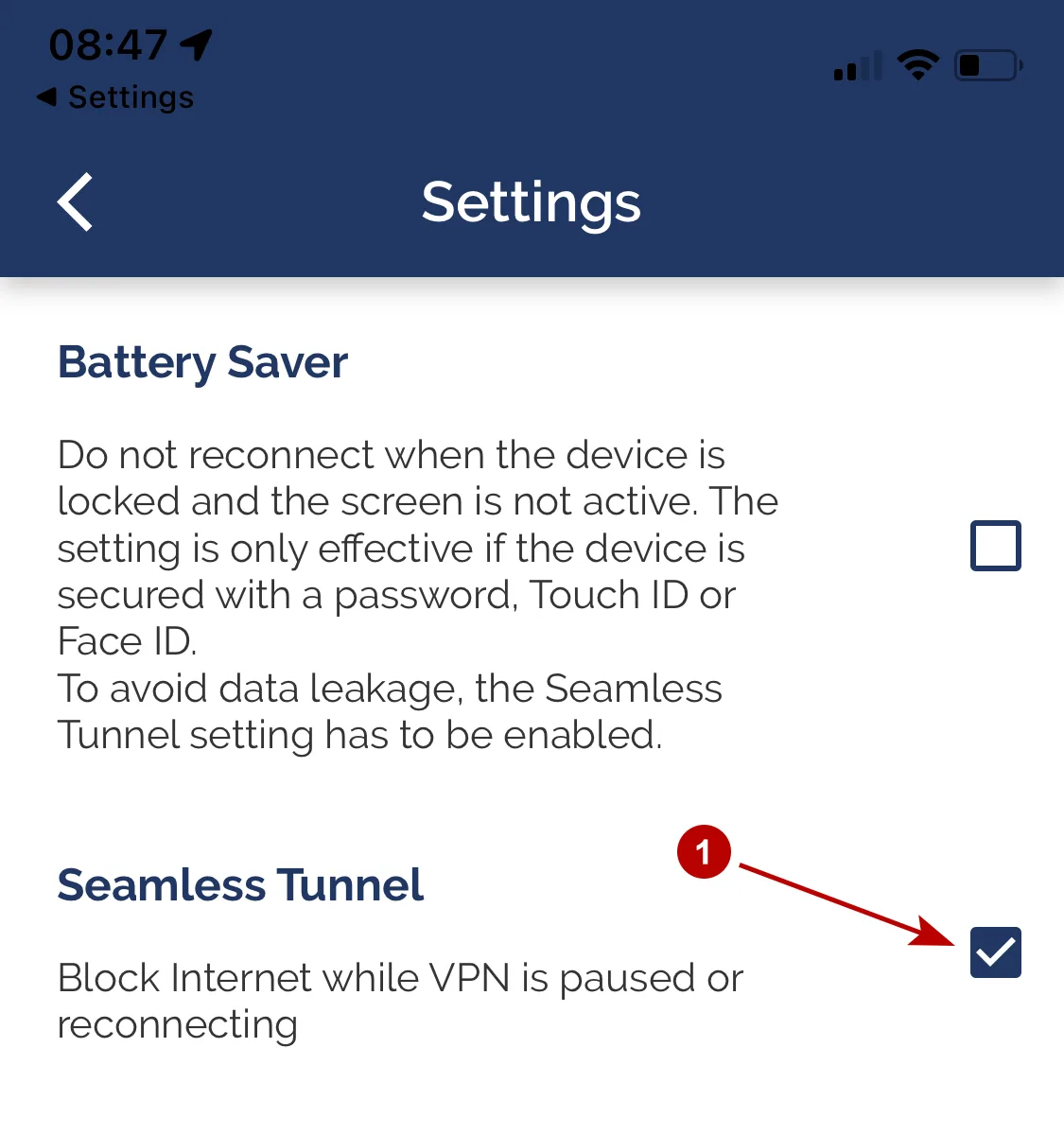
Позначте «Блокувати Інтернет, доки VPN призупинено або підключається».
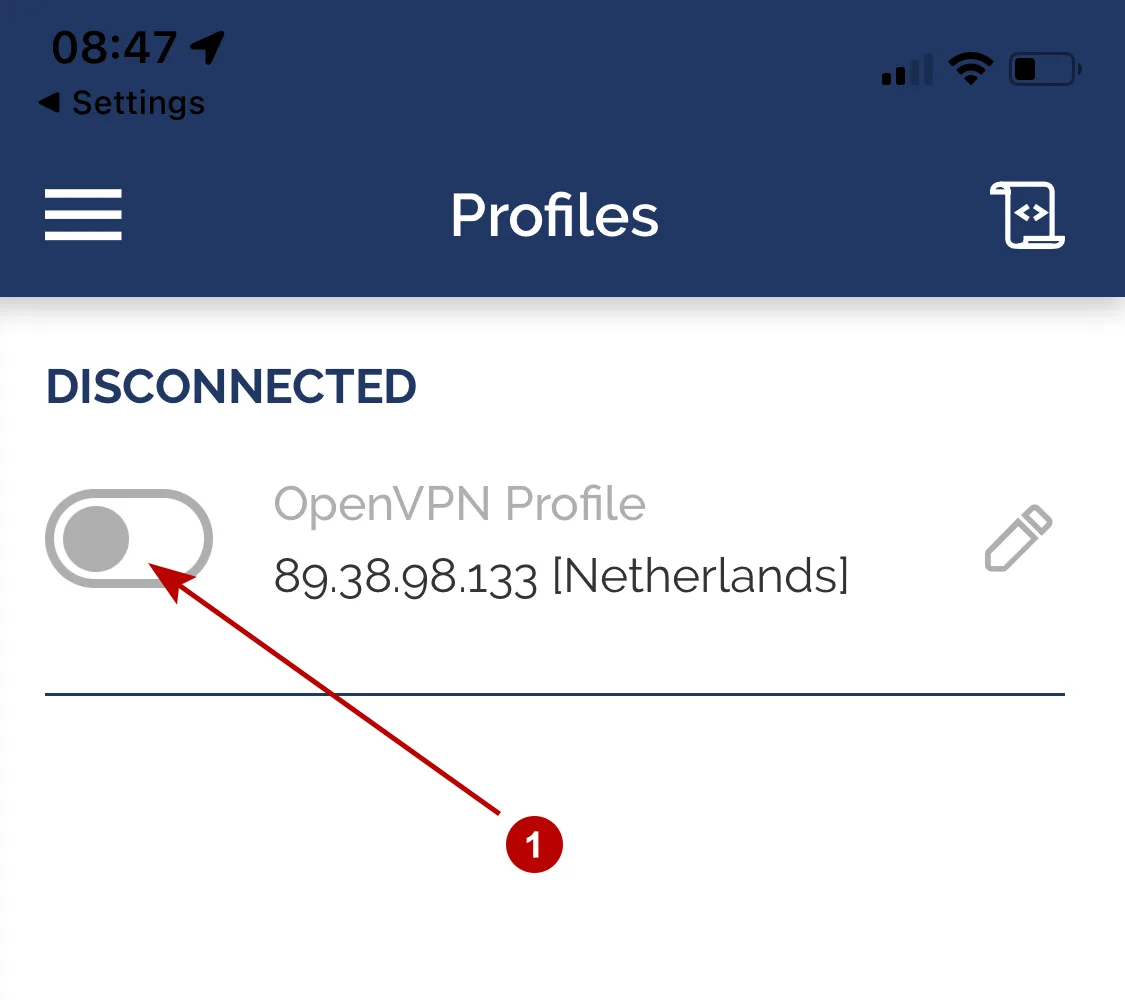
Підключіться до OpenVPN-сервера на iOS.
Підключення успішно встановлено на iOS (iPhone, iPad, iPod).