
VPN 错误
VPN 有时会出现连接问题或无法使用。本页说明可能遇到的 VPN 错误,帮助您自行解决。
OpenVPN 错误
如果不知道如何查看连接时发生的错误,请点击以下链接:
以下列出了可能的错误及解决方法。点击错误可查看处理方式。错误名称与日志窗口中的记录一致。
- 点击系统托盘图标后无法选择“Connect”?
- Connect to IP:Port failed, will try again in 5 seconds; No Route to Host
- Cannot load certificate file client.crt
- All TAP-Win32 adapters on this system are currently in use
- ERROR: Windows route add command failed: returned error code 1?
- Initialization Sequence Completed With Errors
如何确定出现了哪种 OpenVPN 错误?
OpenVPN 程序有连接日志。连接 OpenVPN 服务器时,程序会记录连接数据。这些信息不会发送到任何地方,而是留在您的计算机上,帮助您判断 VPN 错误的原因。要打开日志窗口,请用鼠标左键双击系统托盘中的 OpenVPN 图标。

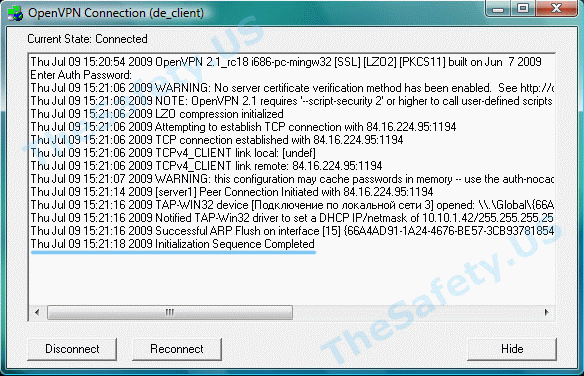
成功连接 VPN 服务器后,日志窗口应如下所示:
点击系统托盘图标后无法选择“Connect”
列表中只有 "Proxy Settings"、"About" 和 "Exit",没有 "Connect"。

这说明您没有下载和/或没有将配置文件 "client.ovpn" 复制到 "C:/Program Files/OpenVPN/config"。请重新打开适用于您操作系统的 OpenVPN 配置说明,检查全部安装与配置步骤。
Connect to IP:Port failed, will try again in 5 seconds; No Route to Host
此错误表示您没有互联网连接,或者连接被防火墙或杀毒软件阻止。
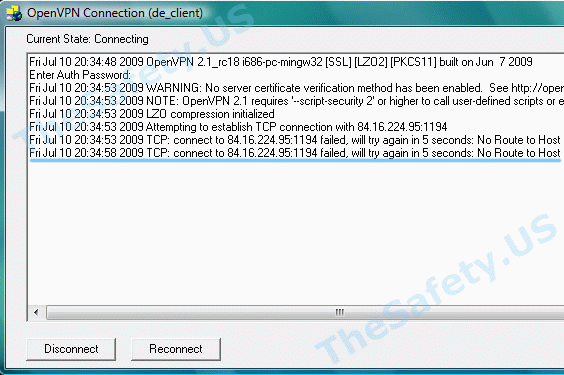
请检查互联网连接是否有效,关闭防火墙和杀毒软件,然后重新连接。
Cannot load certificate file client.crt
此错误是因为 "C:Program FilesOpenVPNconfig" 文件夹中缺少证书文件。
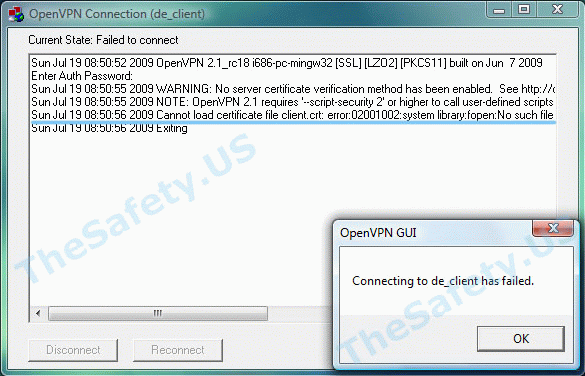
安装时需要下载证书压缩包并将其解压到软件文件夹。请重新打开适用于您操作系统的 OpenVPN 连接设置说明,核对所有安装和配置步骤。
All TAP-Win32 adapters on this system are currently in use
此 VPN 错误与 Windows 和 OpenVPN 的异常运行有关。如果未先断开 OpenVPN 就断开互联网,也可能出现此错误。请始终先断开 OpenVPN,再断开互联网。
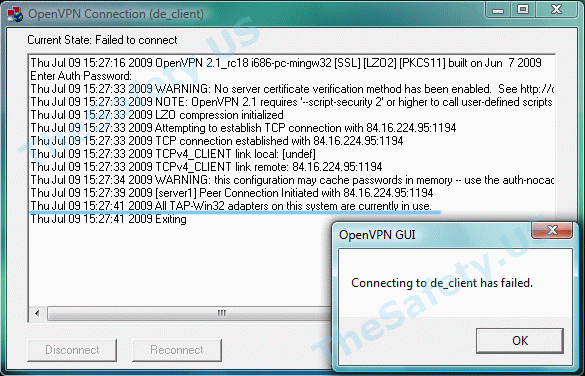
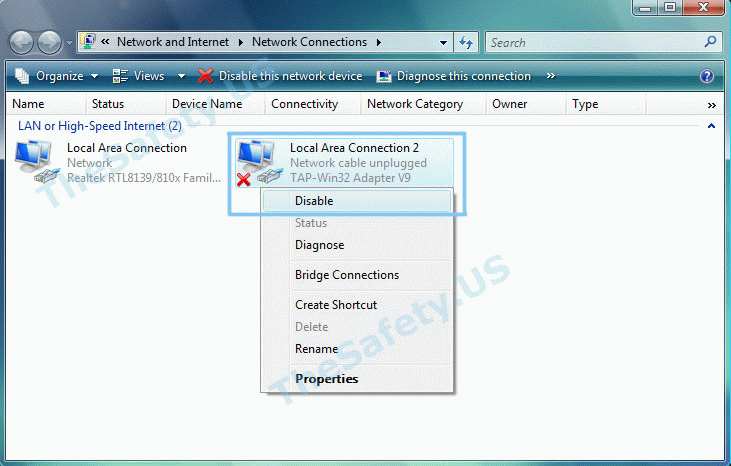
要解决此错误,请打开“开始 -> 网络连接”,找到“本地连接. TAP-Win32 Adapter”,右键点击图标,选择“禁用”。
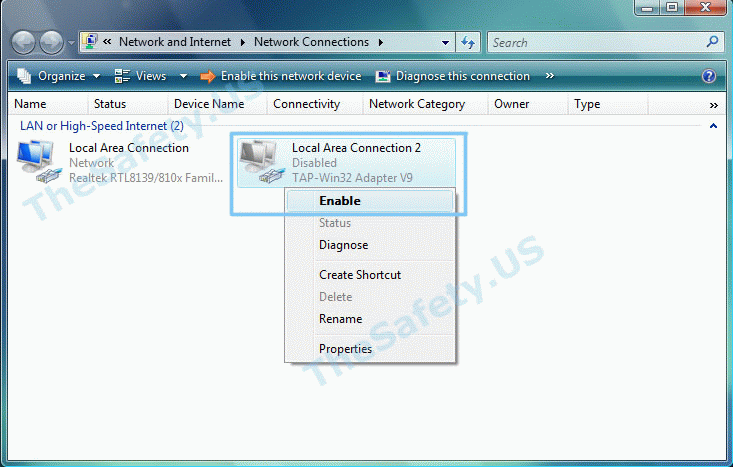
然后用同样方式“启用”此连接。完成这些操作后,VPN 连接问题应会消失。
ERROR: Windows route add command failed: returned error code 1
此错误与 Windows Vista、Seven 的权限限制有关。
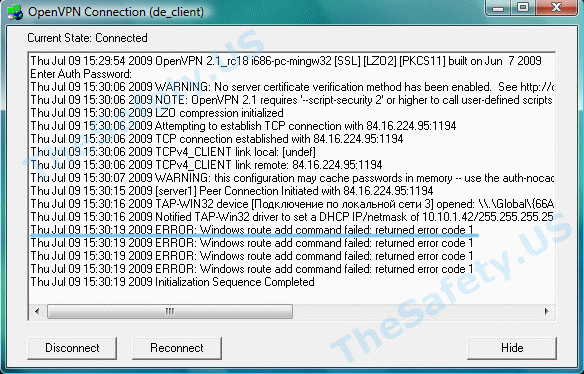
要解决此错误,请退出 OpenVPN GUI。右键点击桌面上的 OpenVPN GUI 图标,选择“属性”

在“兼容性”选项卡中,勾选“以管理员身份运行此程序”。

现在重新运行 OpenVPN GUI 并连接 VPN 服务器。
Initialization Sequence Completed With Errors
此错误源于杀毒软件或防火墙导致 DHCP 服务运行异常。
该错误曾持续出现在 Outpost Firewall 2009 及更早版本中,卡巴斯基杀毒软件中也会出现。以下提供卡巴斯基的解决方法;其他杀毒软件和防火墙的处理步骤相同。
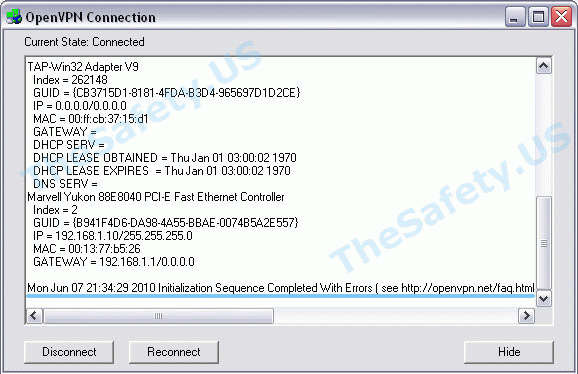
要解决此错误,请打开“开始 -> 控制面板 -> 网络连接”,进入虚拟适配器“TAP-Win 32 Adapter”的“属性”。在“常规”选项卡列表中禁用 Kaspersky Anti-Virus NDIS Filter,然后点击“确定”。
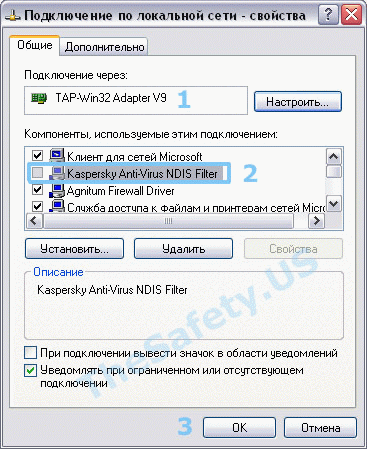
现在连接 VPN,应该就能成功。