
Erreurs VPN
Il arrive que la connexion VPN pose problème ou que le VPN ne fonctionne pas. Cette page décrit les erreurs rencontrées et vous aide à les corriger vous-même.
Vous avez de la chance !
Félicitations ! Vous avez trouvé un code promotionnel caché offrant 75% de réduction sur l’achat d’un VPN anonyme sans journaux.
Le code promotionnel n'est valable que 1 heure.
Erreurs OpenVPN
Si vous ne savez pas comment identifier l’erreur de connexion, cliquez sur le lien suivant :
Voici une liste des erreurs possibles et de leurs solutions. Cliquez sur une erreur pour savoir comment la corriger. Les noms correspondent aux messages de la fenêtre du journal.
- Impossible de sélectionner "Connect" en cliquant sur l’icône de la zone de notification ?
- Connect to IP:Port failed, will try again in 5 seconds; No Route to Host
- Cannot load certificate file client.crt
- All TAP-Win32 adapters on this system are currently in use
- ERROR: Windows route add command failed: returned error code 1?
- Initialization Sequence Completed With Errors
Comment savoir quelle erreur OpenVPN s'est produite ?
OpenVPN possède un journal de connexion. Lors de la connexion au serveur, le logiciel enregistre les données de connexion. Ces informations ne sont transmises nulle part et restent sur votre ordinateur pour vous aider à comprendre l'origine de l'erreur VPN. Pour ouvrir le journal, double-cliquez avec le bouton gauche sur l'icône OpenVPN dans la zone de notification.

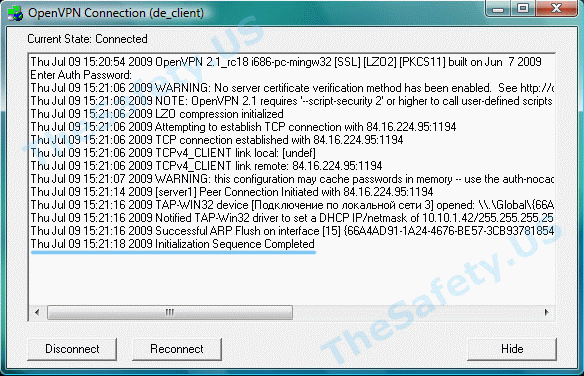
Une fois la connexion établie au serveur VPN, la fenêtre du journal doit ressembler à ceci :
Impossible de sélectionner "Connect" en cliquant sur l’icône de la zone de notification
La liste ne contient que "Proxy Settings", "About" et "Exit", mais aucune option "Connect".

Cela signifie que vous n'avez pas téléchargé et/ou copié "client.ovpn" dans "C:/Program Files/OpenVPN/config". Rouvrez les instructions de configuration OpenVPN pour votre système et vérifiez toutes les étapes d'installation et de configuration.
Connect to IP:Port failed, will try again in 5 seconds; No Route to Host
Cette erreur signifie que vous n'avez pas de connexion Internet ou que votre pare-feu ou antivirus la bloque.
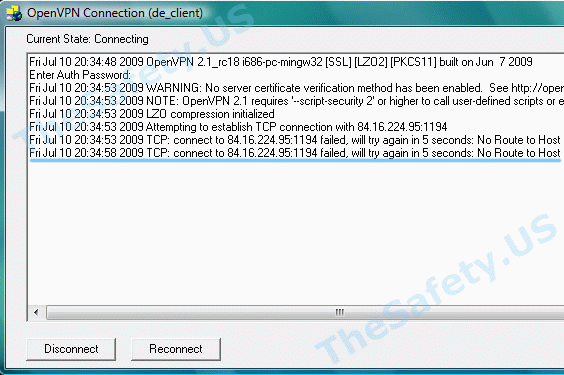
Vérifiez que votre connexion Internet est active, désactivez le pare-feu et l'antivirus, puis reconnectez-vous.
Cannot load certificate file client.crt
Cette erreur est liée à l'absence des fichiers de certificat dans "C:Program FilesOpenVPNconfig".
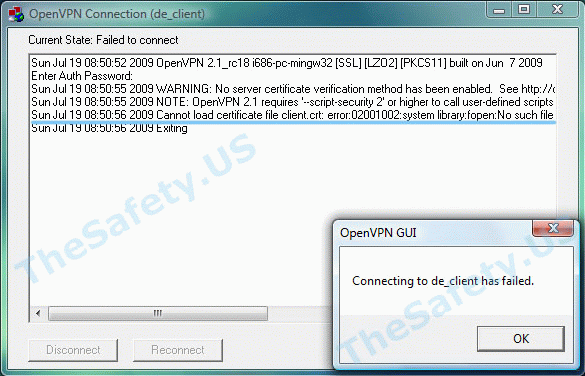
Pendant l'installation, il fallait télécharger l'archive des certificats et l'extraire dans le dossier du logiciel. Rouvrez les instructions de configuration OpenVPN pour votre système et vérifiez toutes les étapes d'installation et de configuration.
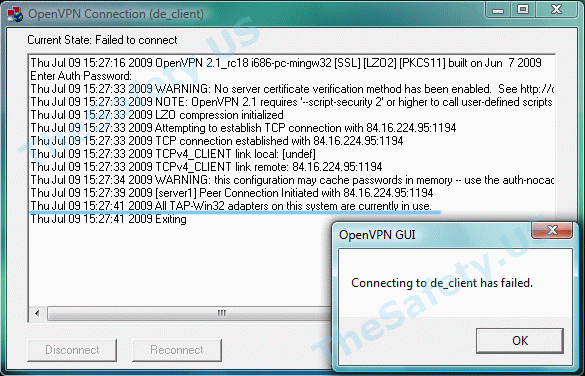
All TAP-Win32 adapters on this system are currently in use
Cette erreur VPN est liée à un dysfonctionnement de Windows et d'OpenVPN. Elle peut aussi se produire si Internet est coupé avant de déconnecter OpenVPN. Déconnectez toujours OpenVPN avant de couper Internet.
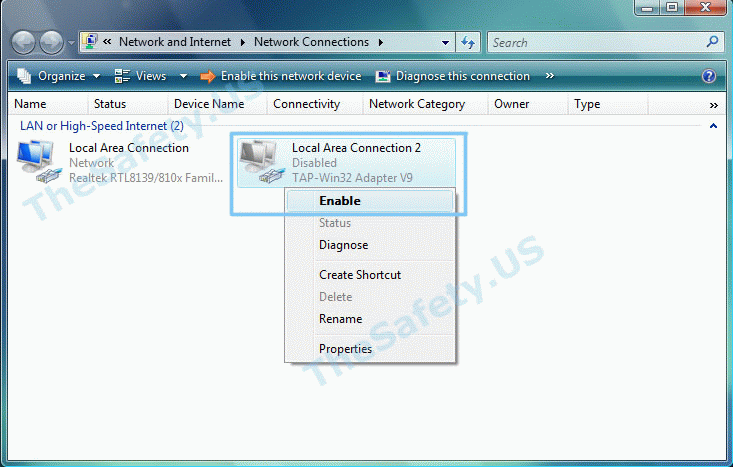
Pour résoudre l’erreur, ouvrez "Démarrer -> Connexions réseau". Trouvez "Connexion au réseau local. TAP-Win32 Adapter", faites un clic droit sur son icône et choisissez "Désactiver".
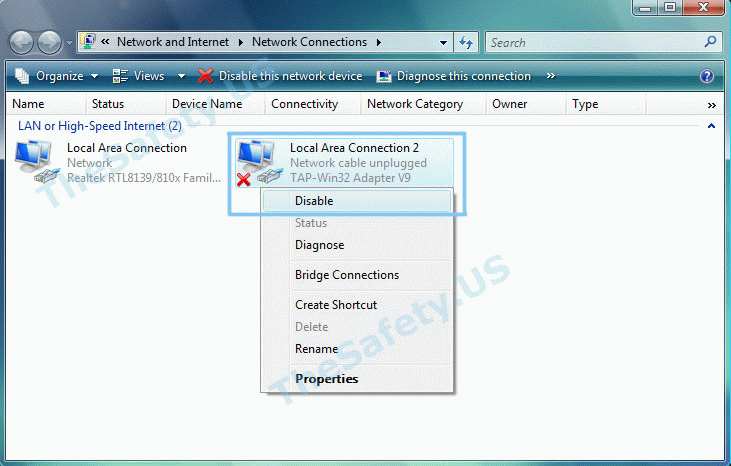
Puis, de la même manière, "Activez" cette connexion. Après ces opérations, les problèmes de connexion VPN devraient disparaître.
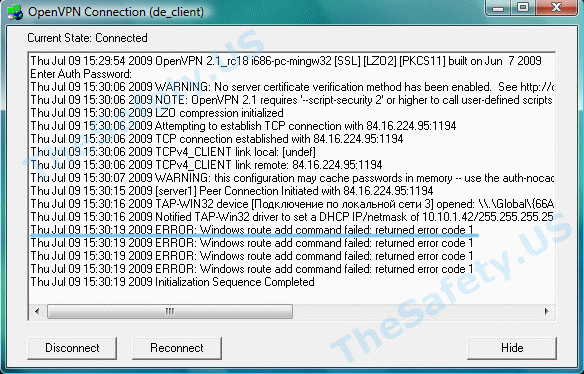
ERROR: Windows route add command failed: returned error code 1
Cette erreur est liée aux restrictions de droits sous Windows Vista et Seven.
Pour résoudre l’erreur, quittez OpenVPN GUI. Faites un clic droit sur son icône sur le bureau et choisissez "Propriétés"
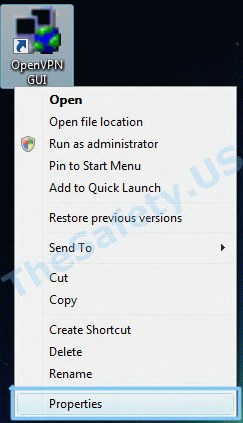
Dans l'onglet "Compatibilité", cochez "Exécuter ce programme en tant qu'administrateur".
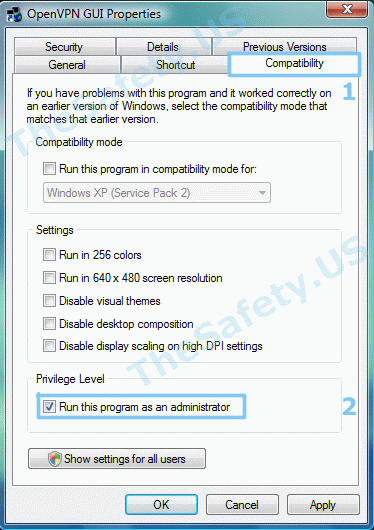
Relancez maintenant OpenVPN GUI et connectez-vous au serveur VPN.
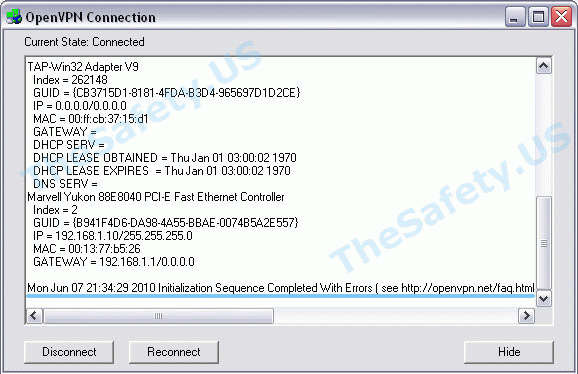
Initialization Sequence Completed With Errors
Cette erreur est liée au dysfonctionnement du service DHCP causé par un antivirus ou un pare-feu.
L'erreur apparaissait constamment avec Outpost Firewall 2009 et les versions antérieures, et se rencontre également avec l'antivirus Kaspersky. Voici la solution pour Kaspersky. La méthode est identique pour les autres antivirus et pare-feu.
Pour résoudre l’erreur, ouvrez "Démarrer -> Panneau de configuration -> Connexions réseau", puis les "Propriétés" de l’adaptateur virtuel "TAP-Win 32 Adapter". Dans l’onglet "Général", désactivez Kaspersky Anti-Virus NDIS Filter dans la liste, puis cliquez sur "OK".
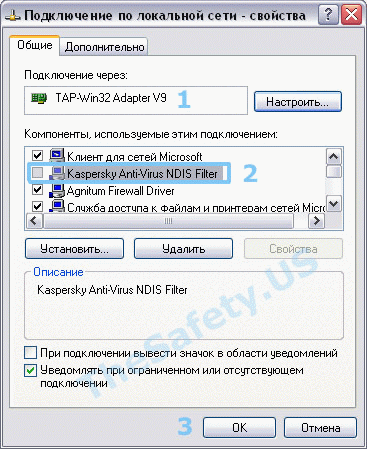
Connectez-vous maintenant au VPN : la connexion devrait réussir.