
VPN-Fehler
Gelegentlich treten Probleme mit der VPN-Verbindung auf oder das VPN funktioniert nicht. Auf dieser Seite finden Sie eine Beschreibung des jeweiligen VPN-Fehlers und können ihn selbst beheben.
Sie haben Glück!
Glückwunsch! Sie haben einen versteckten Gutscheincode mit 75% Rabatt auf den Kauf eines anonymen VPNs ohne Protokolle gefunden.
Der Gutscheincode ist nur 1 Stunde gültig.
OpenVPN-Fehler
Wenn Sie nicht wissen, wie Sie den beim Verbindungsaufbau aufgetretenen Fehler ermitteln, klicken Sie auf folgenden Link:
Nachfolgend finden Sie mögliche Fehler und Lösungen. Klicken Sie auf einen Fehler, um zu erfahren, wie Sie ihn beheben. Die Fehlerbezeichnungen entsprechen den Einträgen im Protokollfenster.
- Ich kann nach einem Klick auf das Symbol im Infobereich „Connect“ nicht auswählen?
- Connect to IP:Port failed, will try again in 5 seconds; No Route to Host
- Cannot load certificate file client.crt
- All TAP-Win32 adapters on this system are currently in use
- ERROR: Windows route add command failed: returned error code 1?
- Initialization Sequence Completed With Errors
Wie erkennen Sie, welcher OpenVPN-Fehler aufgetreten ist?
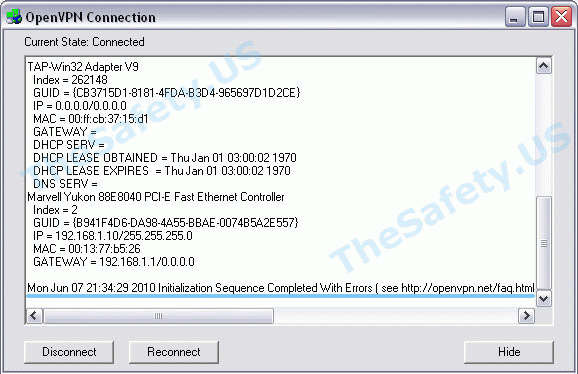
Das Programm OpenVPN verfügt über ein Verbindungsprotokoll. Beim Verbindungsaufbau zum OpenVPN-Server zeichnet es die Verbindungsdaten auf. Diese Informationen werden nirgendwohin übertragen und bleiben auf Ihrem Computer, damit Sie die Ursache eines VPN-Fehlers nachvollziehen können. Um das Protokollfenster zu öffnen, doppelklicken Sie mit der linken Maustaste auf das OpenVPN-Symbol im Infobereich.

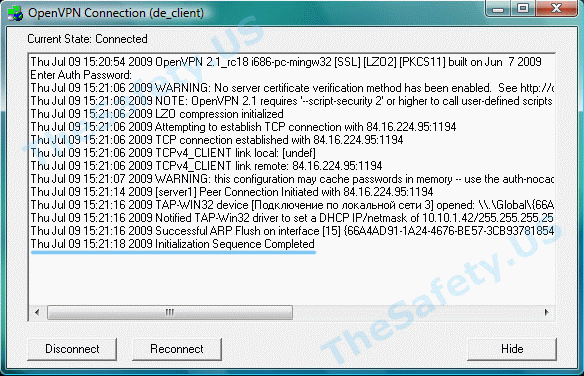
Nach erfolgreichem Verbindungsaufbau mit dem VPN-Server sollte das Protokollfenster folgendermaßen aussehen:
Ich kann nach einem Klick auf das Symbol im Infobereich „Connect“ nicht auswählen
Die Liste enthält nur „Proxy Settings“, „About“ und „Exit“, aber keinen Eintrag „Connect“.

Das bedeutet, dass Sie die Konfigurationsdatei „client.ovpn“ nicht heruntergeladen beziehungsweise nicht nach „C:/Program Files/OpenVPN/config“ kopiert haben. Öffnen Sie die OpenVPN-Einrichtungsanleitung für Ihr Betriebssystem erneut und prüfen Sie alle Installations- und Einrichtungsschritte.
Connect to IP:Port failed, will try again in 5 seconds; No Route to Host
Dieser Fehler bedeutet, dass keine Internetverbindung besteht oder Ihre Firewall beziehungsweise Ihr Antivirenprogramm sie blockiert.
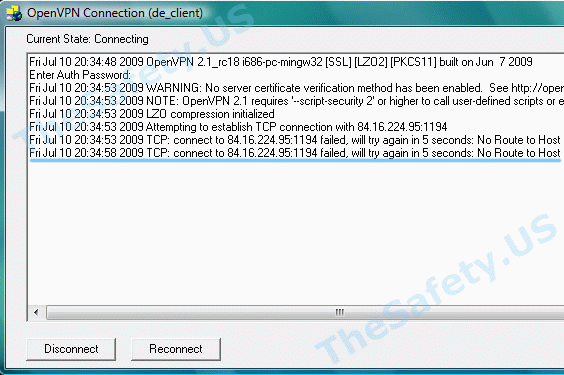
Prüfen Sie, ob Ihre Internetverbindung aktiv ist, deaktivieren Sie Firewall und Antivirenprogramm und verbinden Sie sich erneut.
Cannot load certificate file client.crt
Dieser Fehler hängt mit fehlenden Zertifikatsdateien im Ordner „C:Program FilesOpenVPNconfig“ zusammen.
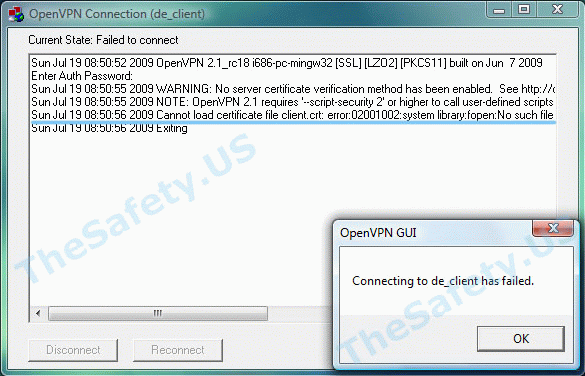
Bei der Installation mussten Sie ein Zertifikatsarchiv herunterladen und im Programmordner entpacken. Öffnen Sie die OpenVPN-Einrichtungsanleitung für Ihr Betriebssystem erneut und überprüfen Sie alle Installations- und Einrichtungsschritte.
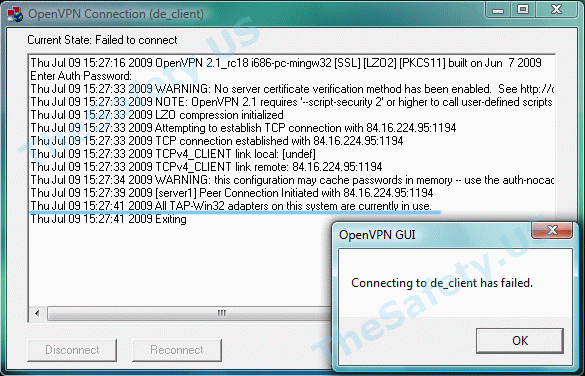
All TAP-Win32 adapters on this system are currently in use
Dieser VPN-Fehler hängt mit einer Fehlfunktion von Windows und OpenVPN zusammen. Dieser OpenVPN-Fehler kann auch entstehen, wenn die Internetverbindung getrennt wird, ohne zuvor die OpenVPN-Verbindung zu trennen. Trennen Sie immer zuerst die OpenVPN-Verbindung und erst danach die Internetverbindung.
Um den Fehler zu beheben, öffnen Sie „Start -> Netzwerkverbindungen“. Suchen Sie „LAN-Verbindung. TAP-Win32 Adapter“ und klicken Sie mit der rechten Maustaste auf das Symbol. Wählen Sie „Deaktivieren“.
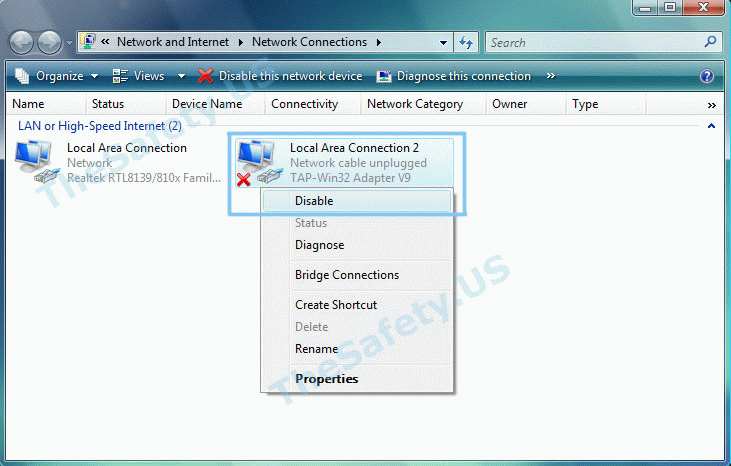
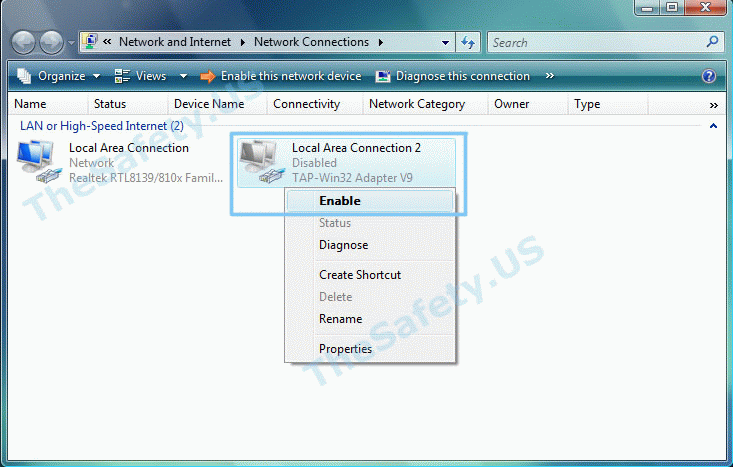
Aktivieren Sie anschließend diese Verbindung auf dieselbe Weise wieder. Danach sollten die Probleme mit der VPN-Verbindung behoben sein.
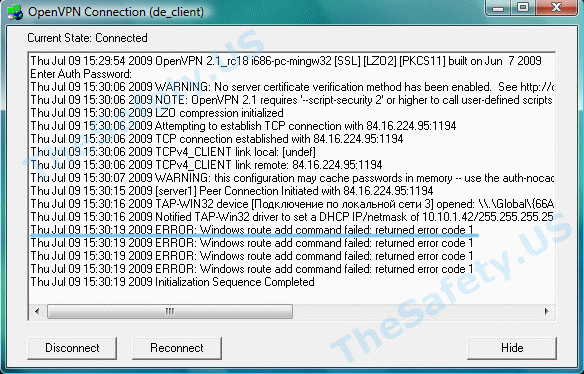
ERROR: Windows route add command failed: returned error code 1
Dieser Fehler hängt mit eingeschränkten Berechtigungen unter Windows Vista und Seven zusammen.
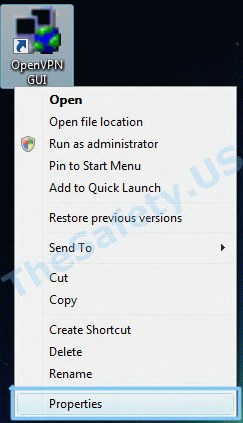
Beenden Sie zur Fehlerbehebung OpenVPN GUI. Klicken Sie mit der rechten Maustaste auf das OpenVPN-GUI-Symbol auf dem Desktop und wählen Sie im Menü „Eigenschaften“.
Aktivieren Sie auf der Registerkarte „Kompatibilität“ die Option „Programm als Administrator ausführen“.
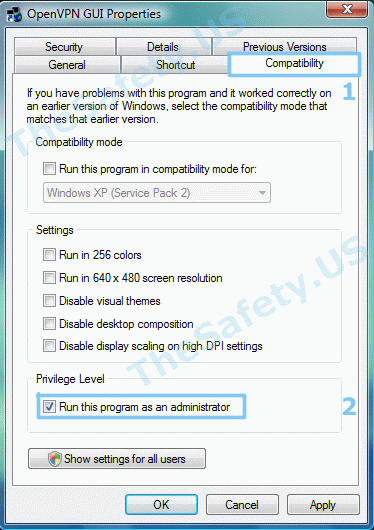
Starten Sie OpenVPN GUI nun erneut und verbinden Sie sich mit dem VPN-Server.
Initialization Sequence Completed With Errors
Dieser Fehler hängt mit einer fehlerhaften Funktion des DHCP-Dienstes durch Antivirenprogramme oder Firewalls zusammen.
Dieser Fehler trat bei Outpost Firewall Version 2009 und älter regelmäßig auf und kommt auch bei Kaspersky Antivirus vor. Nachfolgend finden Sie die Lösung für Kaspersky Antivirus. Die Vorgehensweise unterscheidet sich nicht von der Fehlerbehebung bei anderen Antivirenprogrammen und Firewalls.
Öffnen Sie zur Fehlerbehebung „Start -> Systemsteuerung -> Netzwerkverbindungen“ und die „Eigenschaften“ des virtuellen Adapters „TAP-Win 32 Adapter“. Deaktivieren Sie auf der Registerkarte „Allgemein“ in der Liste Kaspersky Anti-Virus NDIS Filter und klicken Sie anschließend auf „OK“.
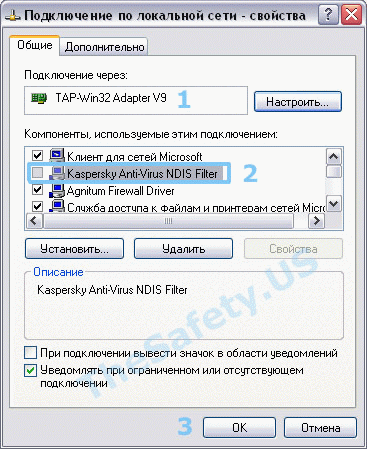
Verbinden Sie sich nun mit dem VPN. Die Verbindung sollte erfolgreich hergestellt werden.