
macOS жүйесінде Mozilla Firefox браузерінде прокси баптау
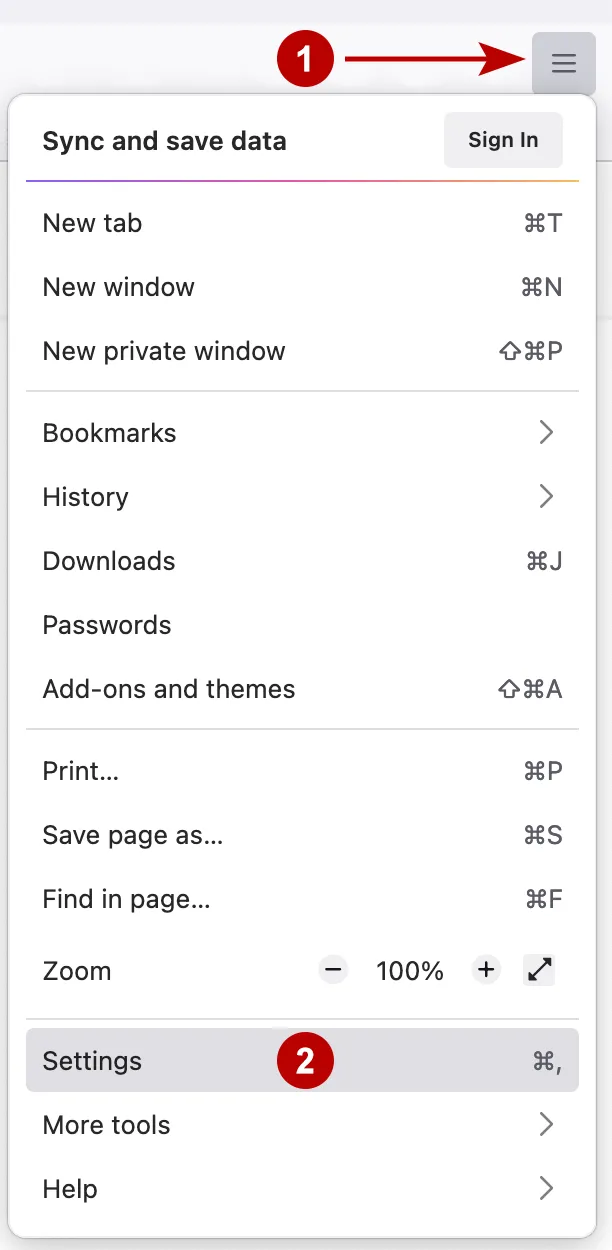
macOS жүйесіндегі Mozilla Firefox ішінде HTTP не Socks прокси баптау үшін оң жақ жоғарғы бұрыштан «Баптаулар» бөлімін ашыңыз.
Төмен айналдырып, батырманы басыңыз.
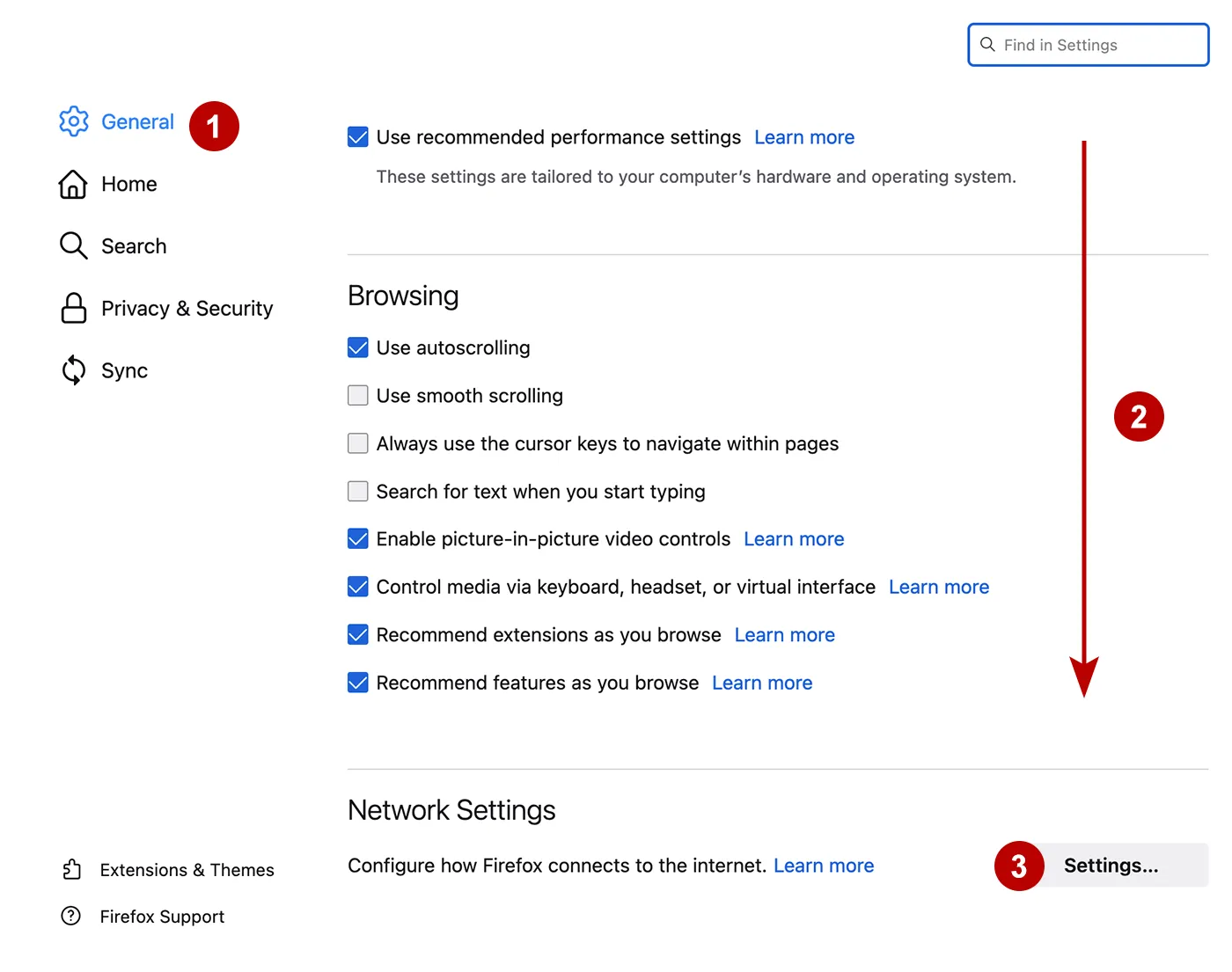
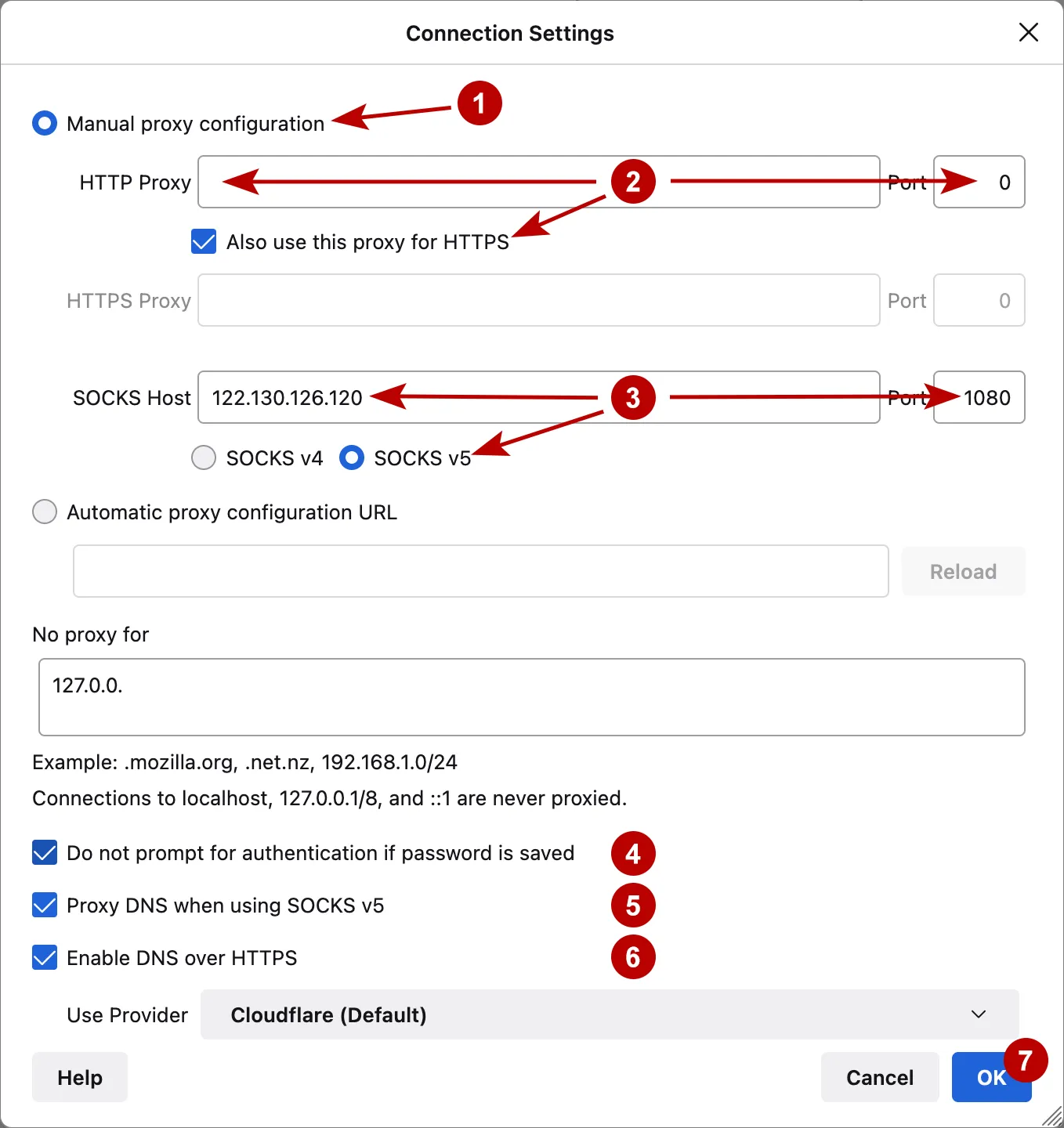
macOS жүйесінде Firefox браузеріндегі проксиді баптаңыз.
- «Проксиді қолмен баптау» таңдаңыз
- HTTP прокси үшін: IP мекенжайын, қосылу портын енгізіп, белгі қойыңыз
- Socks проксиі үшін: IP мекенжайын, қосылу портын енгізіп, Socks протоколының түрін таңдаңыз
- Құпиясөзді сақтаңыз
- Белгі қойыңыз
- Қажет болса, қорғалған DNS функциясын қосып, провайдерді таңдаңыз. Бұл жағдайда IP мекенжайын тексергенде DNS серверінің елі IP мекенжайының еліне сәйкес келмеуі мүмкін
- Барлық баптауларды сақтаңыз
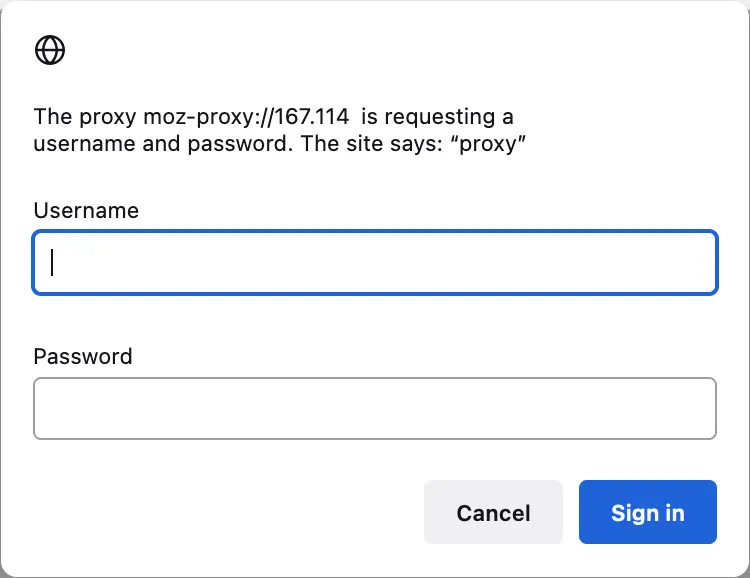
Логин мен құпиясөз арқылы авторизациялайтын прокси
Авторизациясы бар HTTP прокси қолданылса, Интернеттегі кез келген сайтты ашқан бойда логин мен құпиясөзді енгізу терезесі пайда болады.
Браузерлер авторизациясы бар Socks проксилерін қолдамайды. Мұндай жағдайда проксификатор бағдарламаларын пайдалану қажет. Мысалы, Proxifier.
Мына туралы толығырақ macOS жүйесінде Proxifier баптау.