
Проксі в Mozilla Firefox на macOS
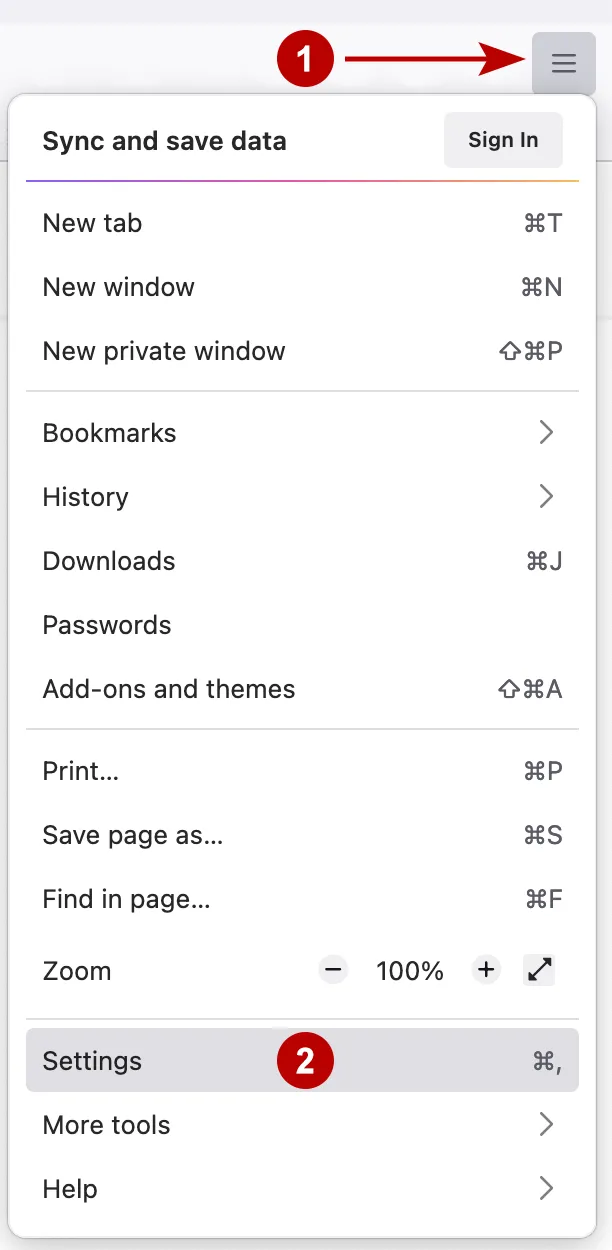
Для HTTP або Socks у Mozilla Firefox на macOS відкрийте «Налаштування» праворуч угорі.
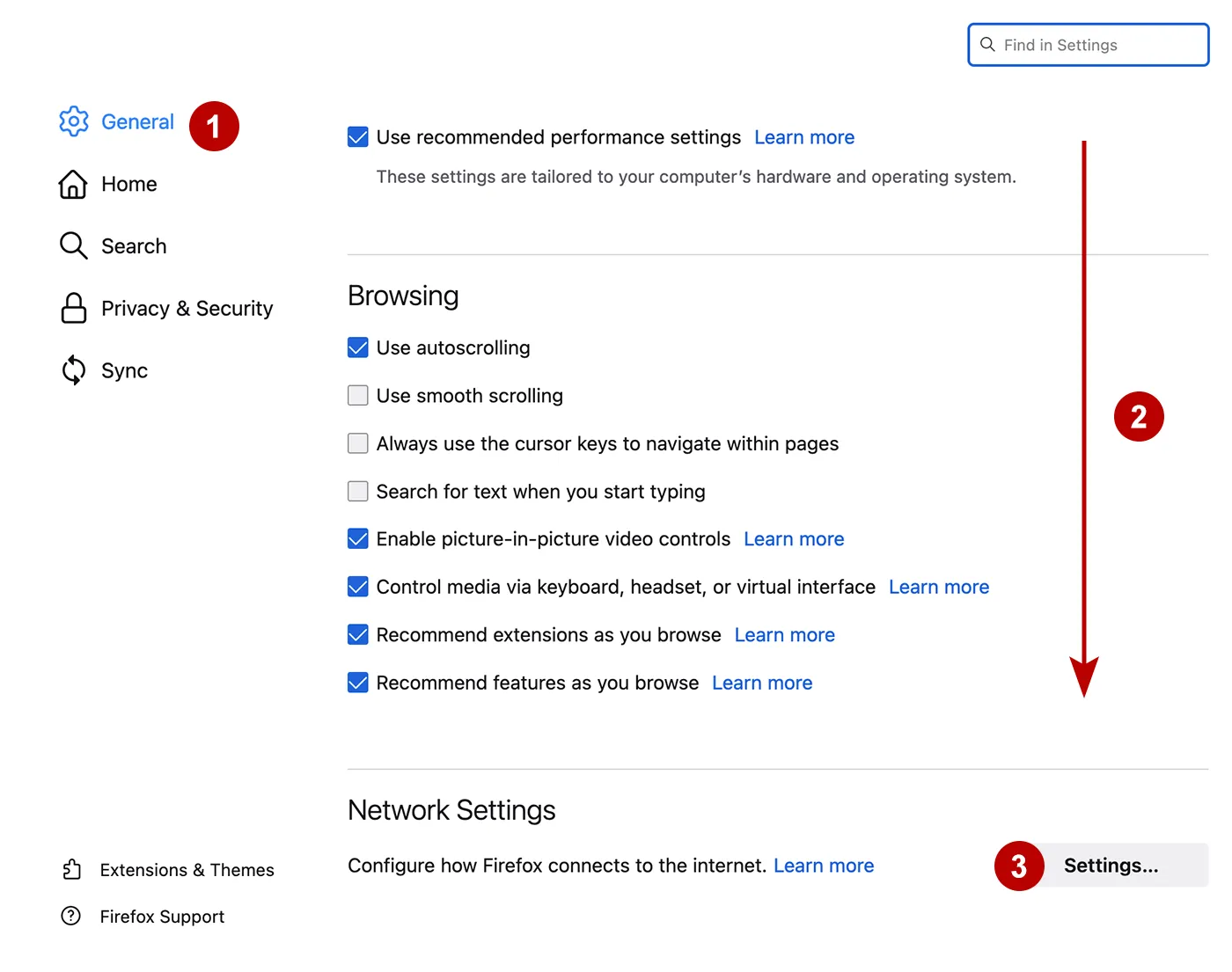
Прокрутіть униз і натисніть кнопку.
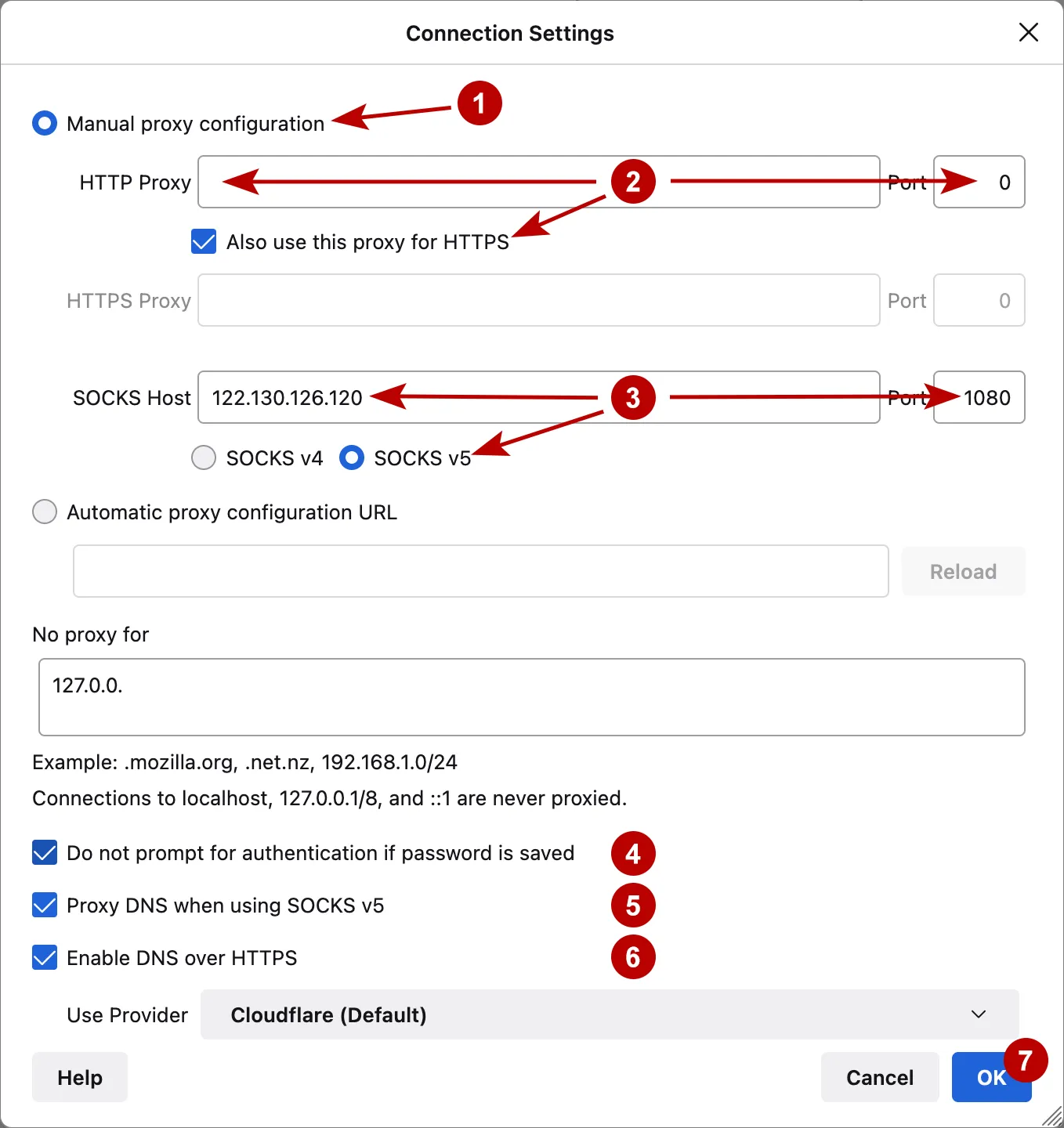
Налаштуйте проксі у Firefox на macOS.
- Виберіть «Налаштування проксі вручну»
- Для HTTP введіть IP, порт і поставте прапорець
- Для Socks-проксі: введіть IP-адресу, порт підключення та виберіть тип протоколу Socks
- Збережіть пароль
- Поставте прапорець
- За потреби увімкніть захищений DNS і виберіть постачальника. Тоді країна DNS може відрізнятися від країни IP при перевірці
- Збережіть усі налаштування
Проксі з авторизацією за логіном і паролем
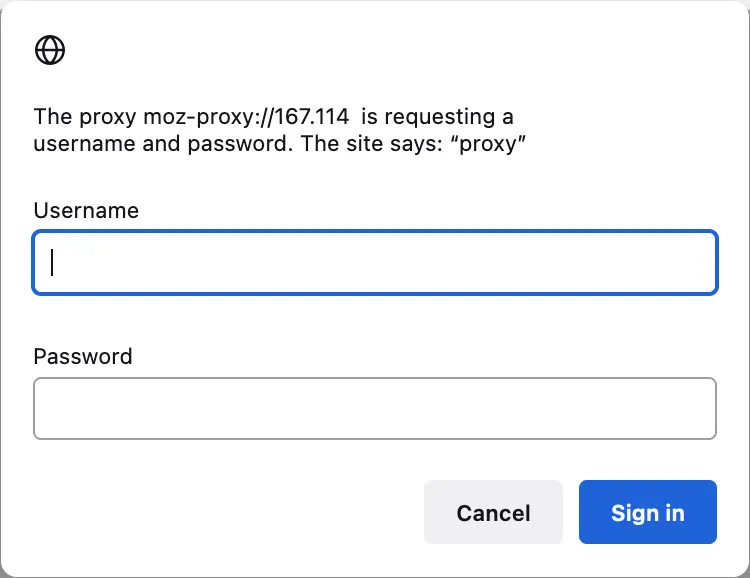
Якщо HTTP-проксі потребує авторизації, вікно логіна й пароля з'явиться після відкриття будь-якого сайту.
Браузери не підтримують Socks-проксі з авторизацією. У таких випадках необхідно використовувати програми-проксіфікатори. Наприклад, Proxifier.
Докладніше про налаштування Proxifier у macOS.