
macOS’da Mozilla Firefox’da proksi sozlash
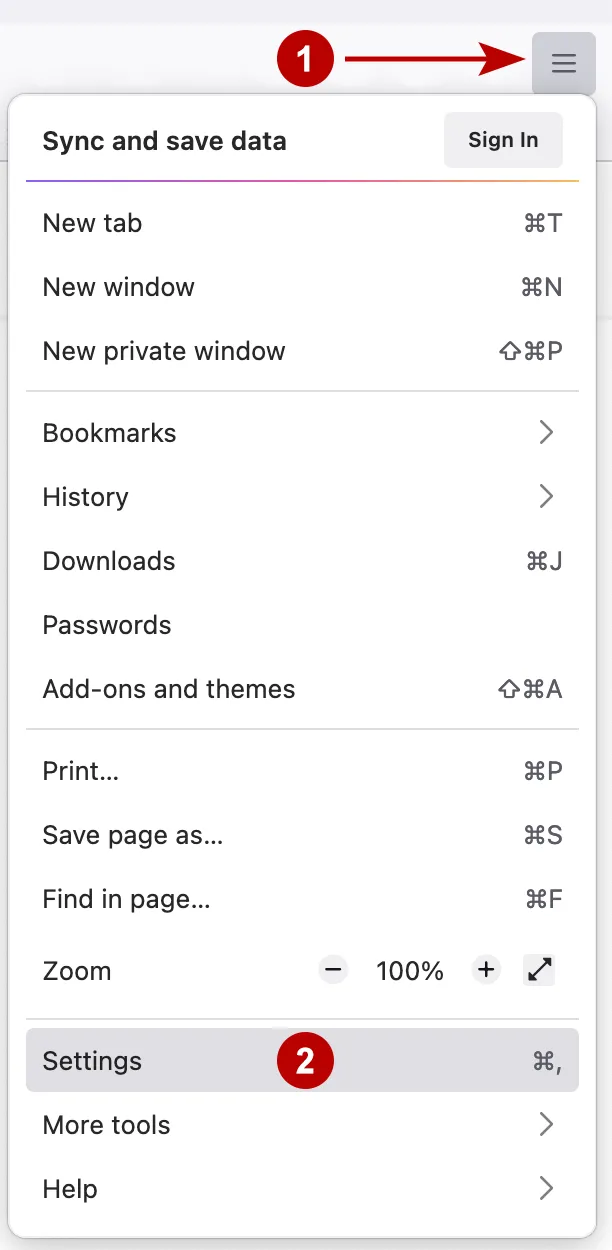
macOS dagi Mozilla Firefox brauzerida HTTP yoki Socks proksini sozlash uchun yuqori o‘ng burchakdagi Sozlamalar bo‘limini oching.
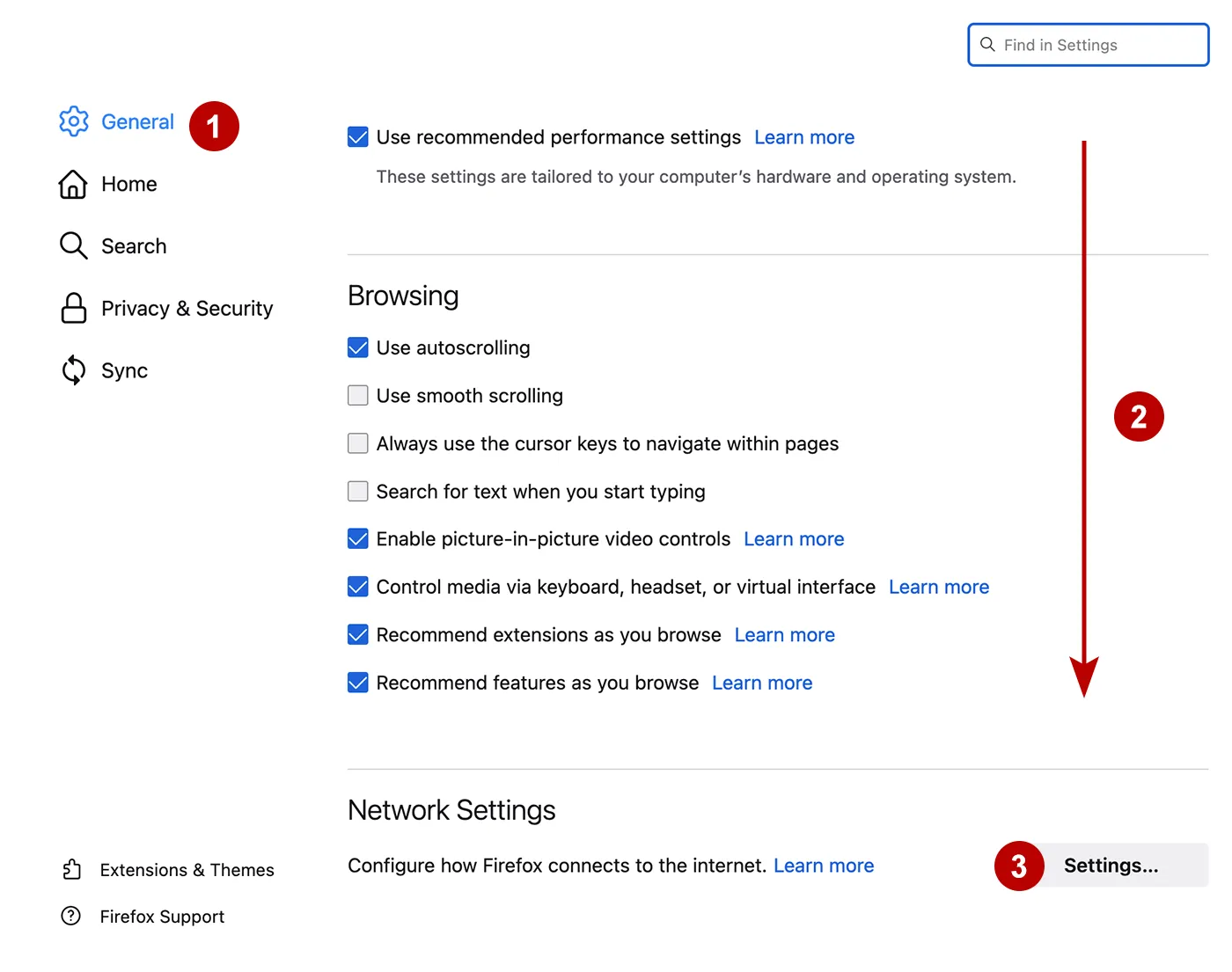
Pastga aylantirib, tugmani bosing.
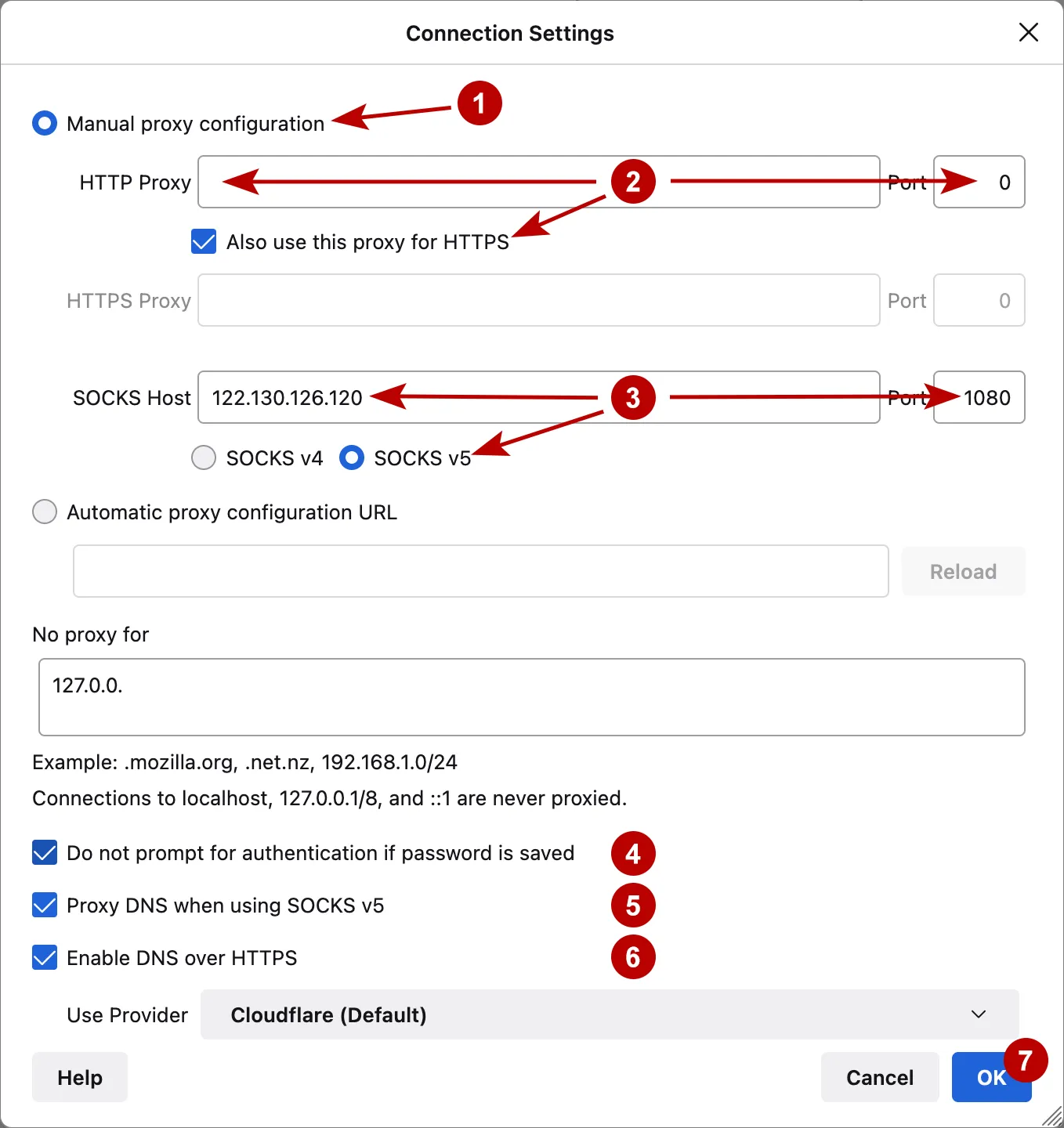
macOS’da Firefox brauzerida proksini sozlang.
- Proksini qo‘lda sozlash ni tanlang
- HTTP proksi uchun: IP manzilni, ulanish portini kiriting va belgi qo‘ying
- Socks proksi uchun: IP manzil, ulanish portini kiriting va Socks protokoli turini tanlang
- Parolni saqlang
- Belgi qo‘ying
- Zarur bo‘lsa, xavfsiz DNS funksiyasini yoqing va provayderni tanlang. Bu holda IP manzil tekshirilganda DNS serverining mamlakati IP manzil mamlakatiga mos kelmasligi mumkin
- Barcha sozlamalarni saqlang
Login va parol orqali kiriladigan proksi
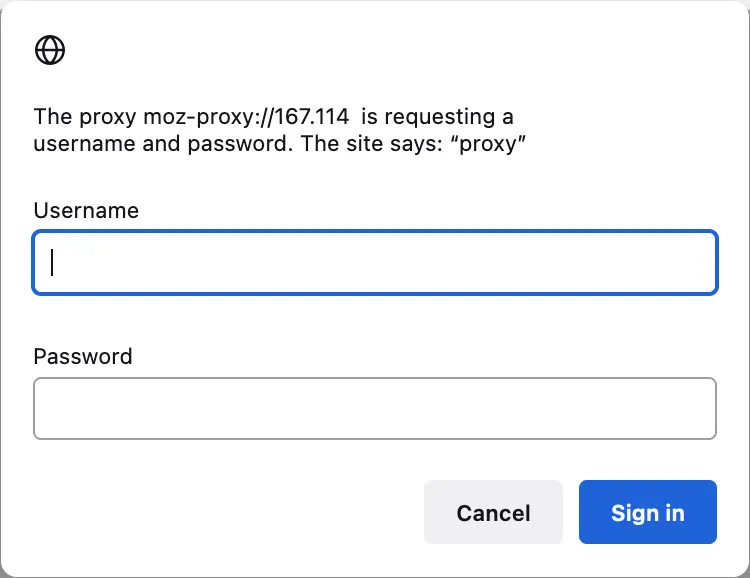
Avtorizatsiyali HTTP proksi ishlatilsa, Internetda istalgan saytni ochishingiz bilanoq login va parol kiritish oynasi paydo bo‘ladi.
Brauzerlar avtorizatsiyali Socks proksilarini qo'llab-quvvatlamaydi. Bunday hollarda proksifikator dasturlaridan foydalanish kerak. Masalan, Proxifier.
Quyidagi haqida batafsil macOS’da Proxifier’ni sozlash.