
Configurer un proxy dans Mozilla Firefox sous macOS
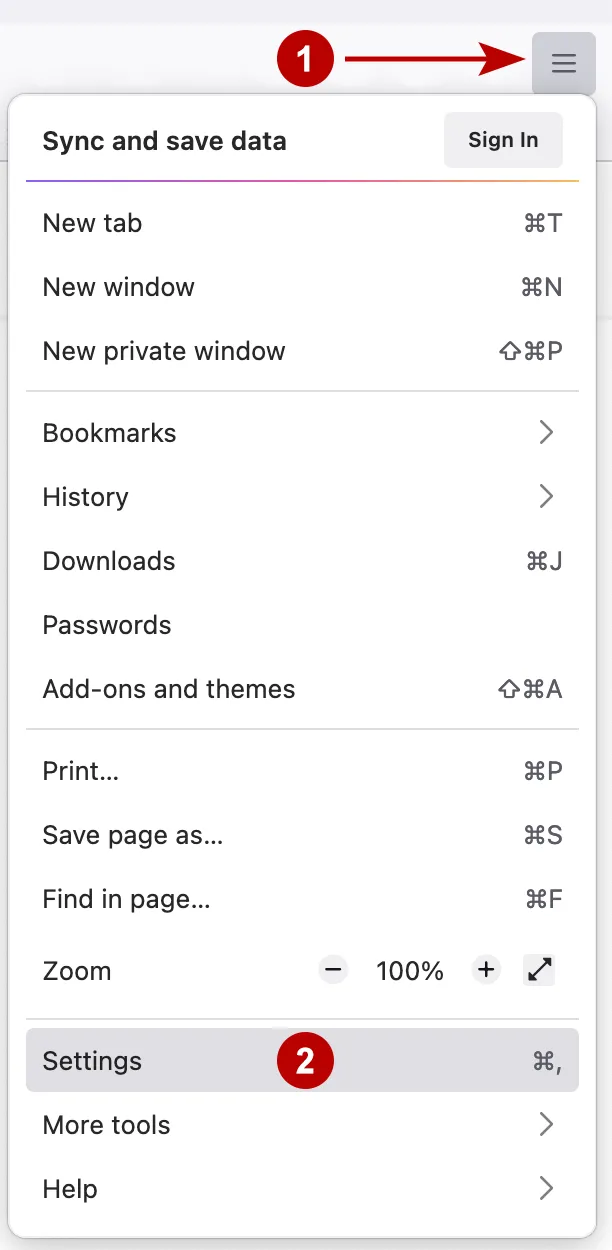
Pour configurer un proxy HTTP ou Socks dans Mozilla Firefox sous macOS, ouvrez les Paramètres en haut à droite.
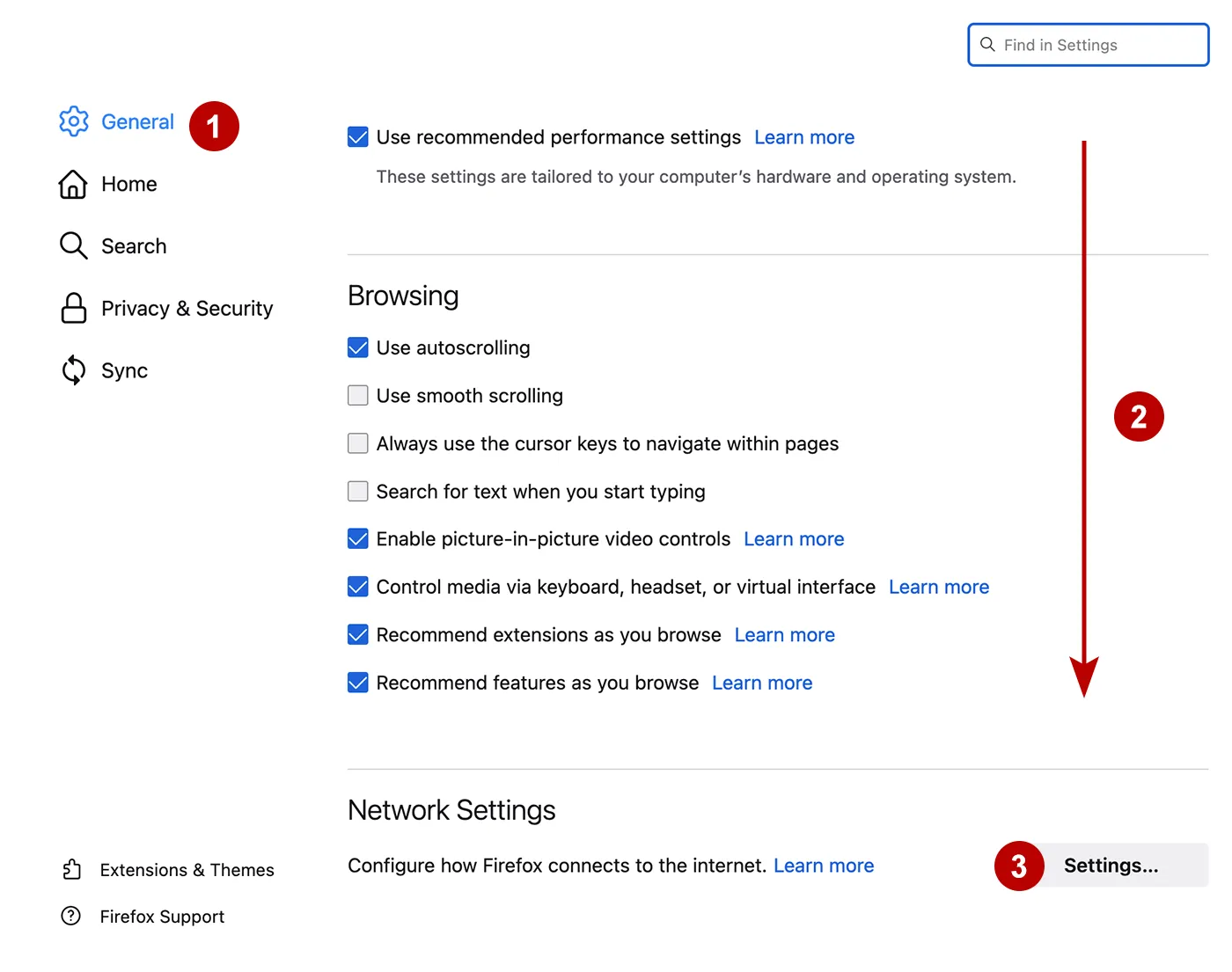
Faites défiler vers le bas et cliquez sur le bouton.
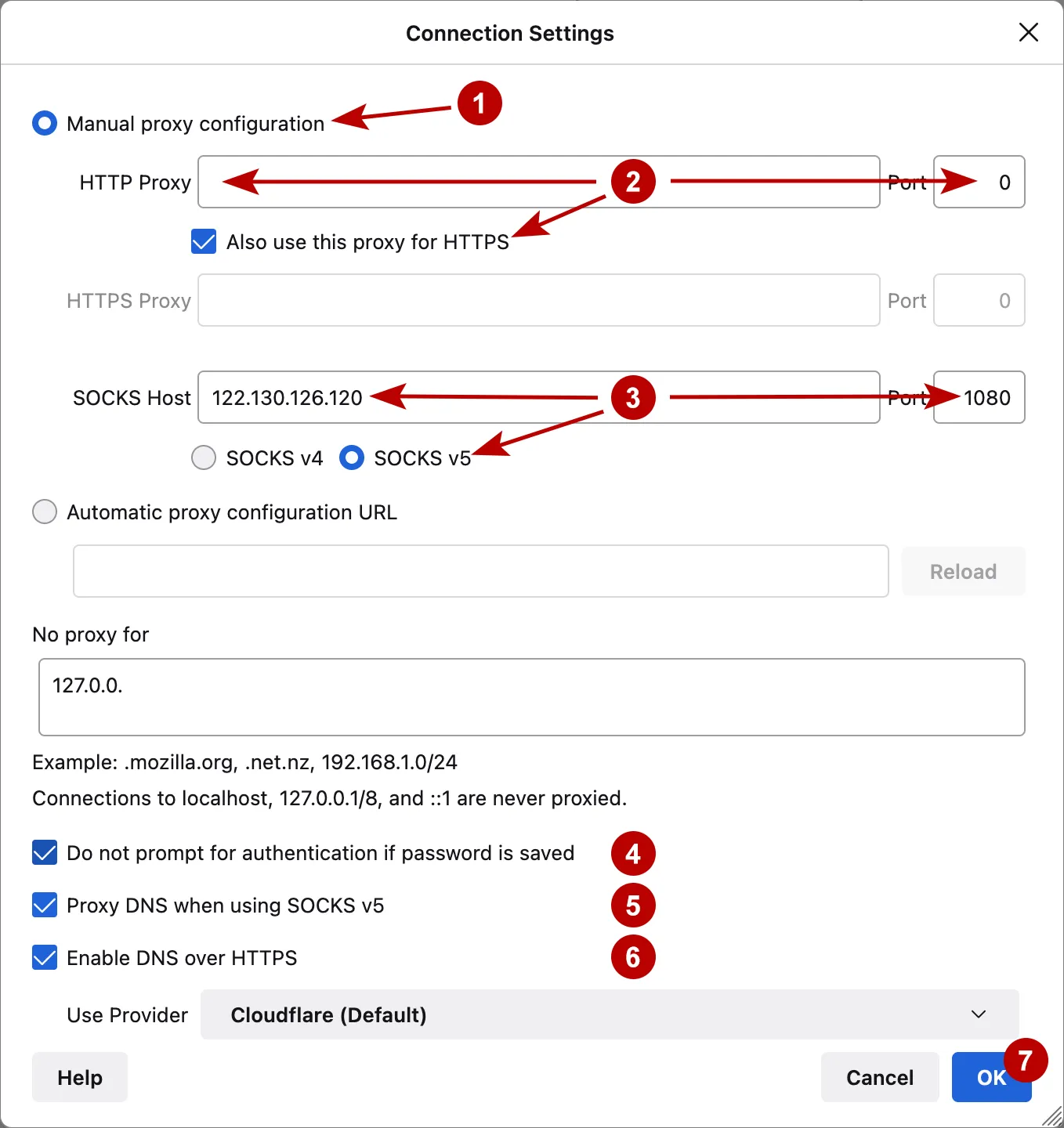
Configurez le proxy dans Firefox sous macOS.
- Choisissez Configuration manuelle du proxy
- Pour un proxy HTTP : saisissez l’adresse IP et le port de connexion, puis cochez la case
- Pour les proxies Socks : saisissez l'adresse IP, le port de connexion et choisissez le type de protocole Socks
- Enregistrez le mot de passe
- Cochez la case
- Si nécessaire, activez le DNS sécurisé et choisissez un fournisseur. Lors de la vérification de l'adresse IP, le pays du serveur DNS peut alors différer de celui de l'adresse IP
- Enregistrez tous les paramètres
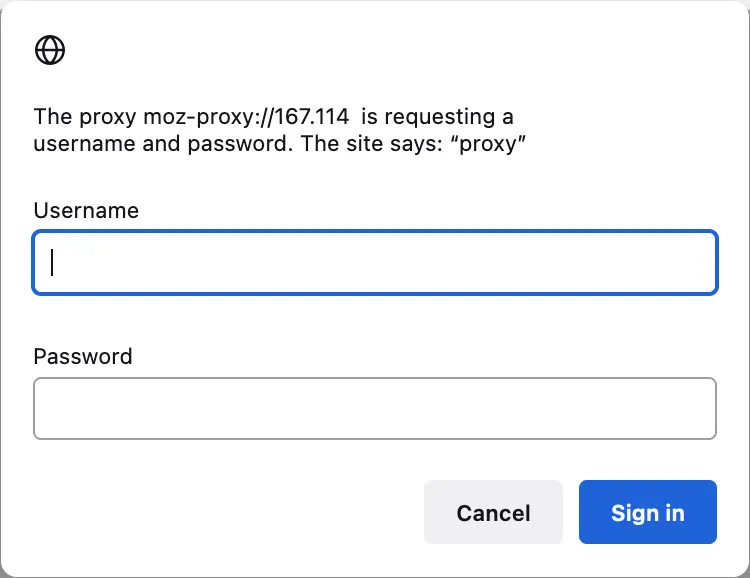
Proxy avec authentification par identifiant et mot de passe
Si vous utilisez un proxy HTTP avec authentification, la fenêtre de saisie de l’identifiant et du mot de passe s’affichera dès que vous ouvrirez un site Internet.
Les navigateurs ne prennent pas en charge les proxies Socks avec authentification. Dans ce cas, utilisez un logiciel de redirection via proxy, comme Proxifier.
En savoir plus sur configuration de Proxifier sous macOS.