
Configurar um proxy no Mozilla Firefox no macOS
Para configurar um proxy HTTP ou Socks no Mozilla Firefox para macOS, abra as Definições no canto superior direito.
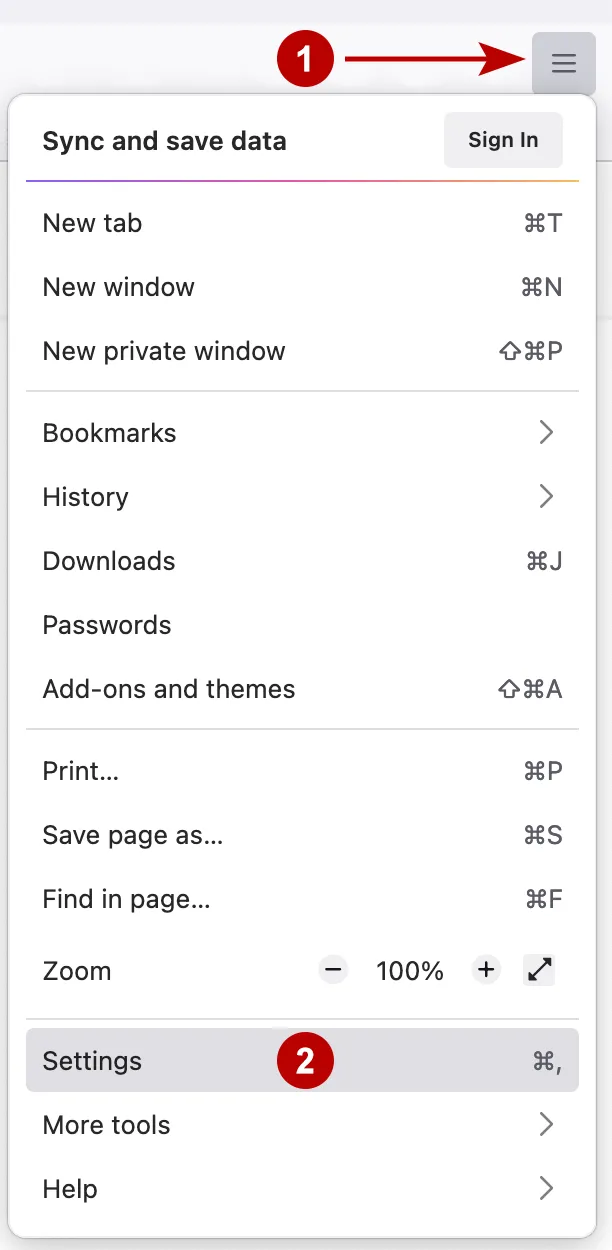
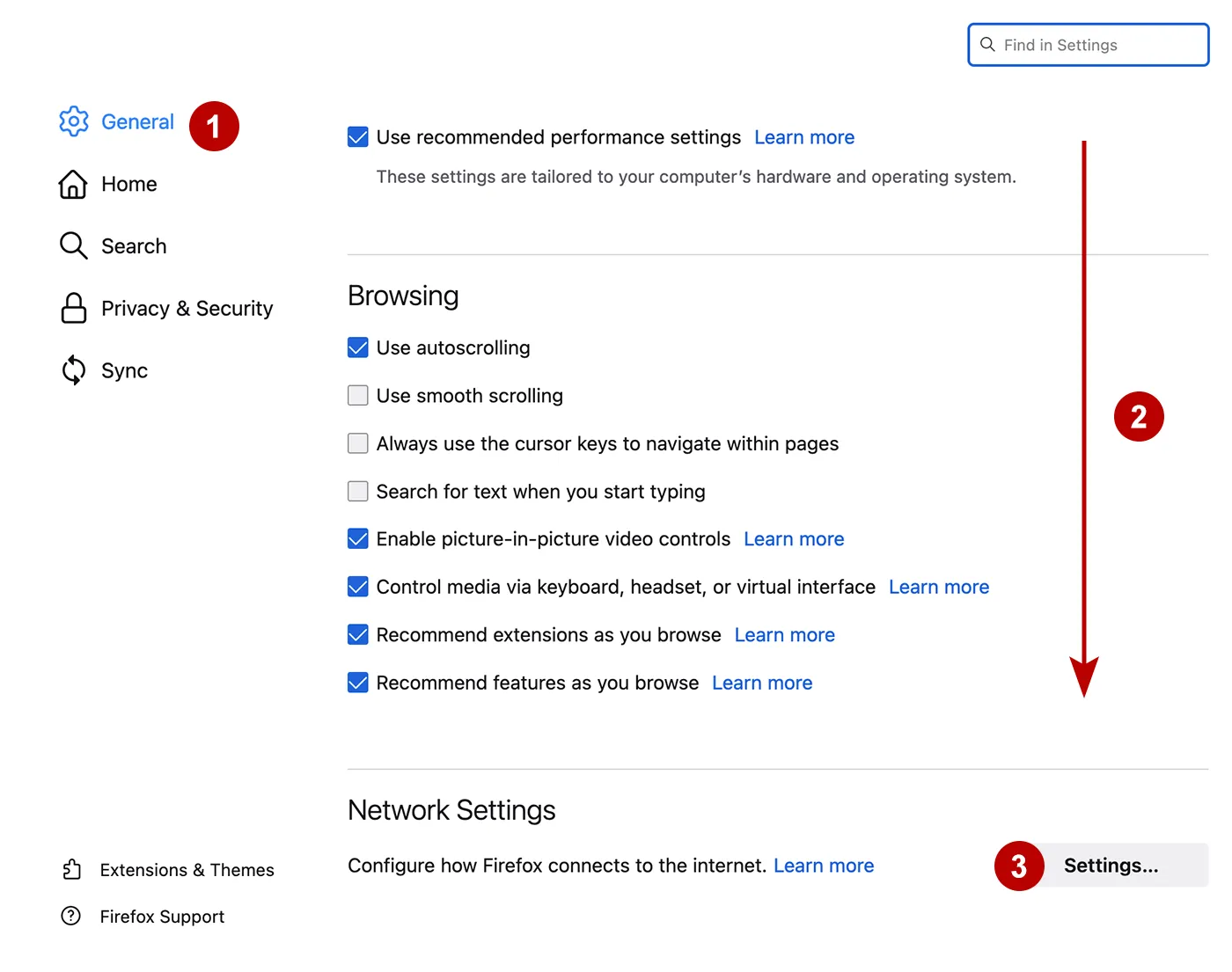
Desloque-se para baixo e clique no botão.
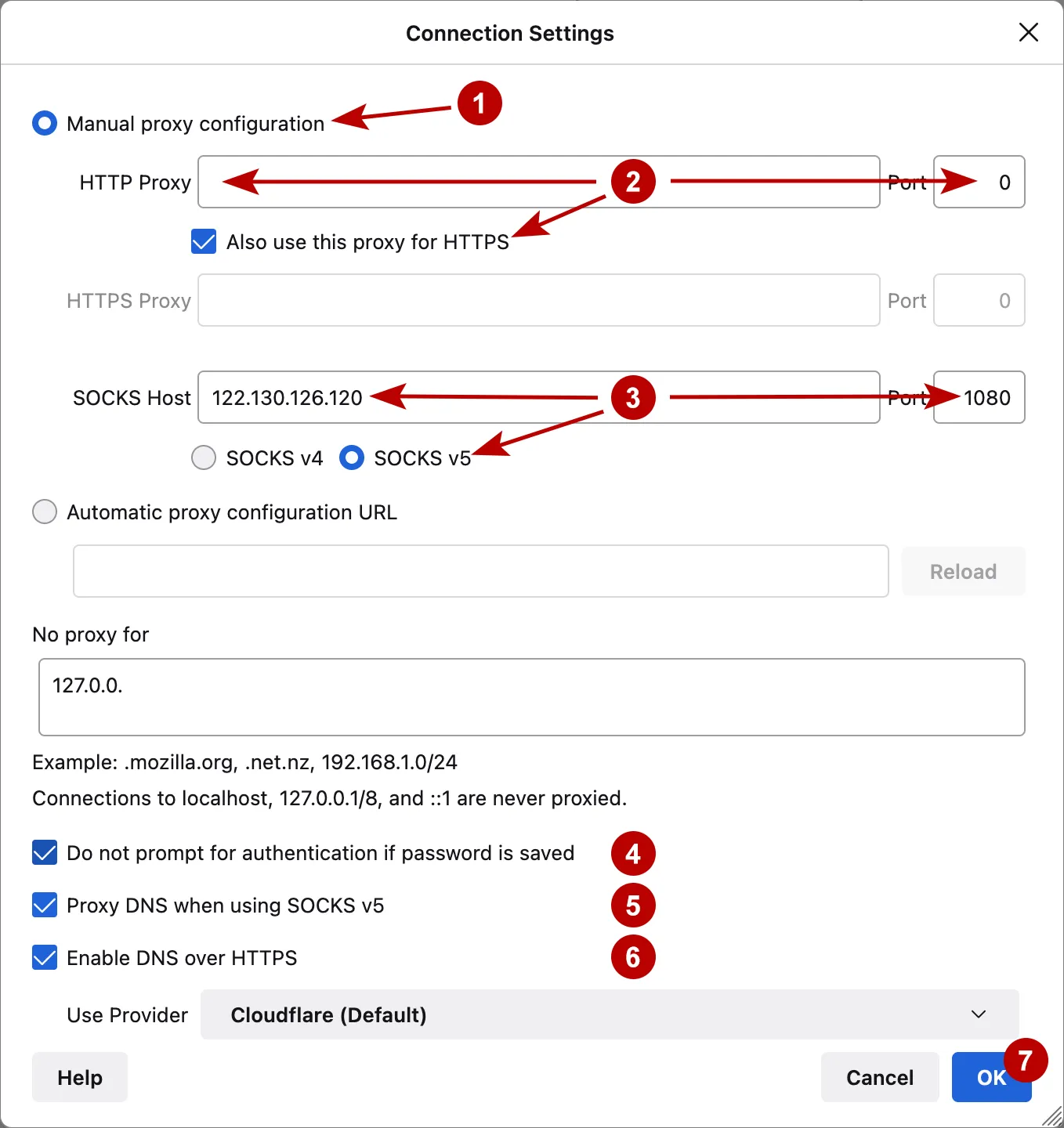
Configure o proxy no Firefox no macOS.
- Selecione Configuração manual de proxy
- Para um proxy HTTP: introduza o IP e a porta de ligação e assinale a caixa
- Para proxies Socks: introduza o endereço IP e a porta de ligação e selecione o tipo de protocolo Socks
- Guarde a palavra-passe
- Assinale a caixa
- Se necessário, ative o DNS seguro e escolha um fornecedor. Ao verificar o IP, o país do servidor DNS poderá não coincidir com o país do endereço IP
- Guarde todas as definições
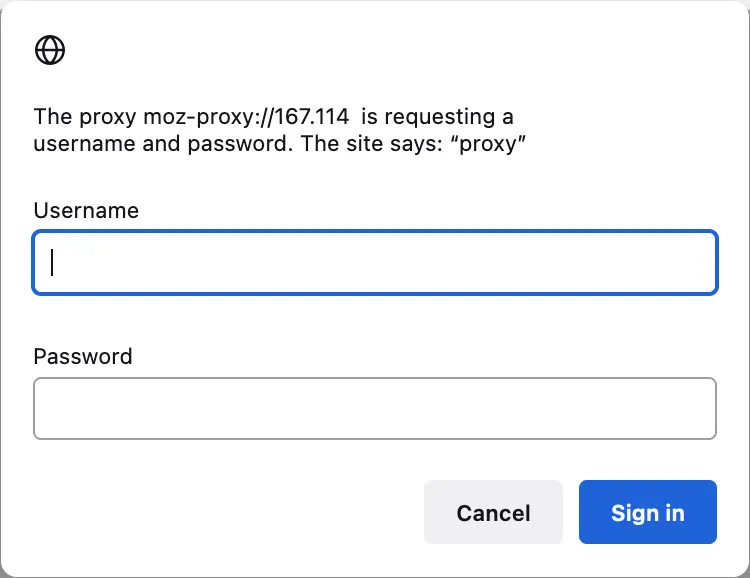
Proxy com autenticação por utilizador e palavra-passe
Se utilizar um proxy HTTP com autenticação, a janela para introduzir o nome de utilizador e a palavra-passe aparecerá assim que abrir um site.
Os navegadores não suportam proxies Socks com autenticação. Nestes casos, utilize programas de redirecionamento através de proxy, como o Proxifier.
Saiba mais sobre configuração do Proxifier no macOS.