
Proxy in Mozilla Firefox unter macOS einrichten
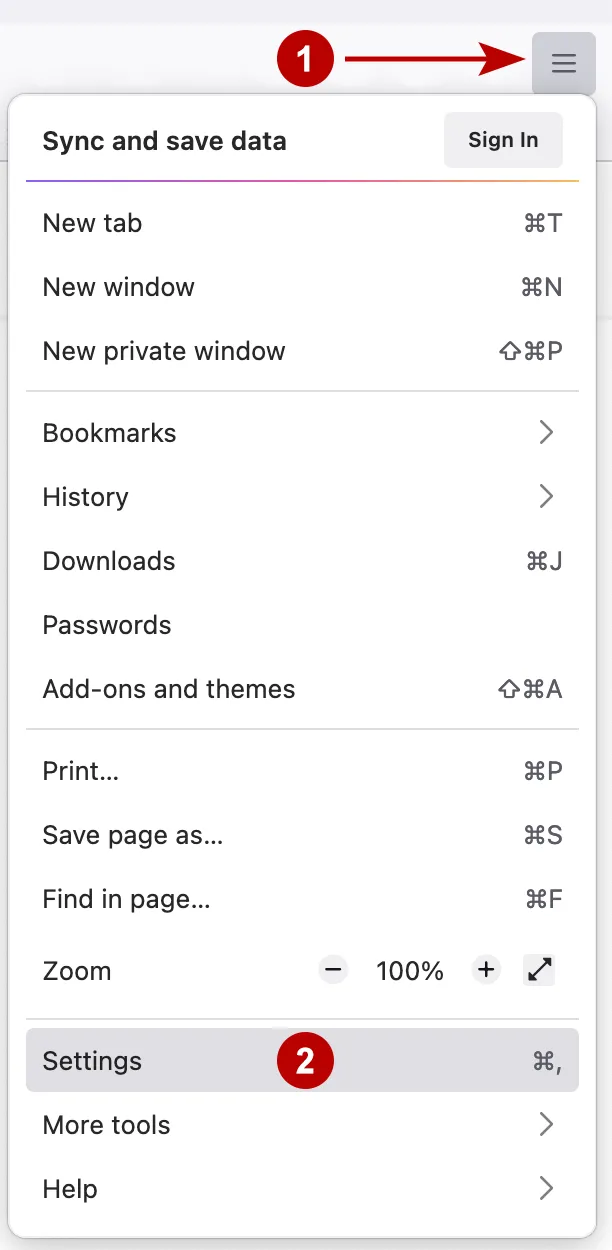
Um einen HTTP- oder Socks-Proxy im Browser Mozilla Firefox unter macOS einzurichten, öffnen Sie oben rechts die Einstellungen.
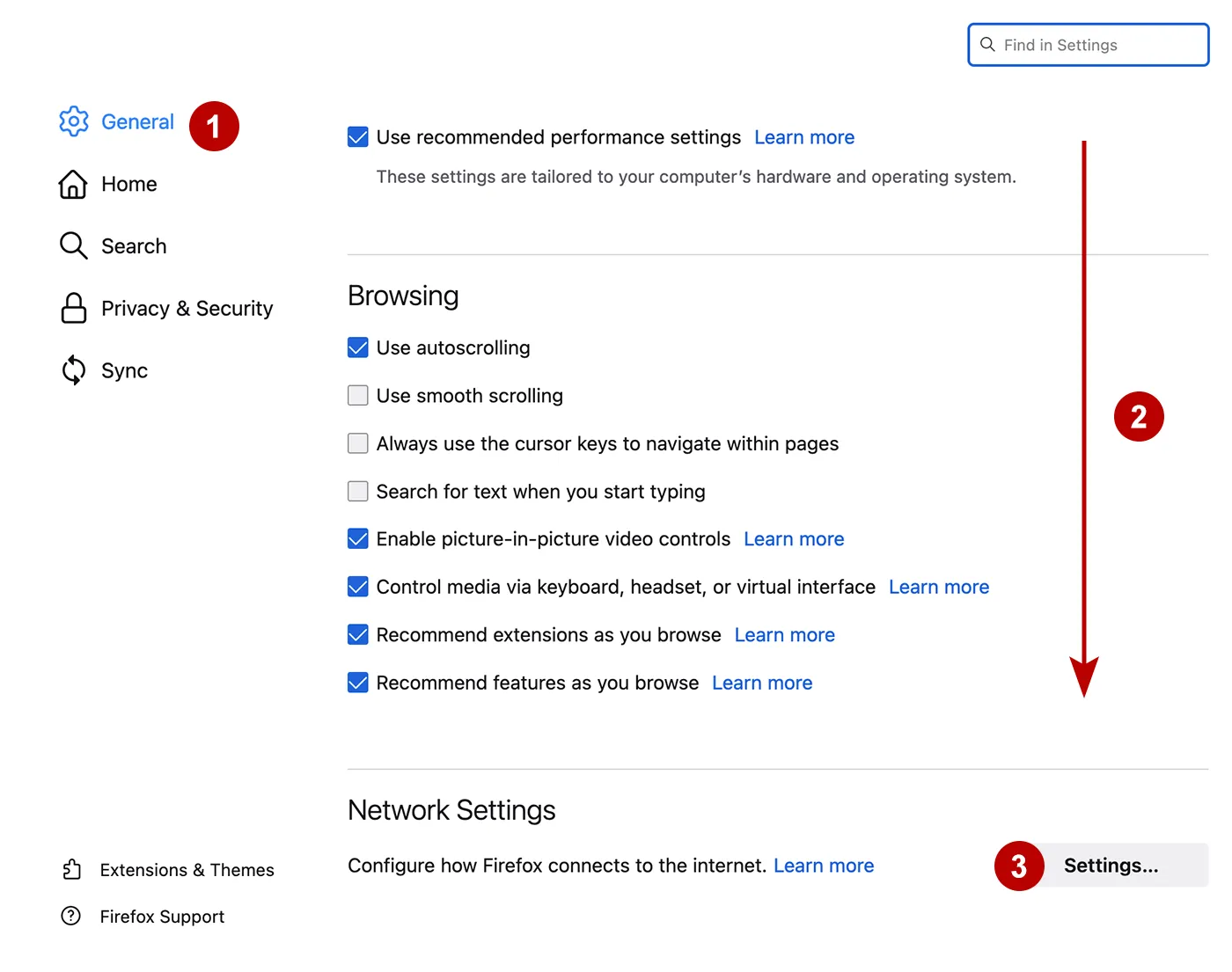
Scrollen Sie nach unten und klicken Sie auf die Schaltfläche.
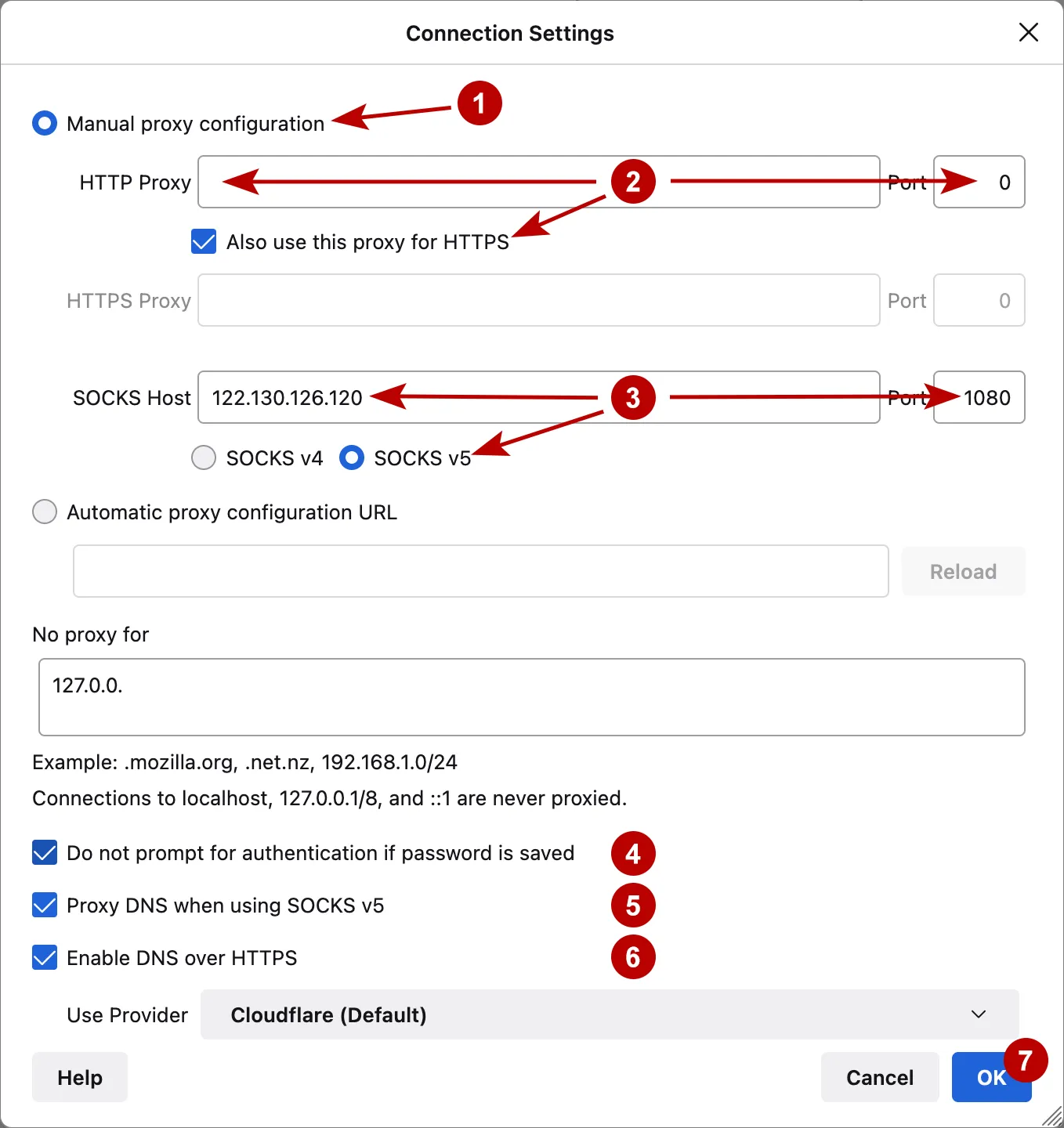
Richten Sie den Proxy im Browser Firefox unter macOS ein.
- Wählen Sie „Manuelle Proxy-Konfiguration“
- Für HTTP-Proxys: Geben Sie die IP-Adresse und den Verbindungsport ein und setzen Sie das Häkchen
- Für Socks-Proxys: Geben Sie die IP-Adresse und den Verbindungsport ein und wählen Sie den Typ des Socks-Protokolls aus
- Speichern Sie das Passwort
- Setzen Sie ein Häkchen
- Aktivieren Sie bei Bedarf die Funktion für sicheres DNS und wählen Sie einen Anbieter. In diesem Fall kann bei der IP-Prüfung das Land des DNS-Servers vom Land der IP-Adresse abweichen
- Speichern Sie alle Einstellungen
Proxy mit Anmeldung über Benutzername und Passwort
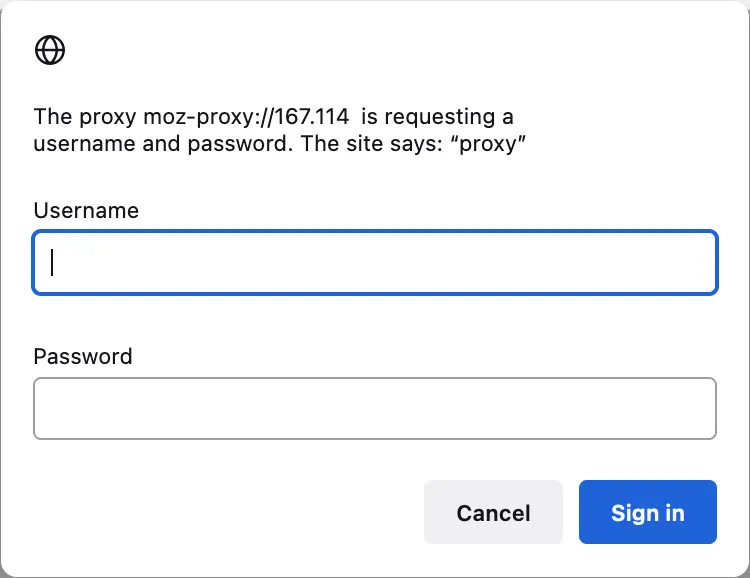
Bei einem HTTP-Proxy mit Authentifizierung erscheint das Fenster zur Eingabe von Benutzername und Passwort, sobald Sie eine beliebige Website im Internet öffnen.
Browser unterstützen keine Socks-Proxys mit Anmeldung. Verwenden Sie in solchen Fällen Programme zur Proxy-Weiterleitung, zum Beispiel Proxifier.
Mehr über Einrichtung von Proxifier unter macOS.