macOS'te IKEv2 VPN bağlantı kurulumu
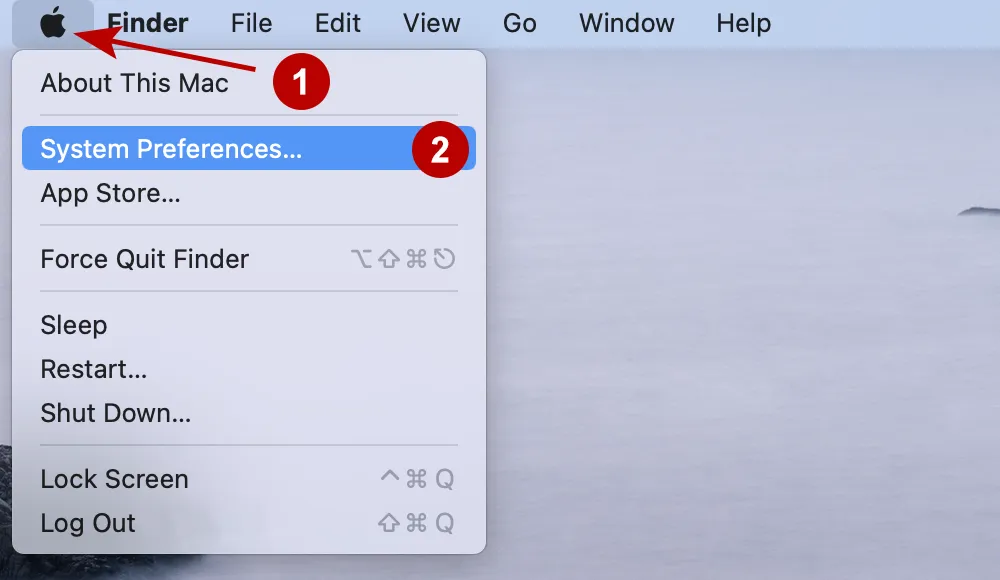
Apple logosunu, ardından Sistem Tercihleri'ni seçin.
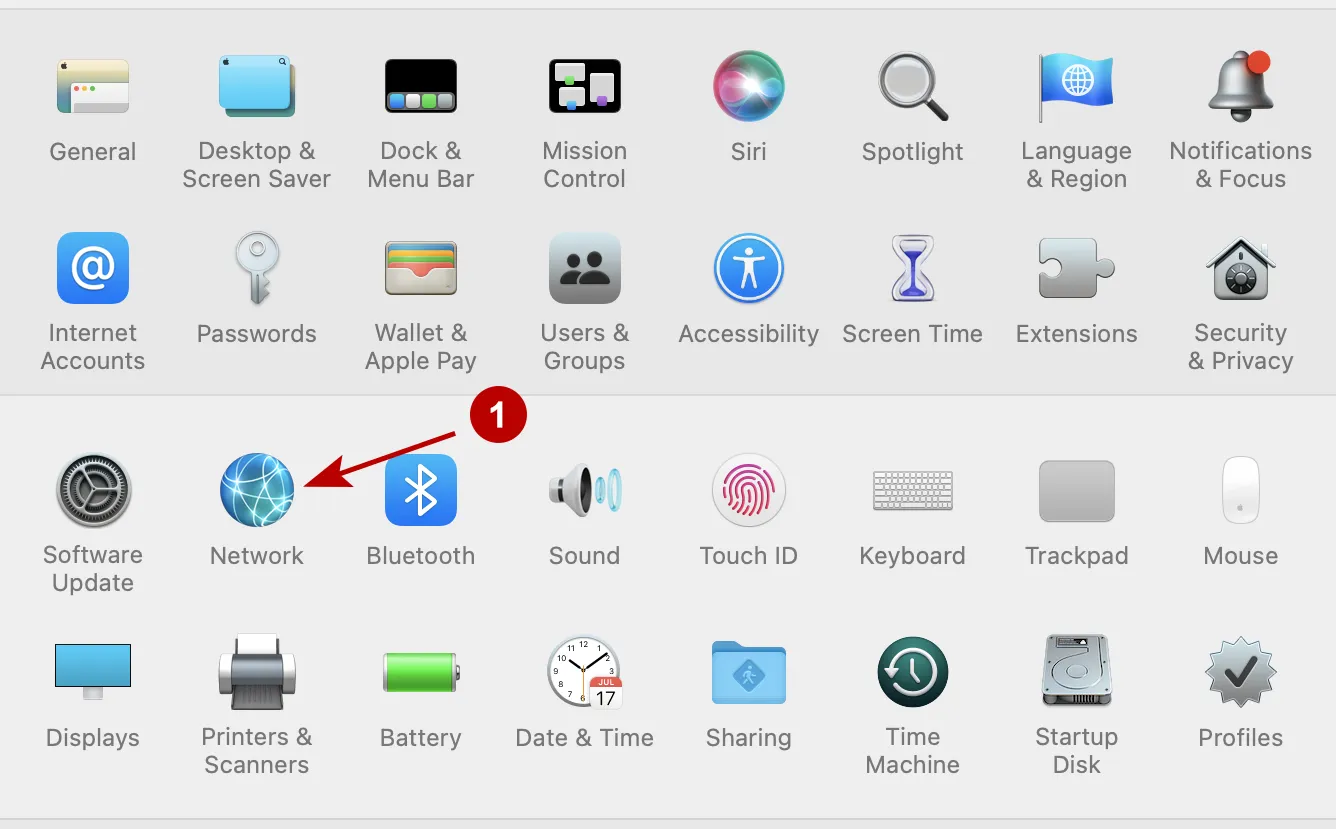
Ağ'ı seçin.
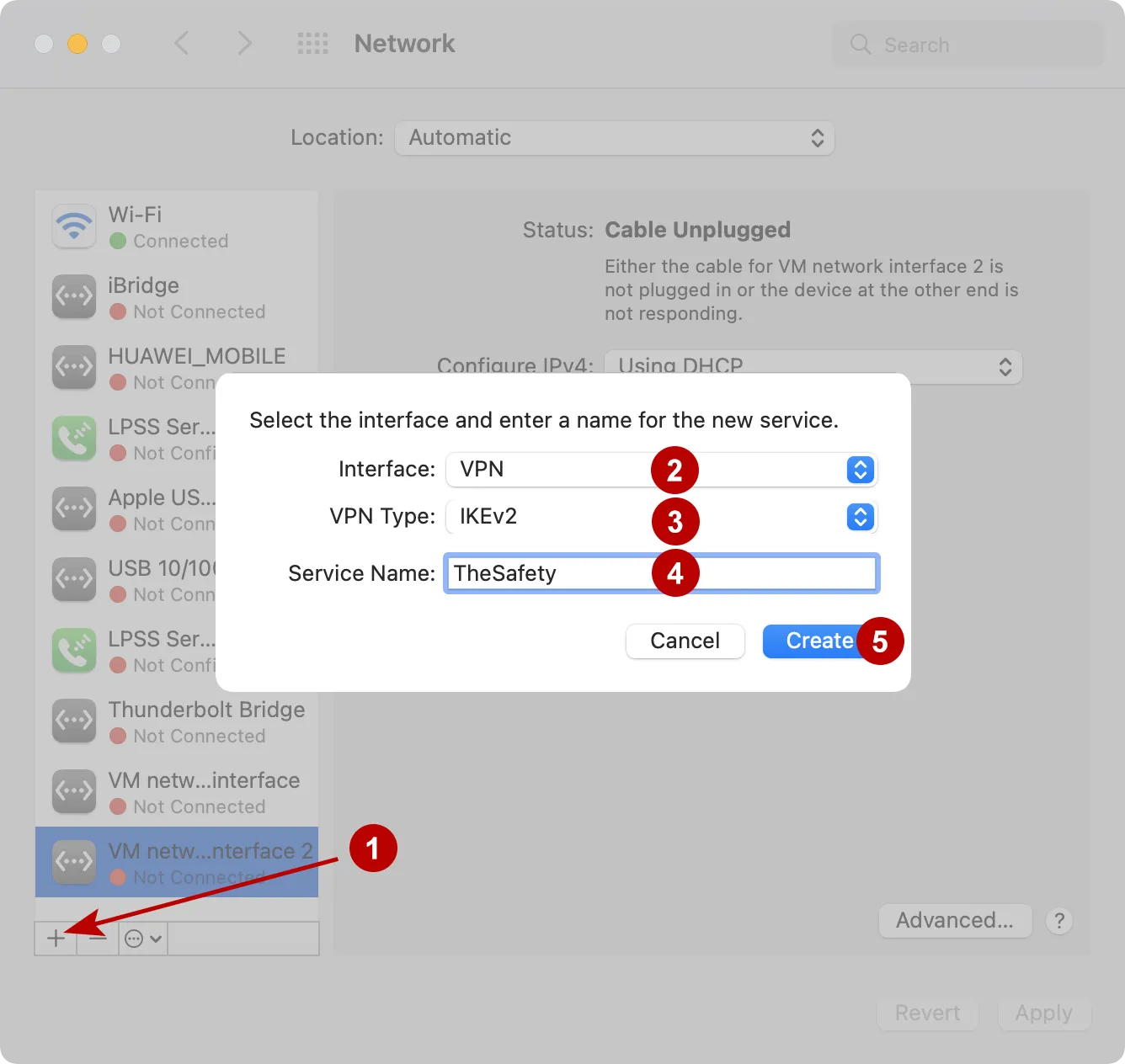
Şu adımları izleyin:
- + işaretine basın
- VPN'i seçin
- IKEv2'yi seçin
- İstediğiniz bağlantı adını girin
- Oluştur'a tıklayın
Abonelikler bölümünde IKEv2 VPN sunucu alan adlarını ve VPN kullanıcı adı ile parolasını inceleyin.
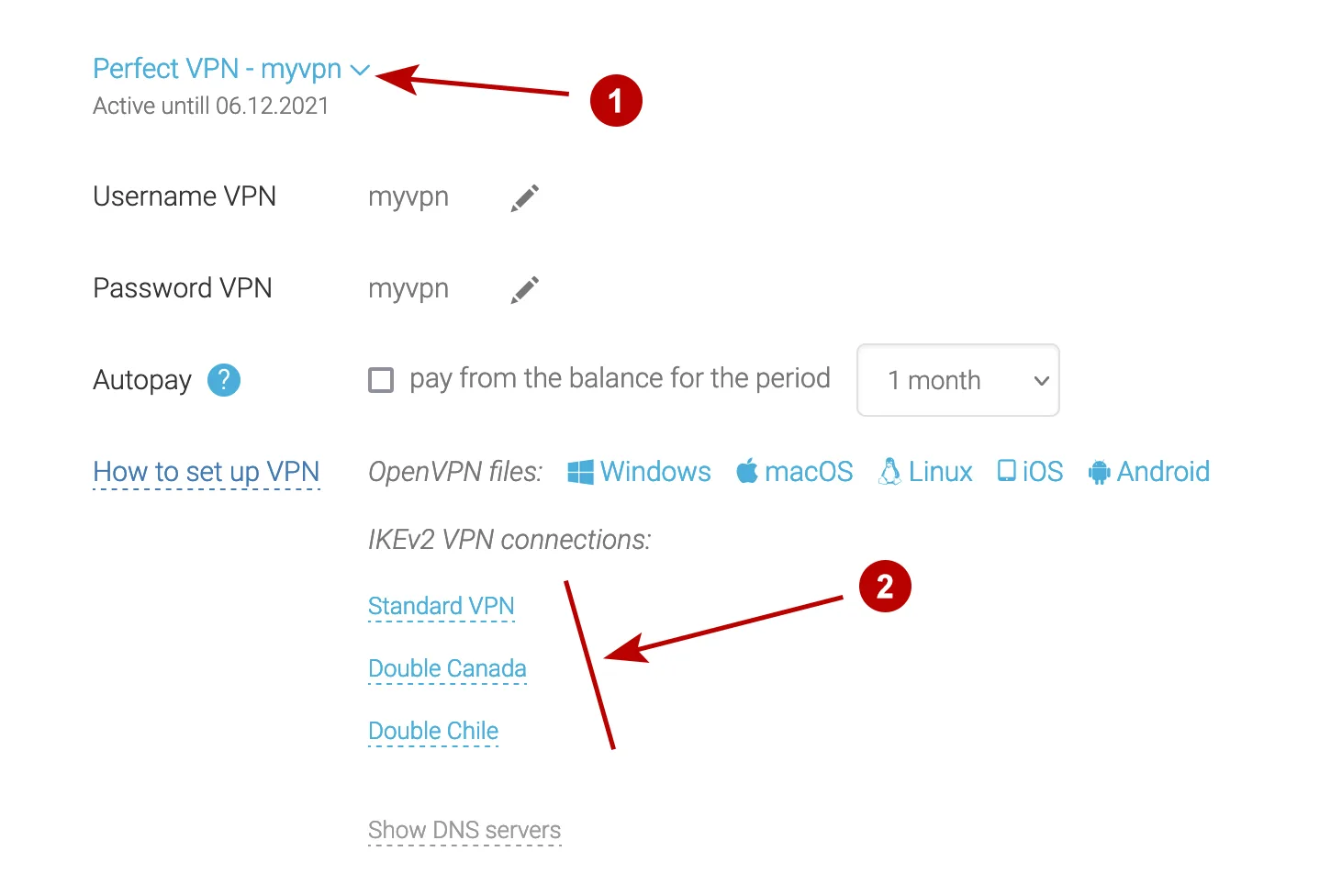
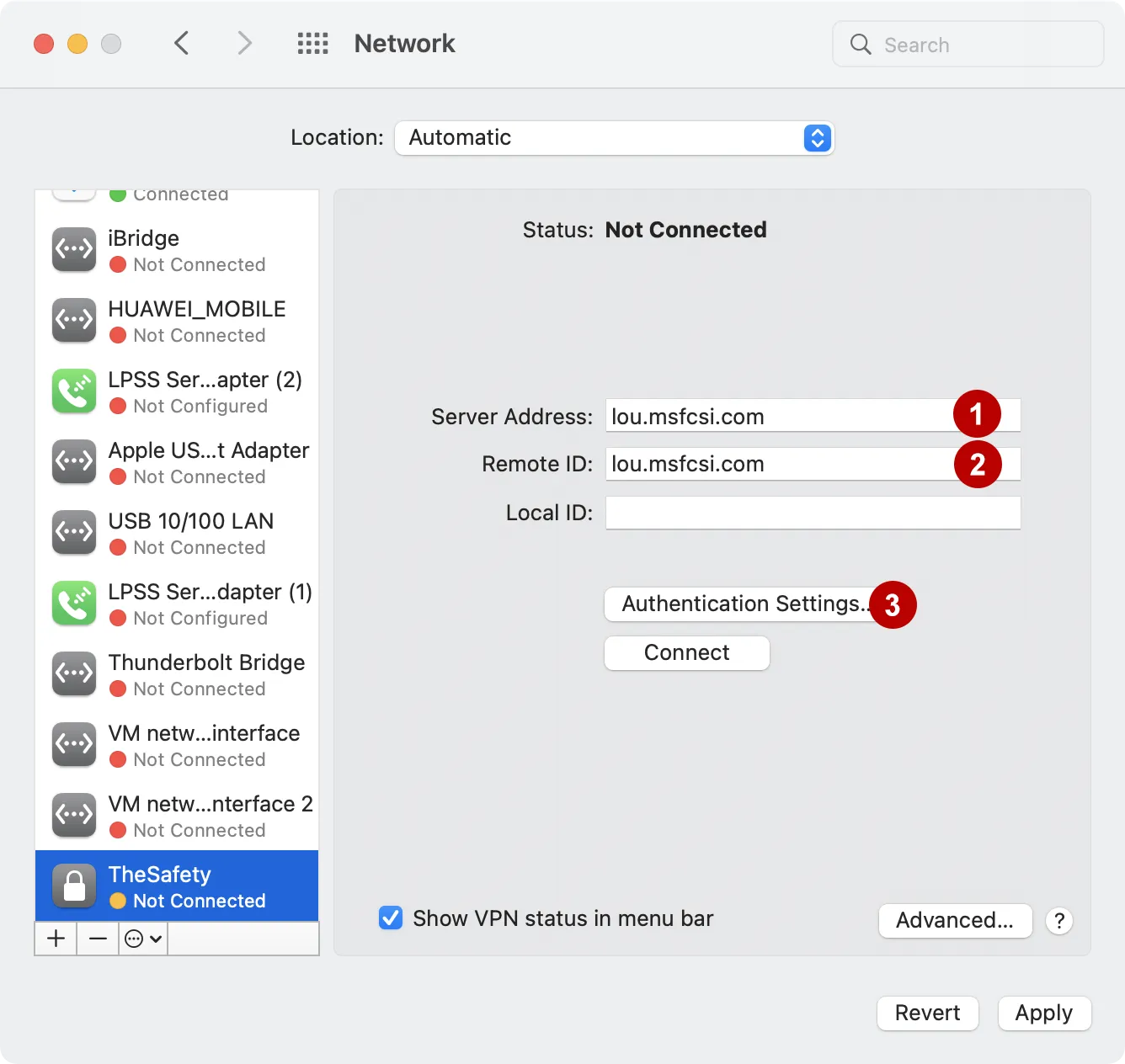
Şu adımları izleyin:
- IKEv2 VPN sunucusu alan adını belirtin
- 1. maddeyle aynı
- Kimlik Doğrulama Ayarları'na basın
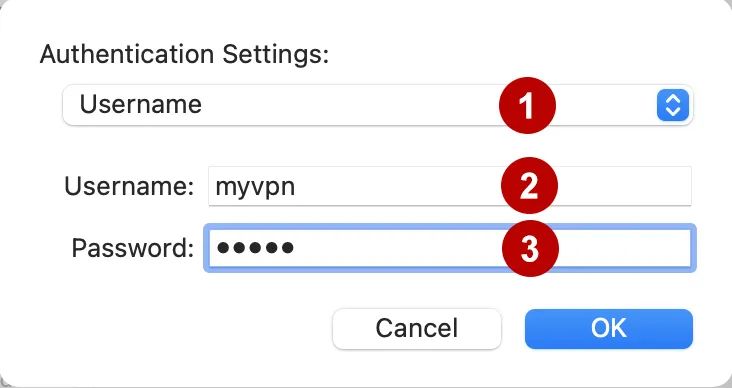
Seçin:
- Kullanıcı adıyla kimlik doğrulama
- VPN kullanıcı adı
- VPN parolası
- Menü çubuğunda VPN durumunu göster kutusunu işaretleyin
- VPN sunucusuna bağlanın
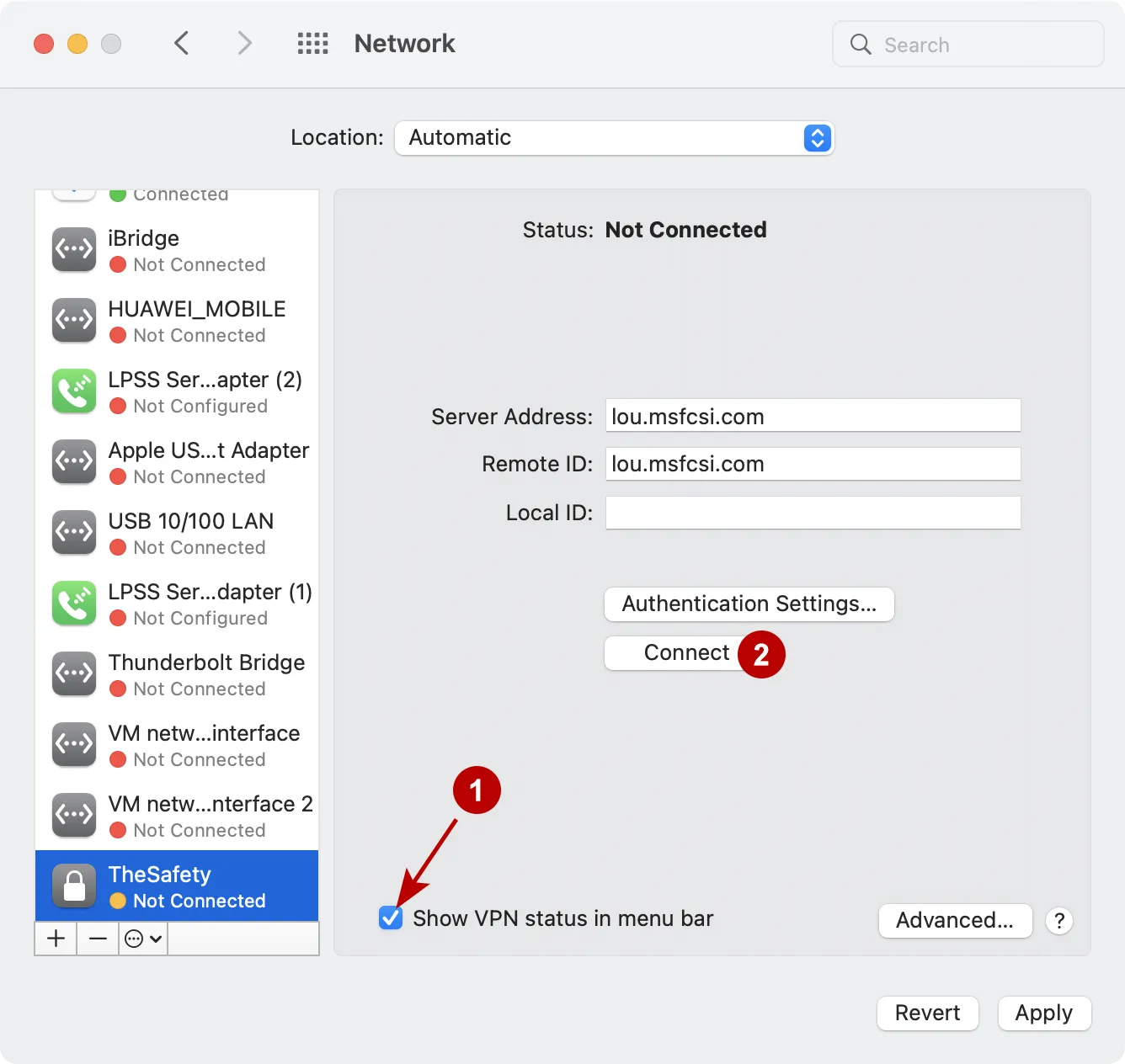
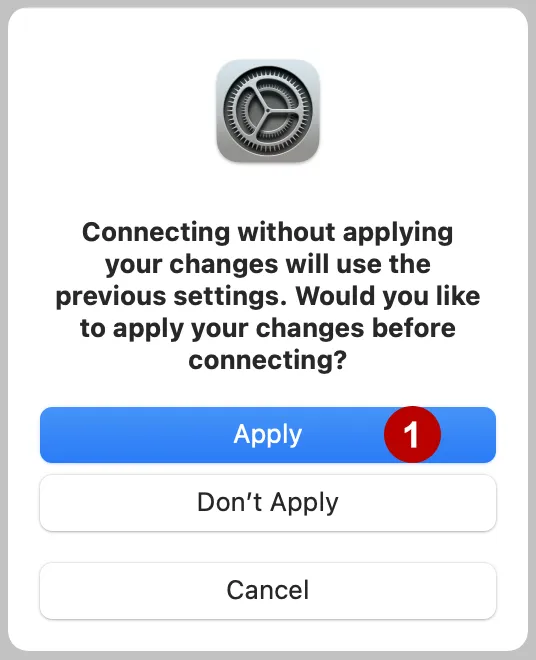
Değişiklikleri uygulayın.
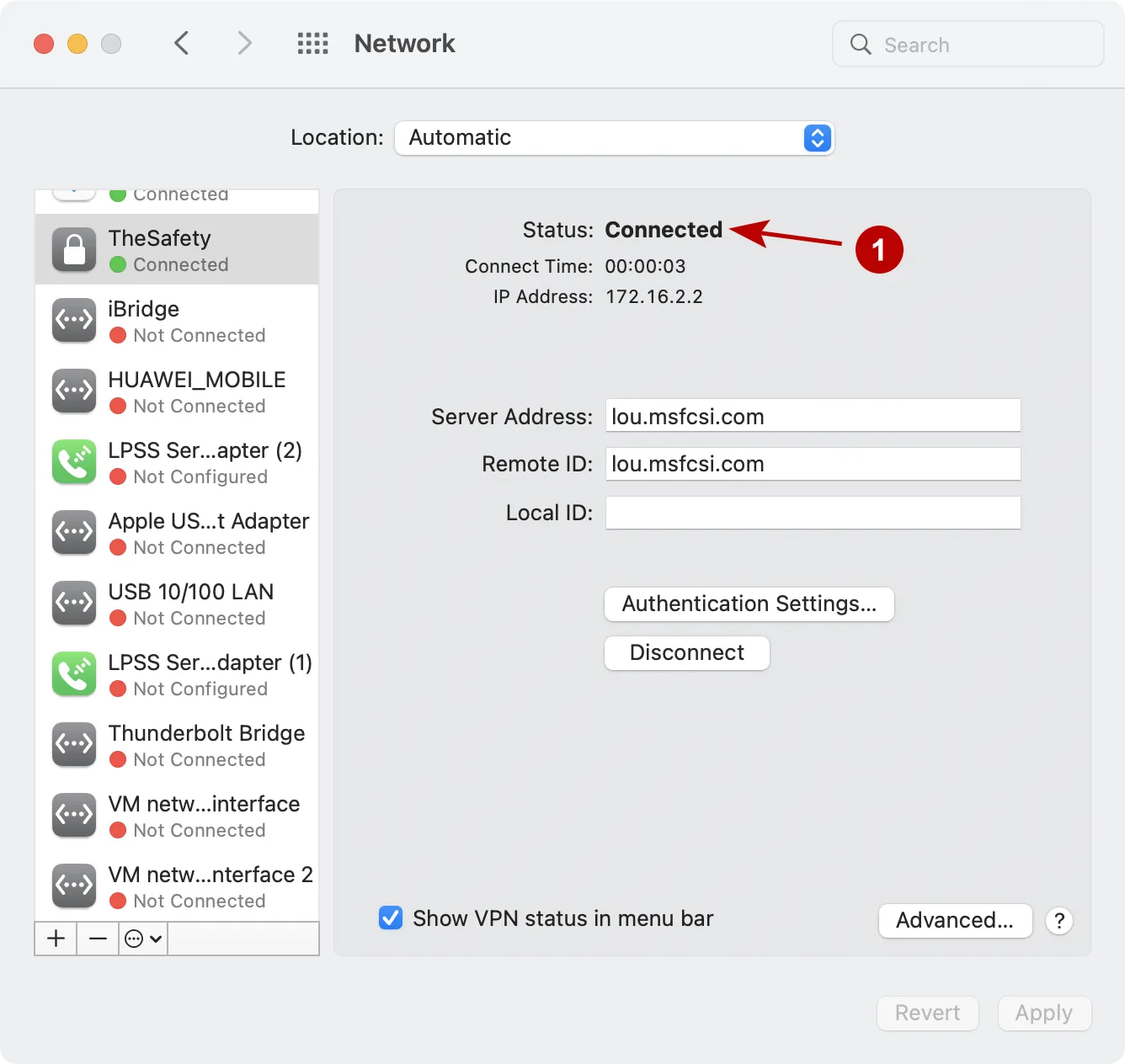
VPN bağlantısı başarıyla kuruldu.
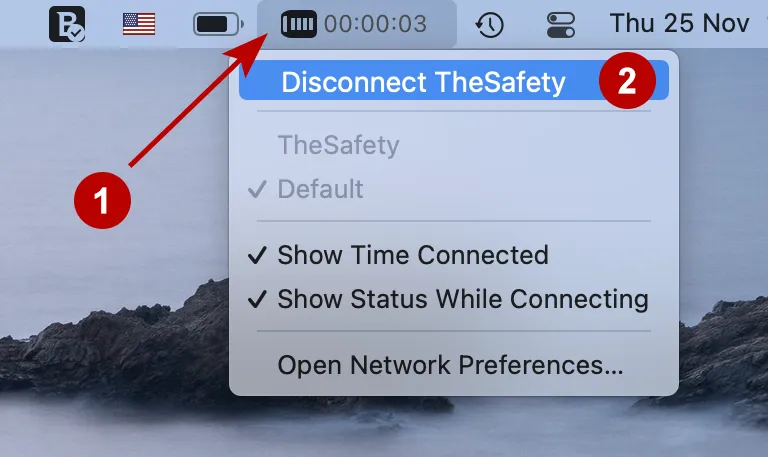
Üst menüden de VPN'e bağlanabilirsiniz.
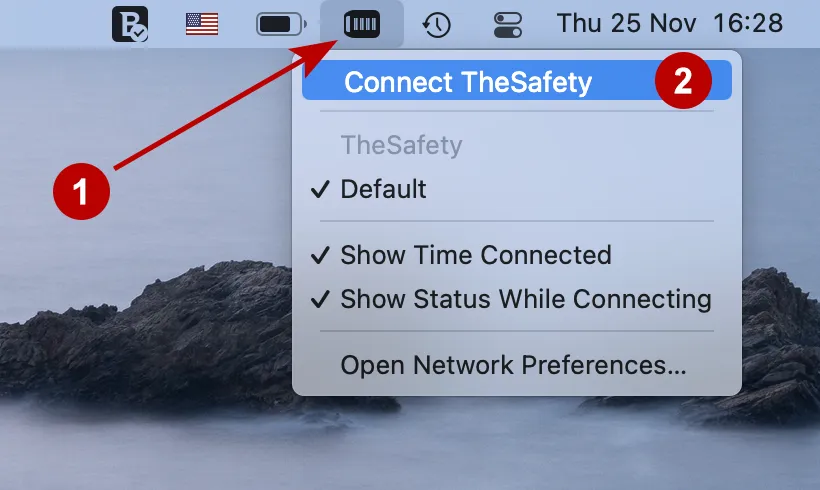
Gerekirse VPN'i kapatın.