Налаштування з'єднання IKEv2 VPN на macOS
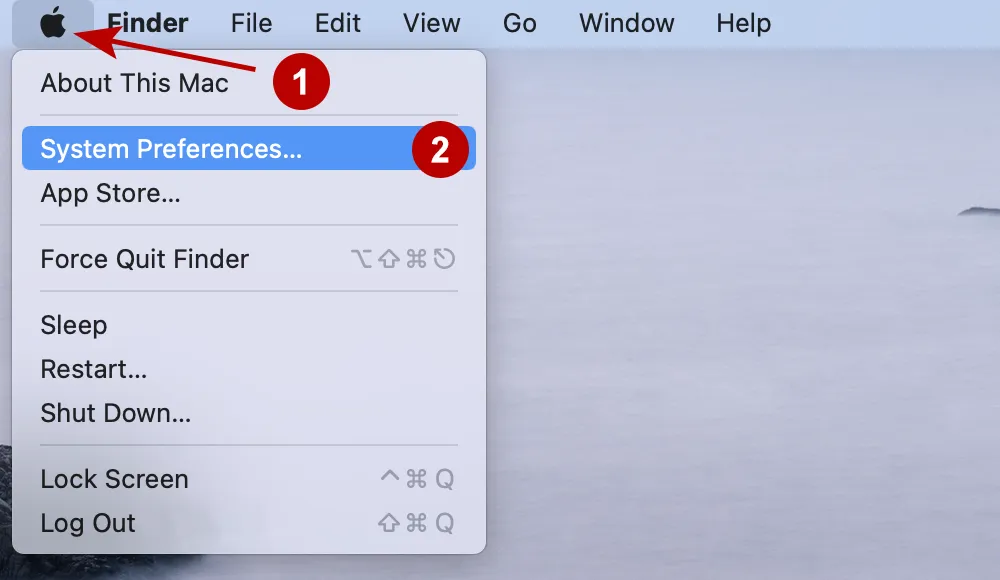
Виберіть логотип Apple та «Системні параметри».
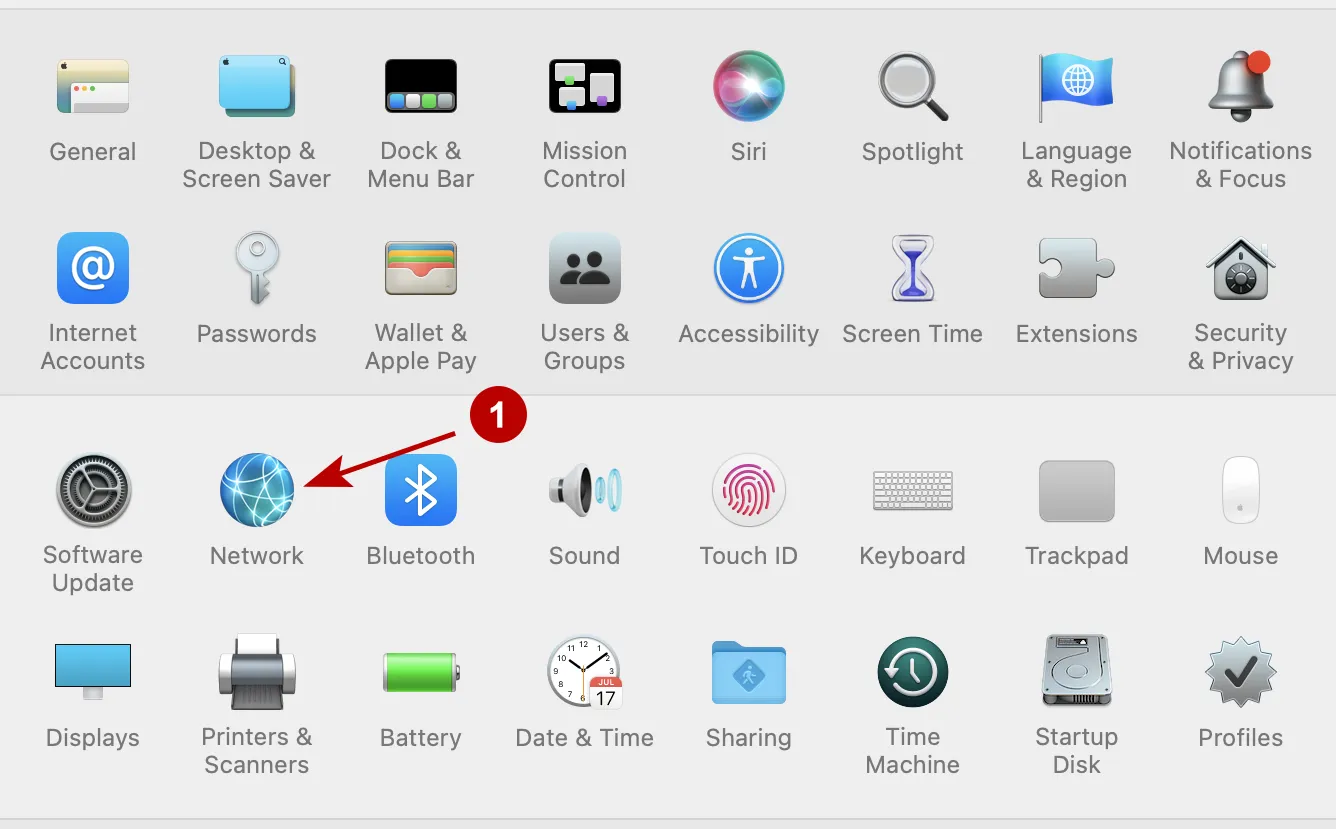
Виберіть Мережа.
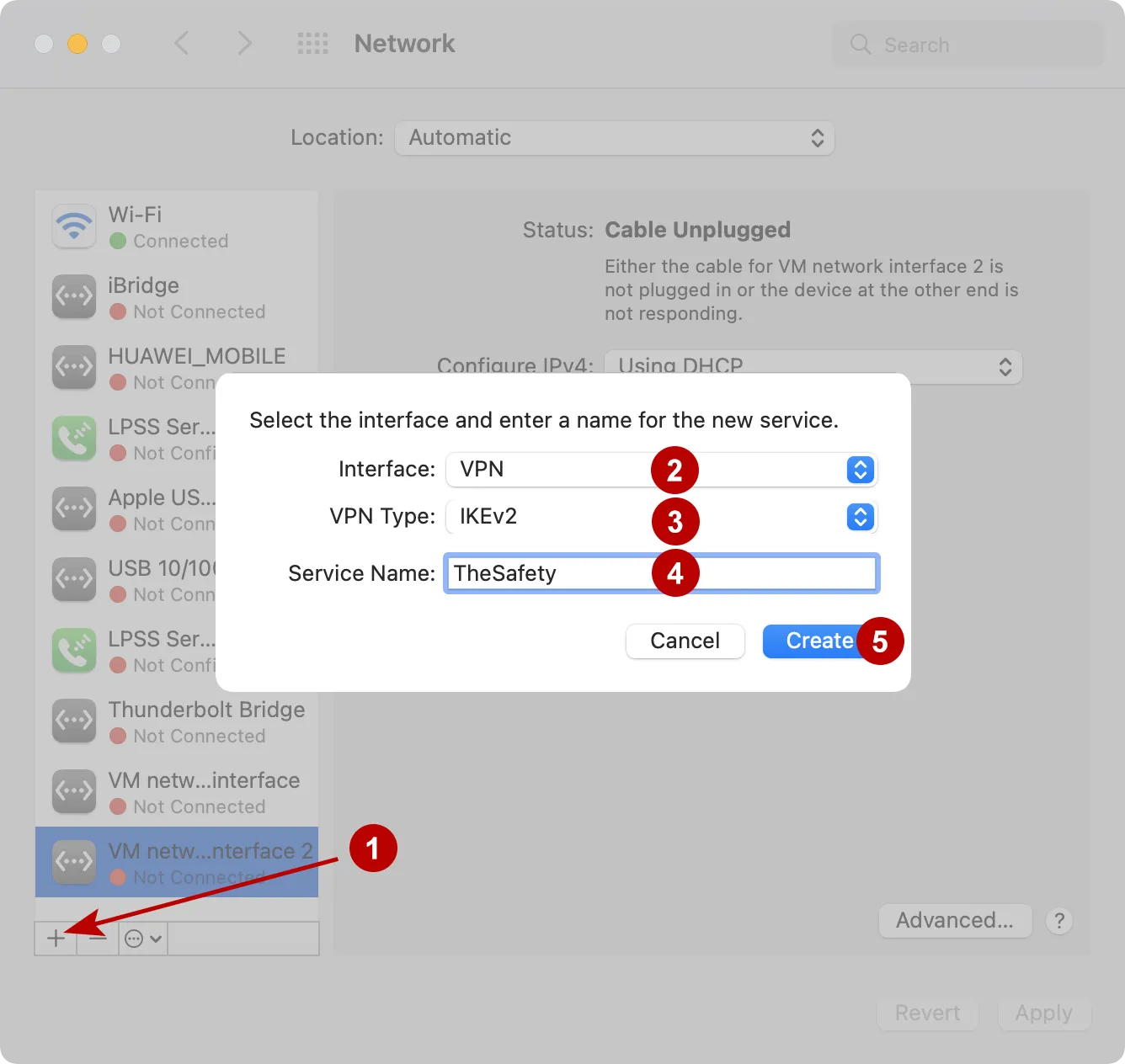
Виконайте такі кроки:
- Натисніть на знак +
- Виберіть VPN
- Оберіть IKEv2
- Введіть будь-яку назву підключення
- Натисніть Створити
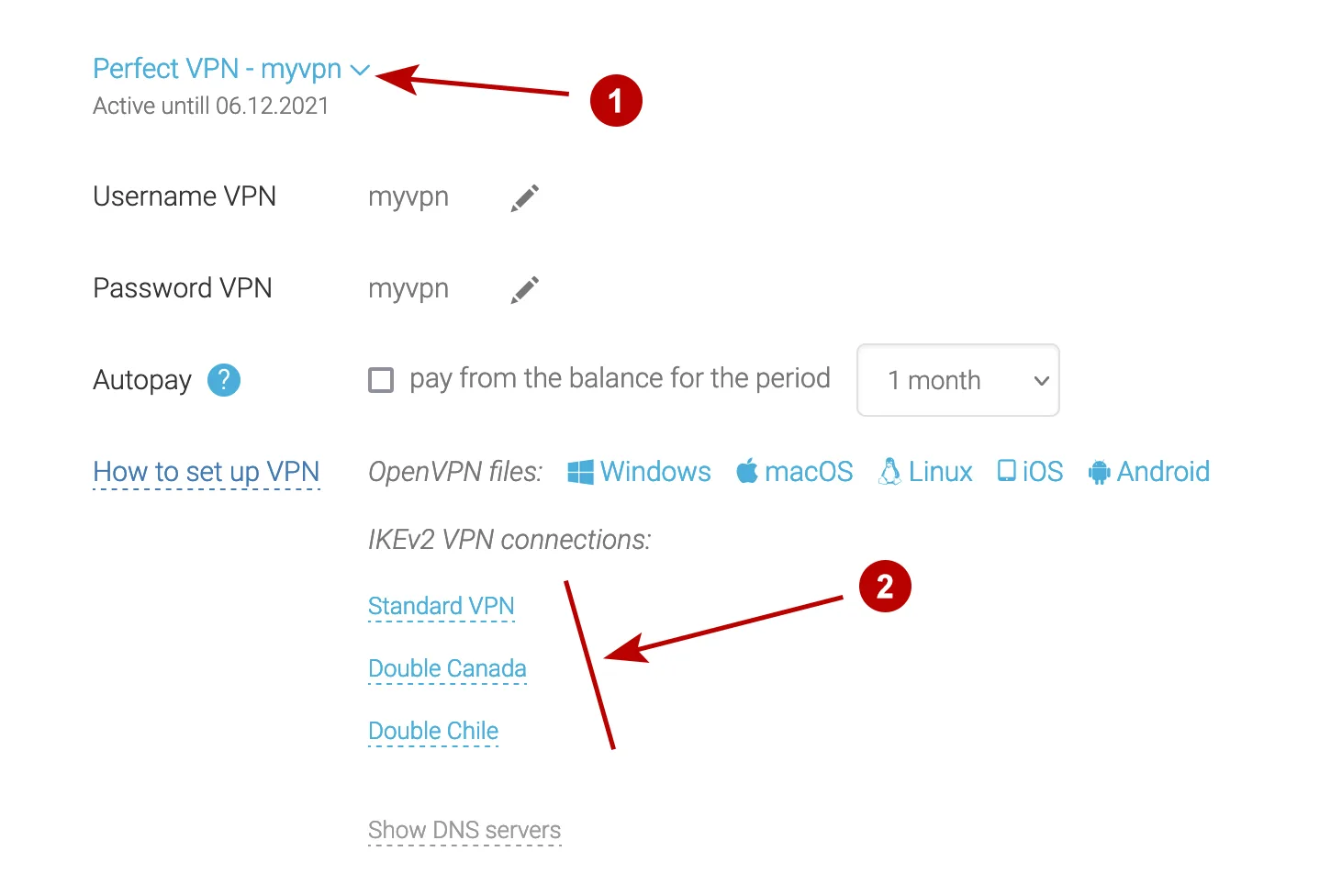
У розділі Підписки перегляньте домени IKEv2 VPN-серверів, логін і пароль VPN.
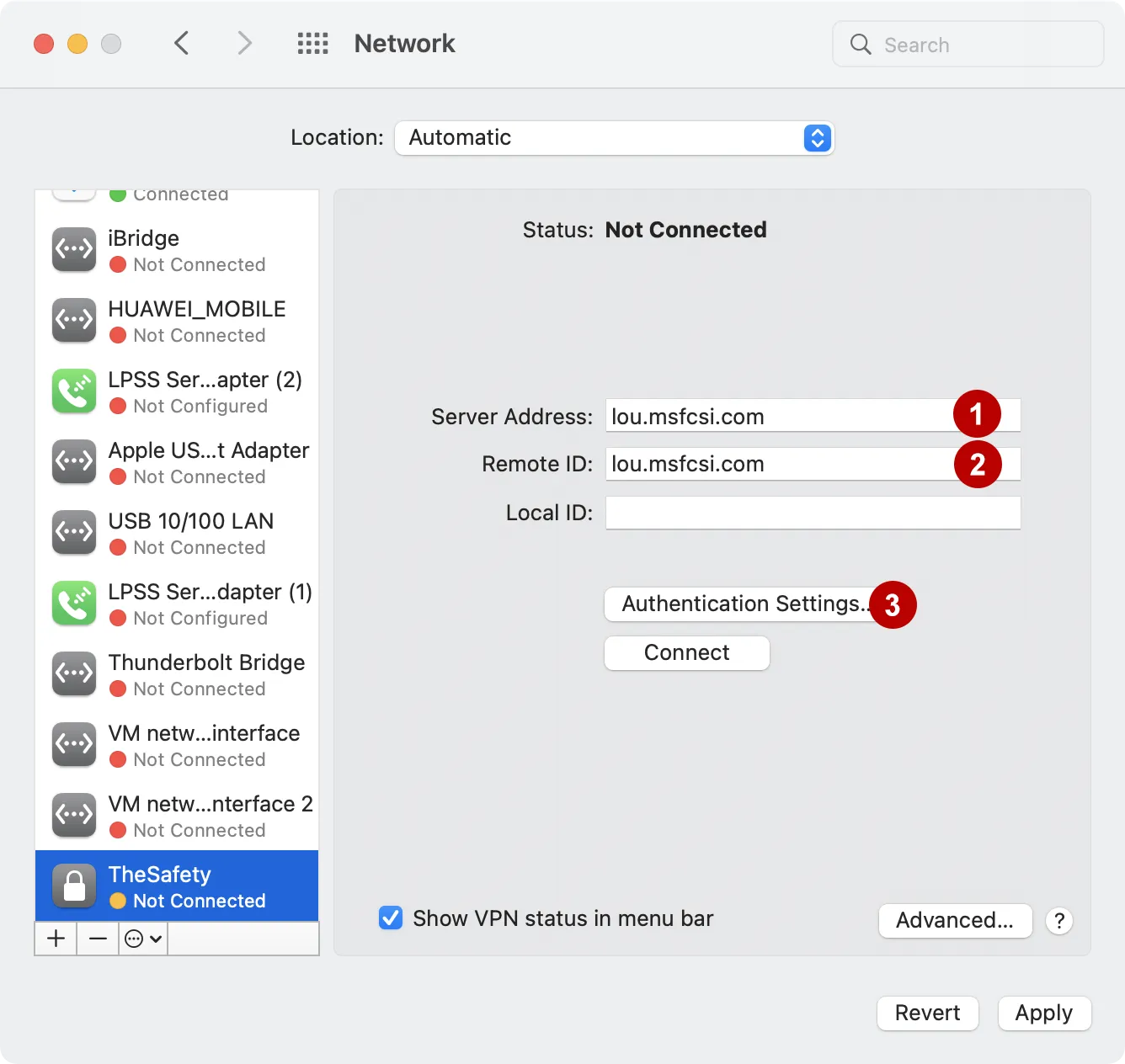
Виконайте такі кроки:
- Укажіть домен IKEv2 VPN-сервера
- Аналогічно пункту 1
- Натисніть «Параметри автентифікації»
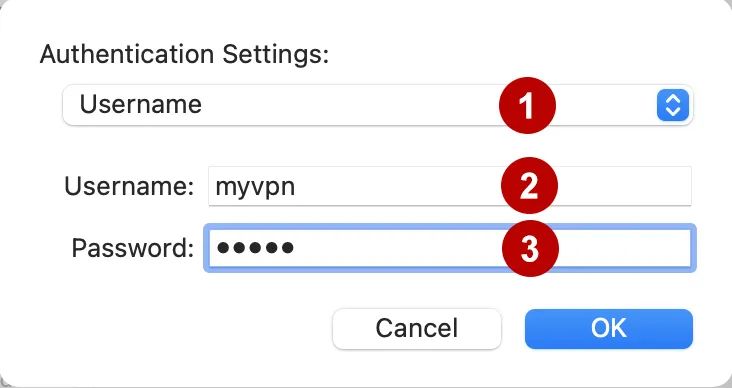
Оберіть:
- Автентифікація за іменем користувача
- Логін VPN
- Пароль VPN
- Поставте прапорець «Показувати стан VPN у рядку меню»
- Підключіться до VPN-сервера
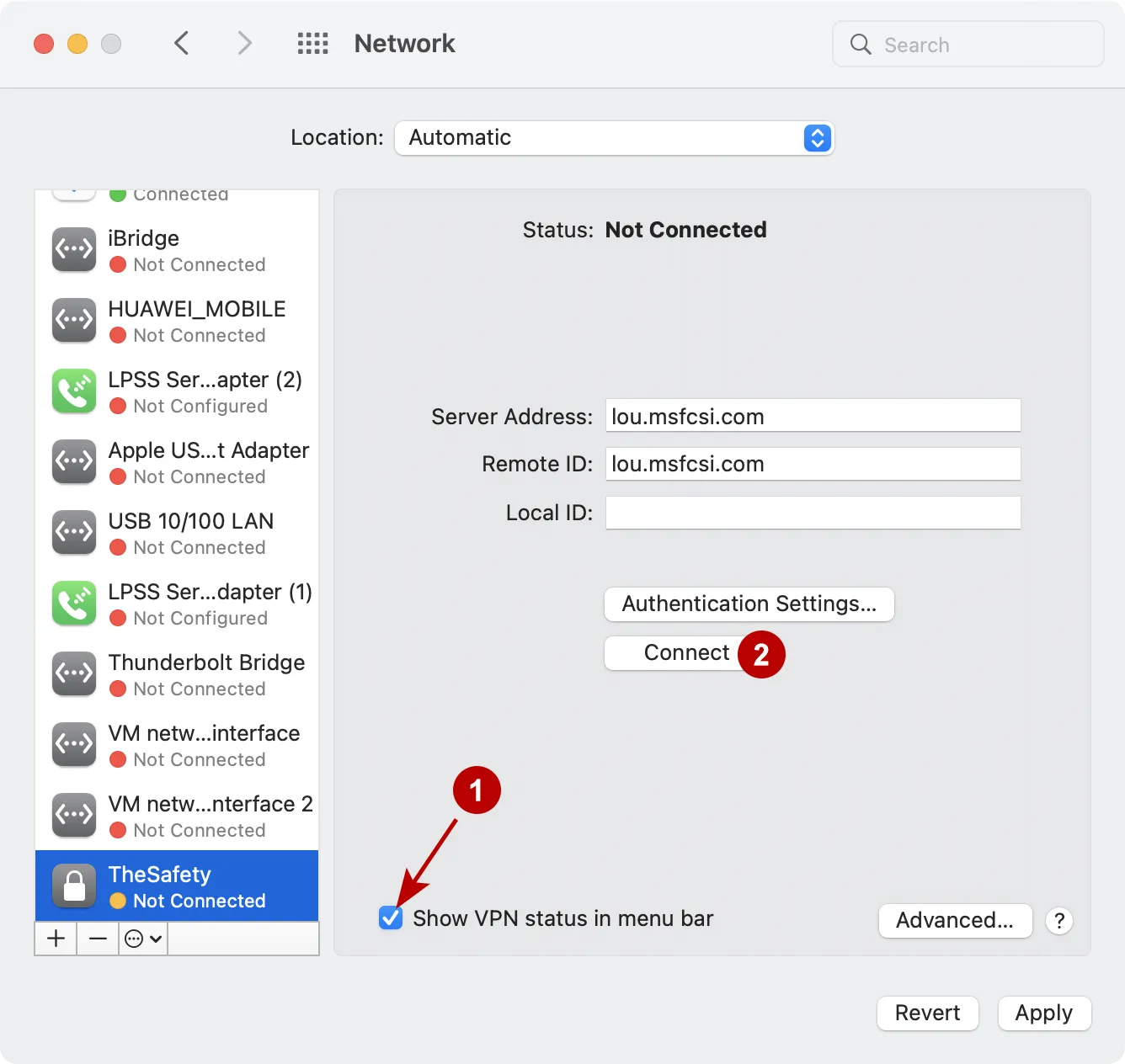
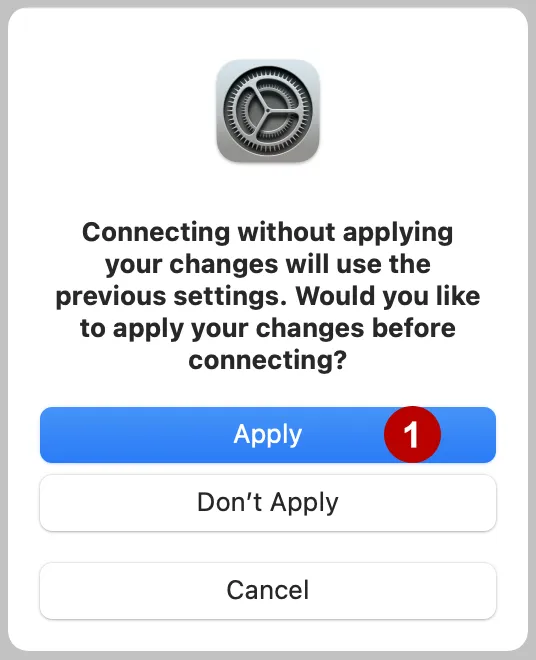
Застосуйте зміни.
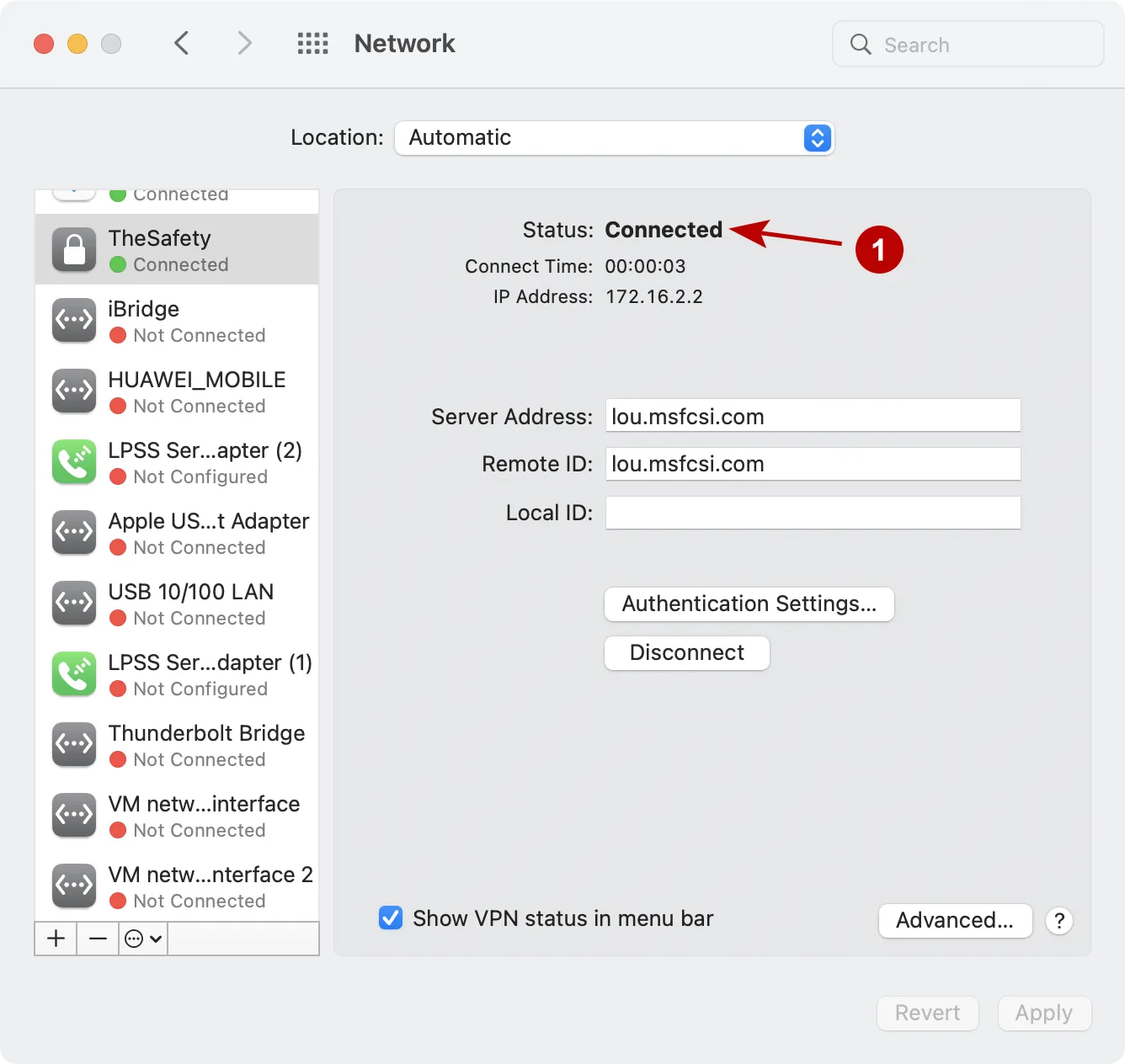
VPN-з'єднання успішно встановлено.
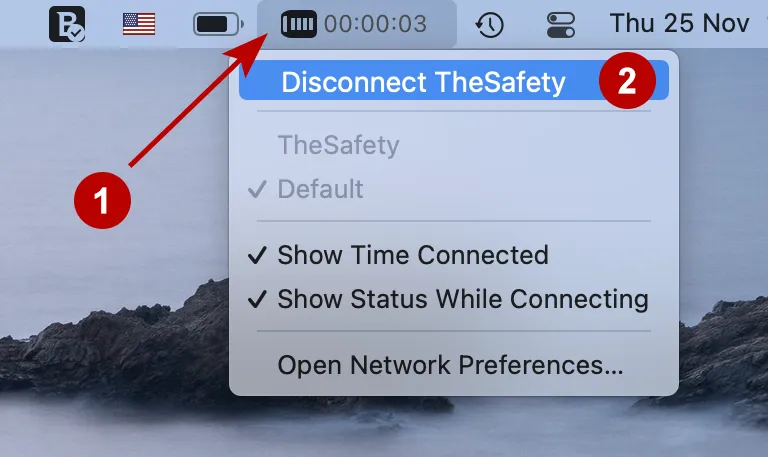
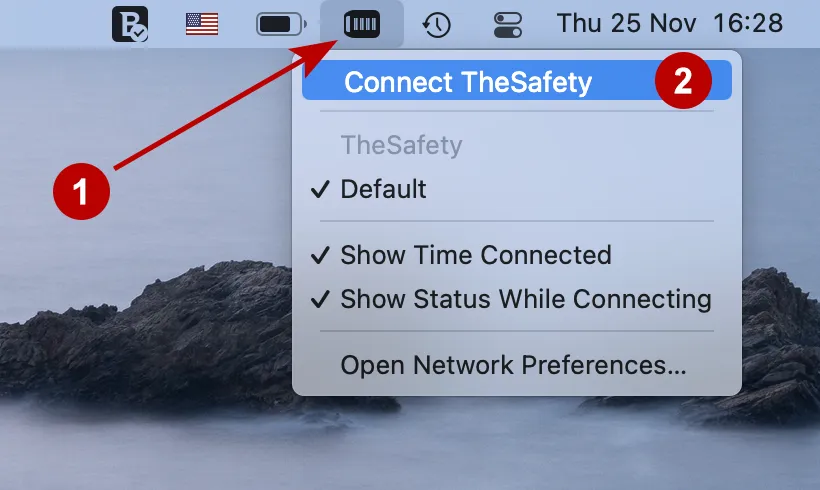
Також можна підключитися до VPN з верхнього меню.
За потреби вимкніть VPN.