Configuration d'une connexion IKEv2 VPN sous macOS
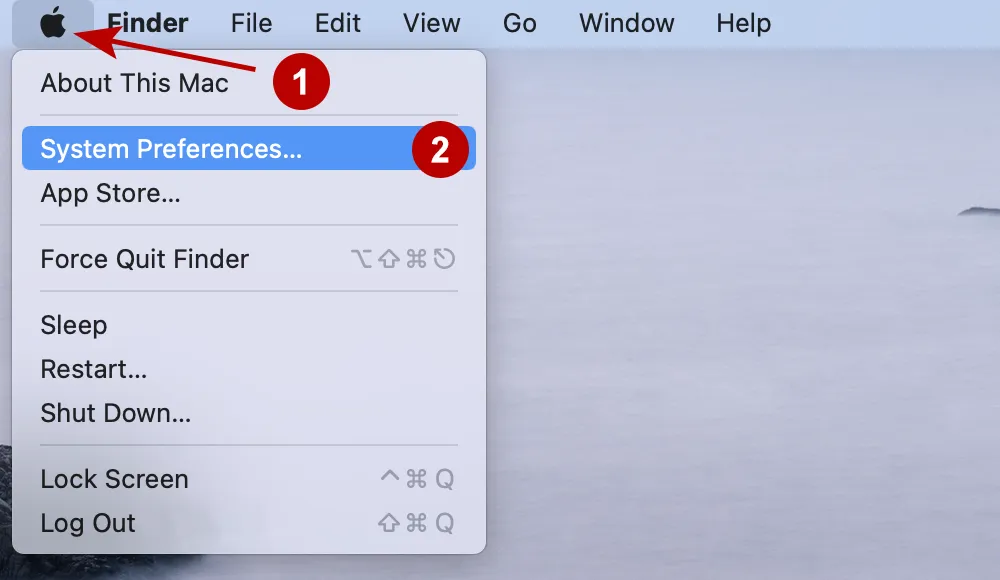
Choisissez le logo Apple, puis Préférences Système.
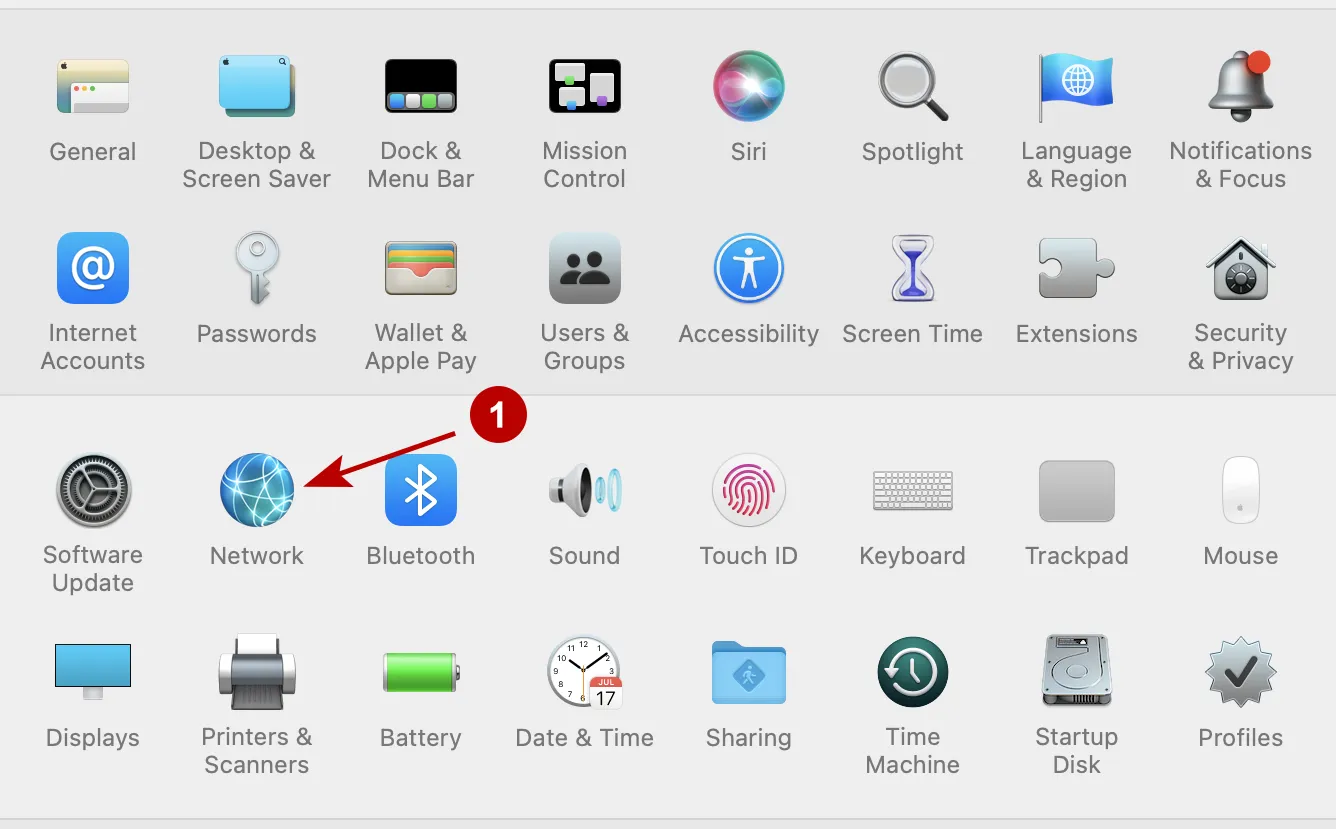
Choisissez Réseau.
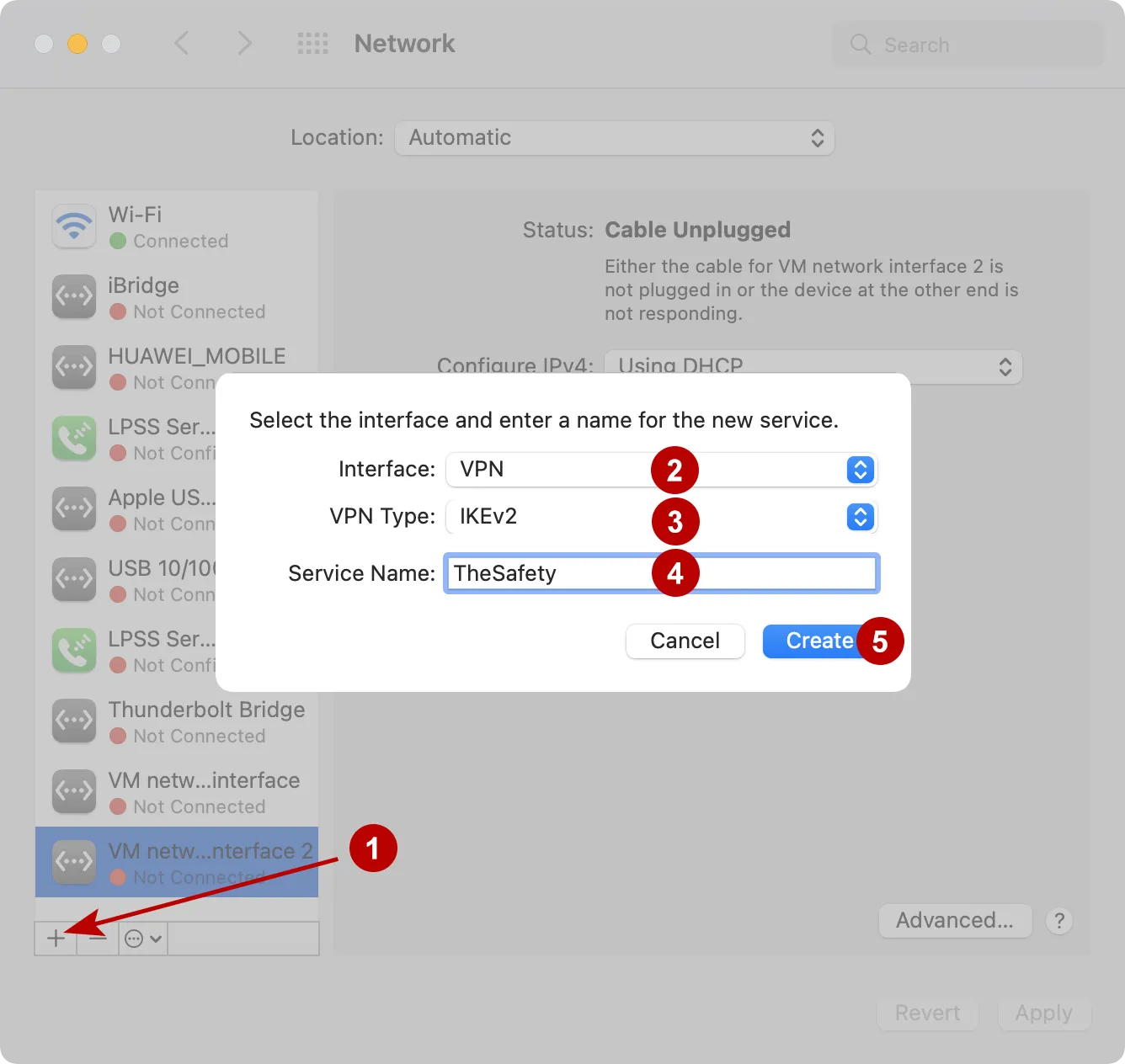
Procédez comme suit :
- Cliquez sur le signe +
- Choisissez VPN
- Choisissez IKEv2
- Saisissez le nom de connexion de votre choix
- Cliquez sur Créer
Dans la rubrique Abonnements consultez les domaines des serveurs VPN IKEv2 ainsi que l’identifiant et le mot de passe du VPN.
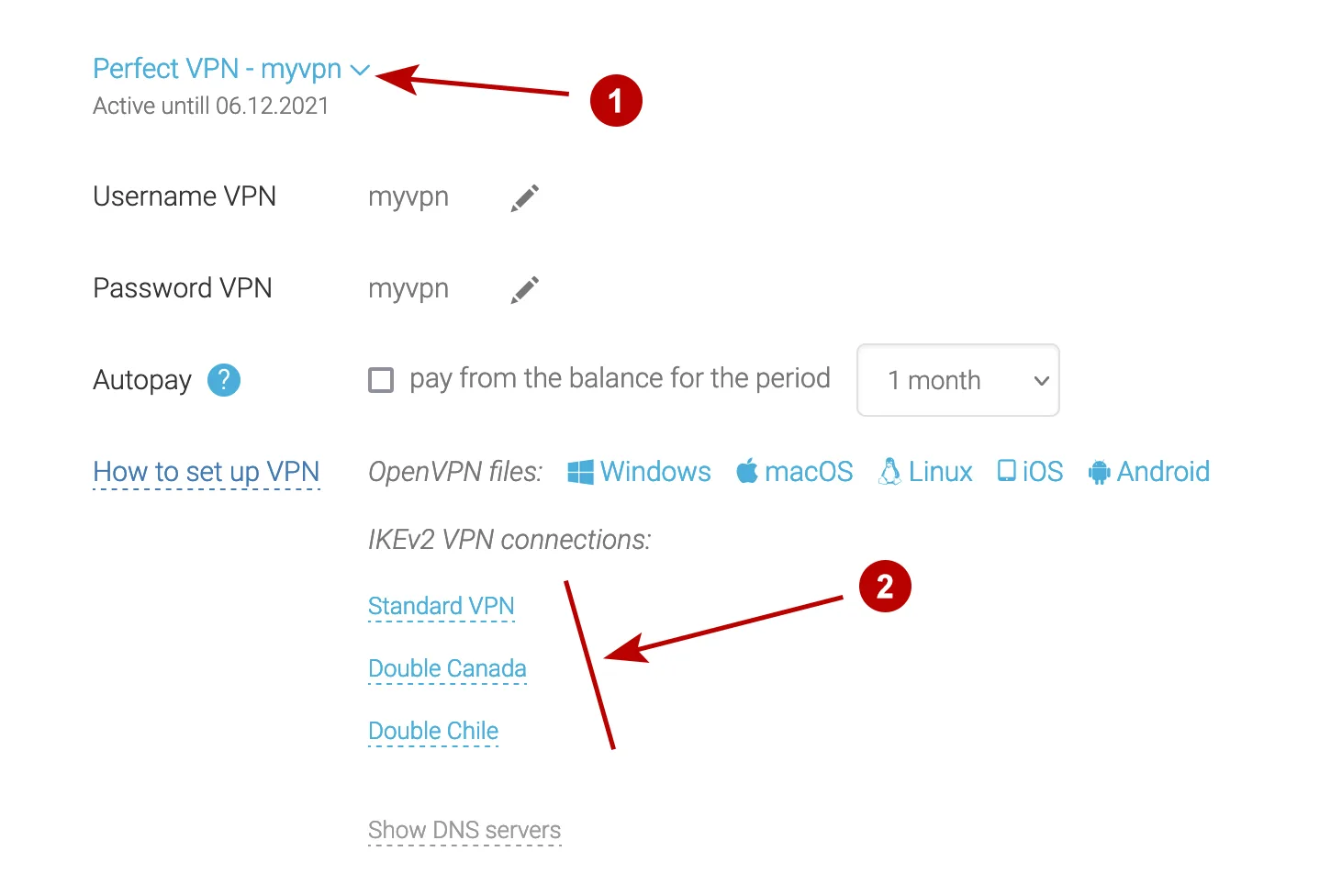
Procédez comme suit :
- Indiquez le domaine du serveur IKEv2 VPN
- Comme au point 1
- Cliquez sur Réglages d'authentification
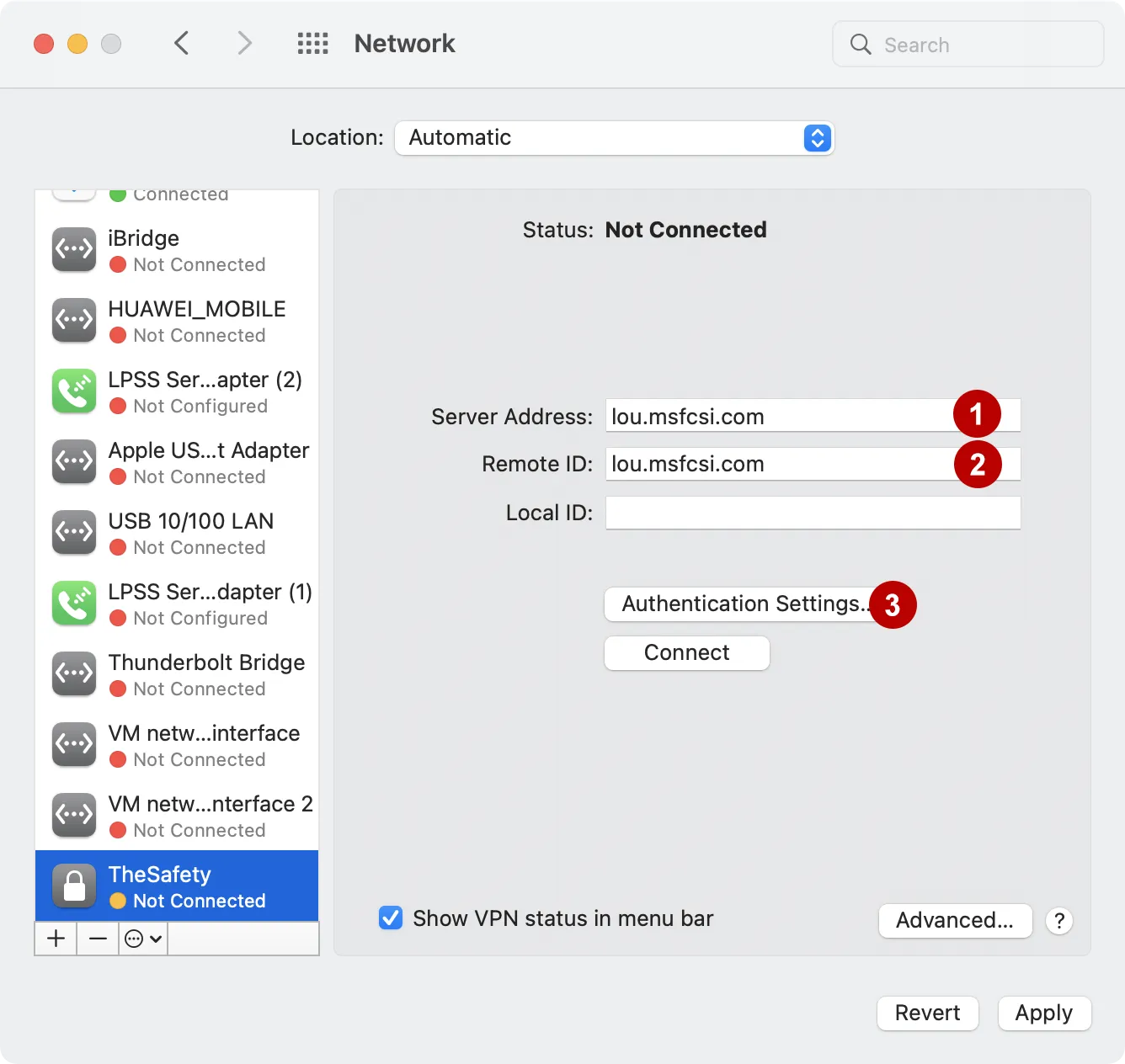
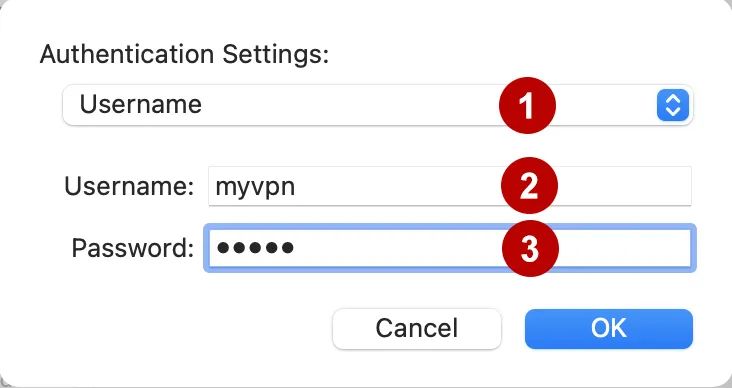
Choisissez :
- Authentification par nom d'utilisateur
- Identifiant VPN
- Mot de passe VPN
- Cochez Afficher l’état du VPN dans la barre des menus
- Connectez-vous au serveur VPN
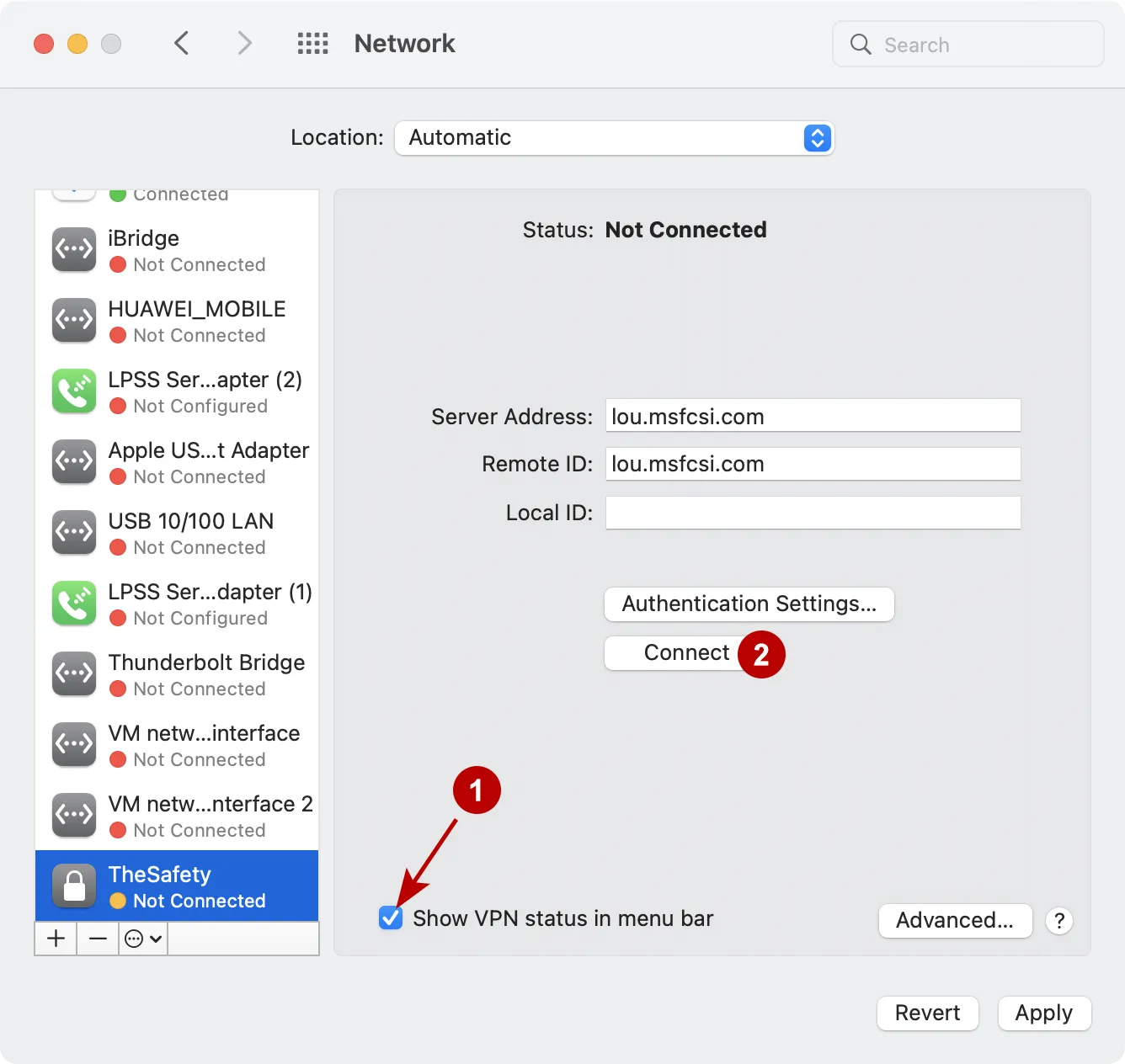
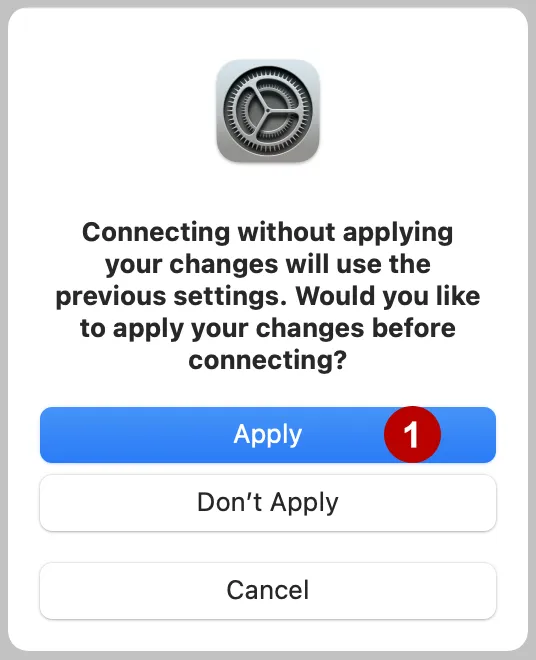
Appliquez les modifications.
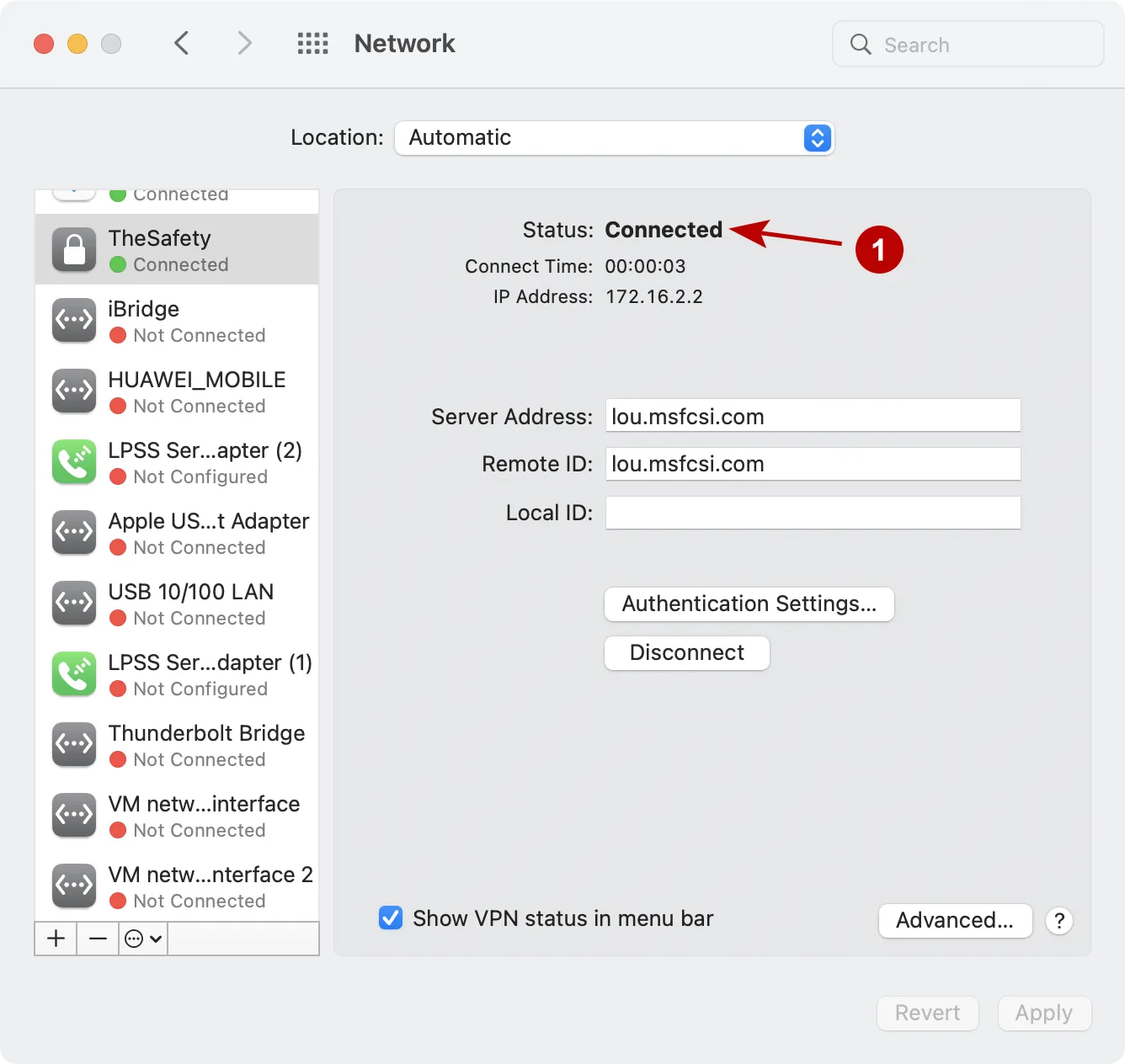
La connexion VPN est établie.
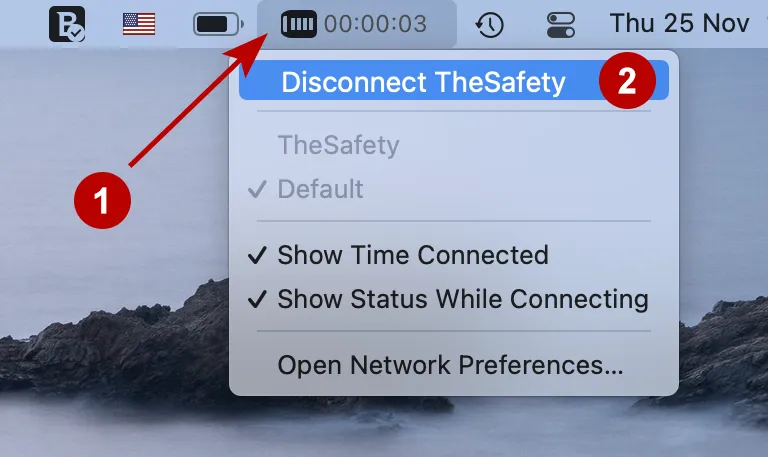
Vous pouvez aussi vous connecter au VPN depuis le menu supérieur.
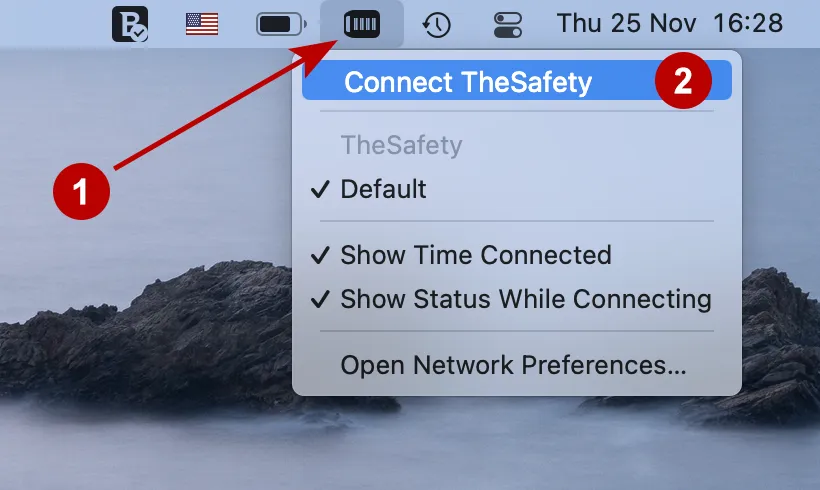
Déconnectez le VPN si nécessaire.