macOS da IKEv2 VPN ulanishini sozlash
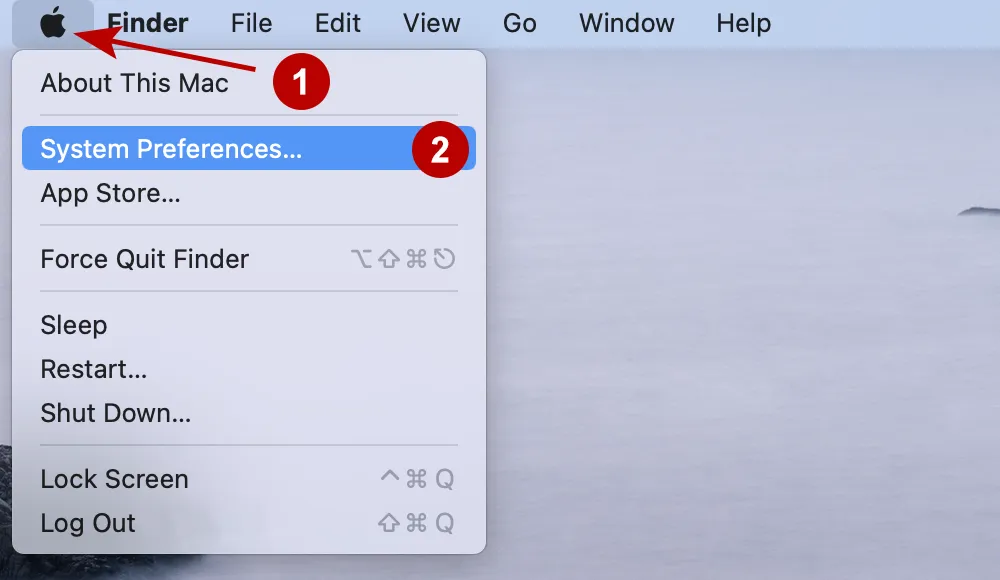
Apple logotipini, keyin Tizim sozlamalarini tanlang.
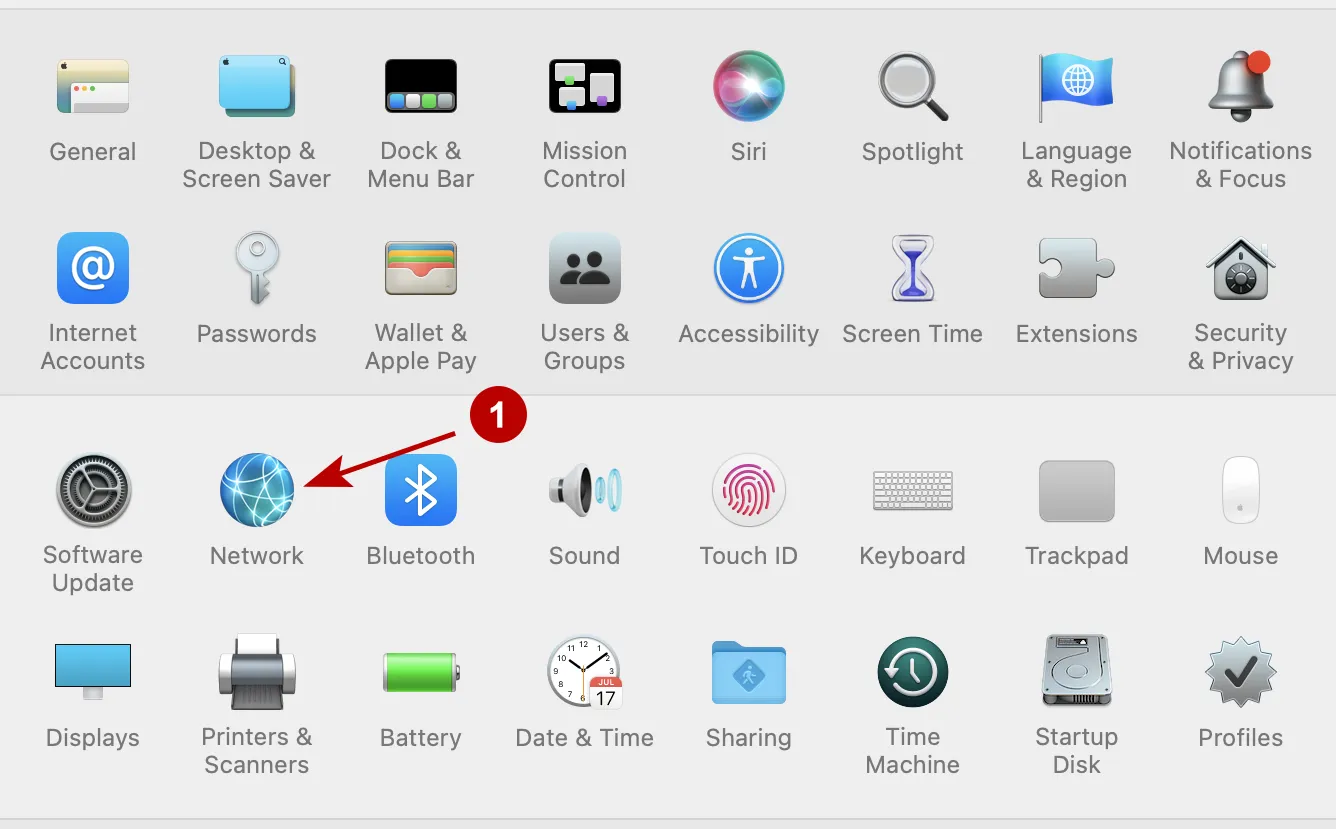
Tarmoqni tanlang.
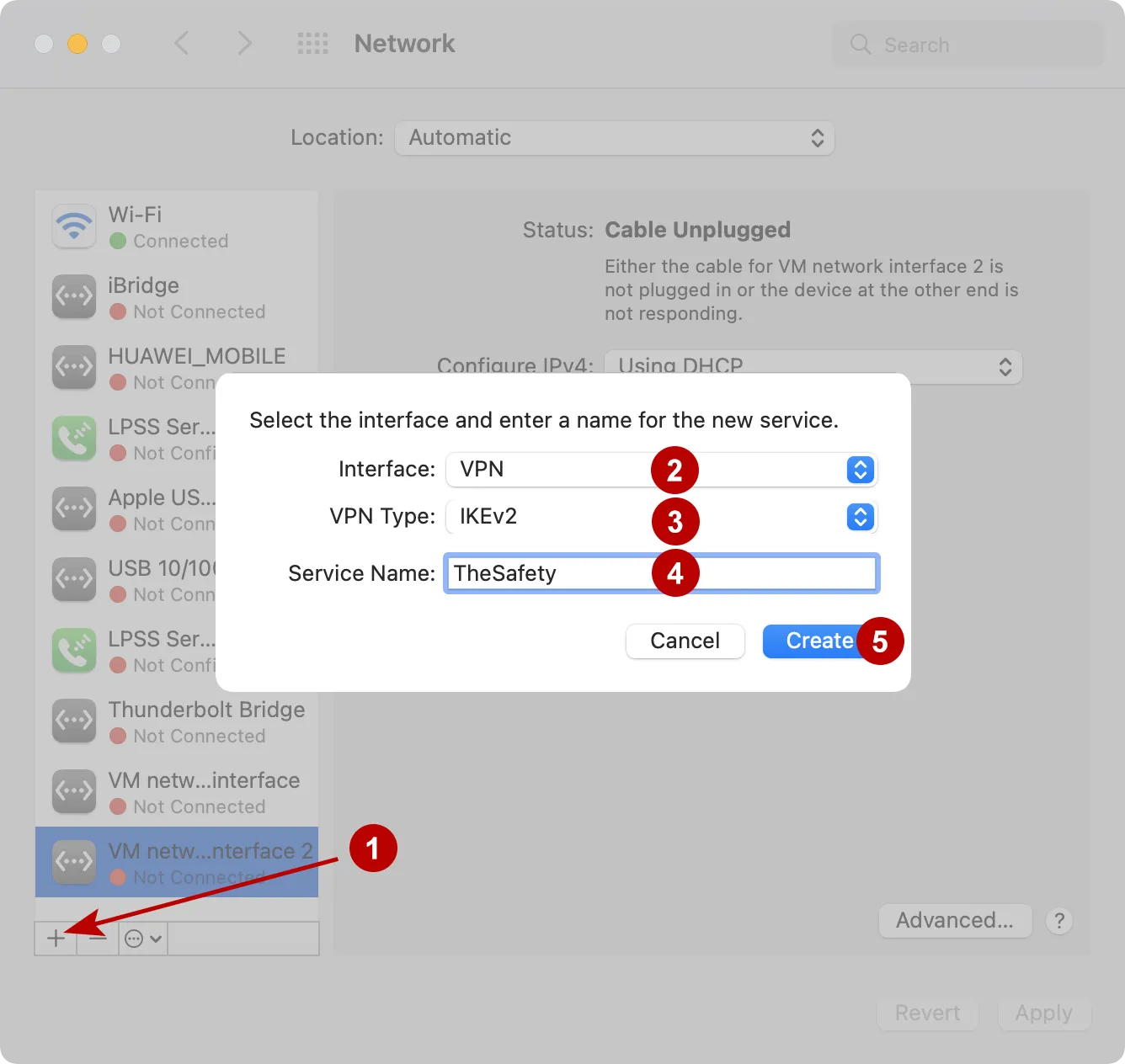
Quyidagi amallarni bajaring:
- + belgisini bosing
- VPN ni tanlang
- IKEv2’ni tanlang
- Istalgan ulanish nomini kiriting
- Yaratish tugmasini bosing
Obunalar bo‘limida IKEv2 VPN serverlari domenlarini, VPN login va parolini ko‘ring.
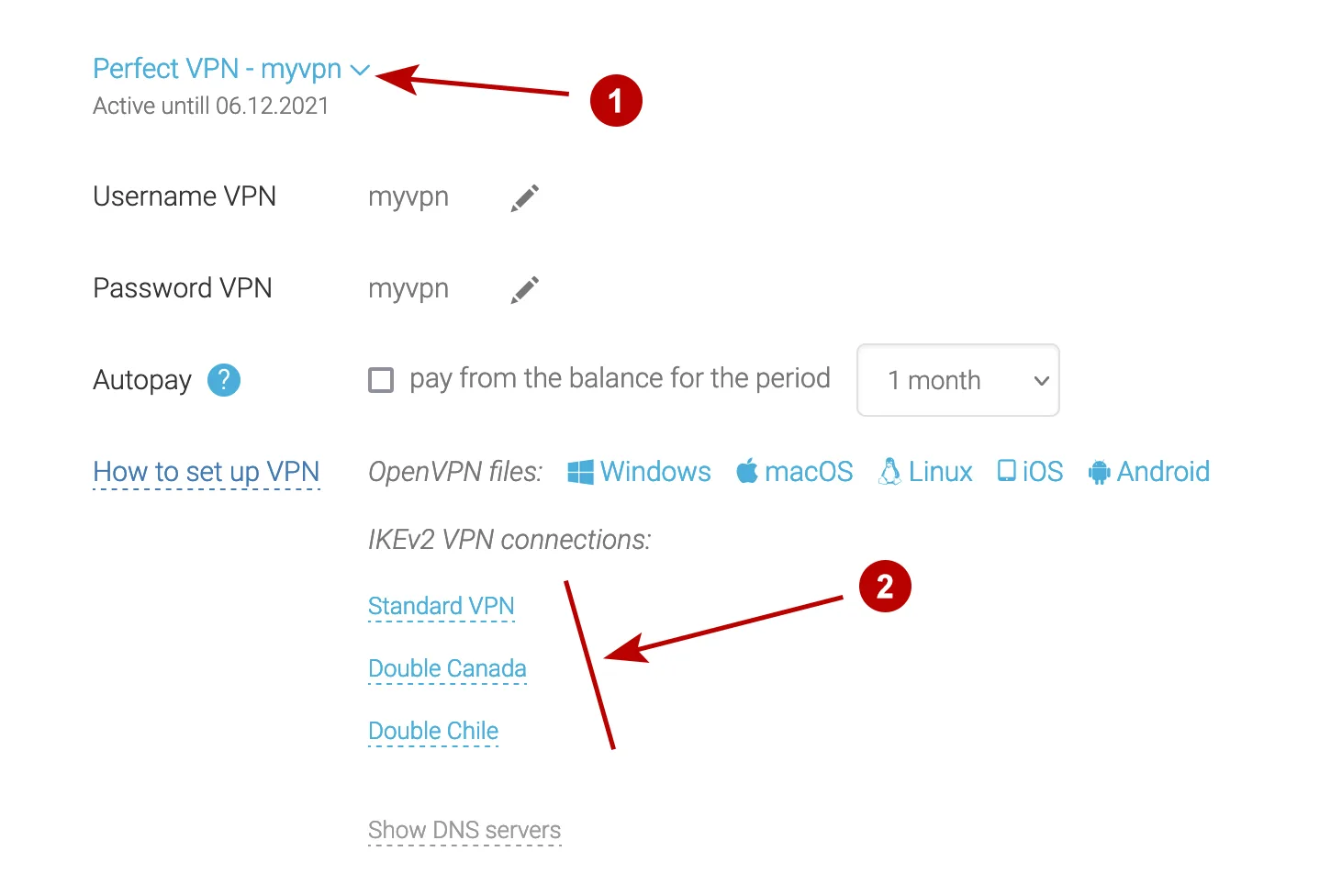
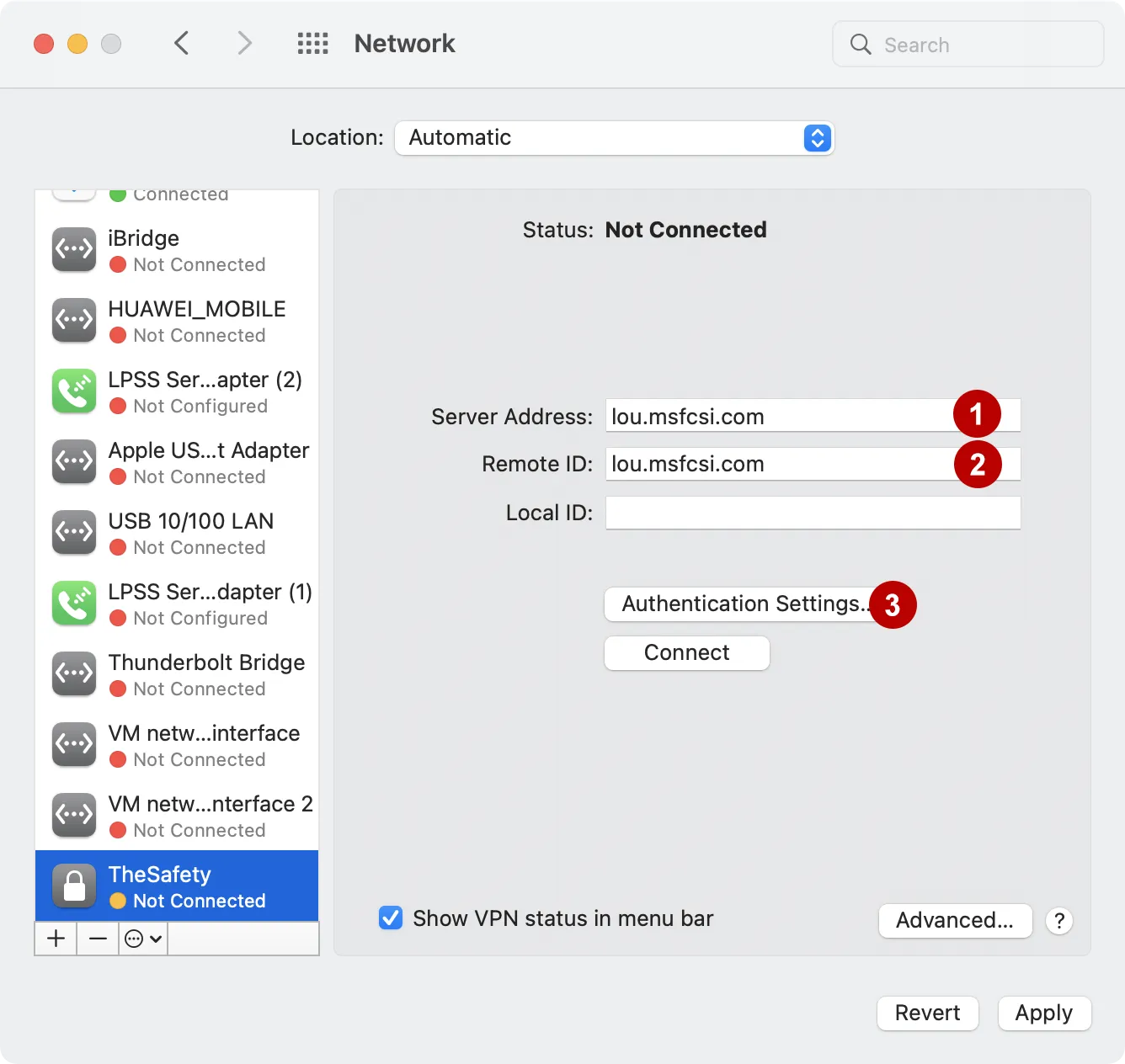
Quyidagi amallarni bajaring:
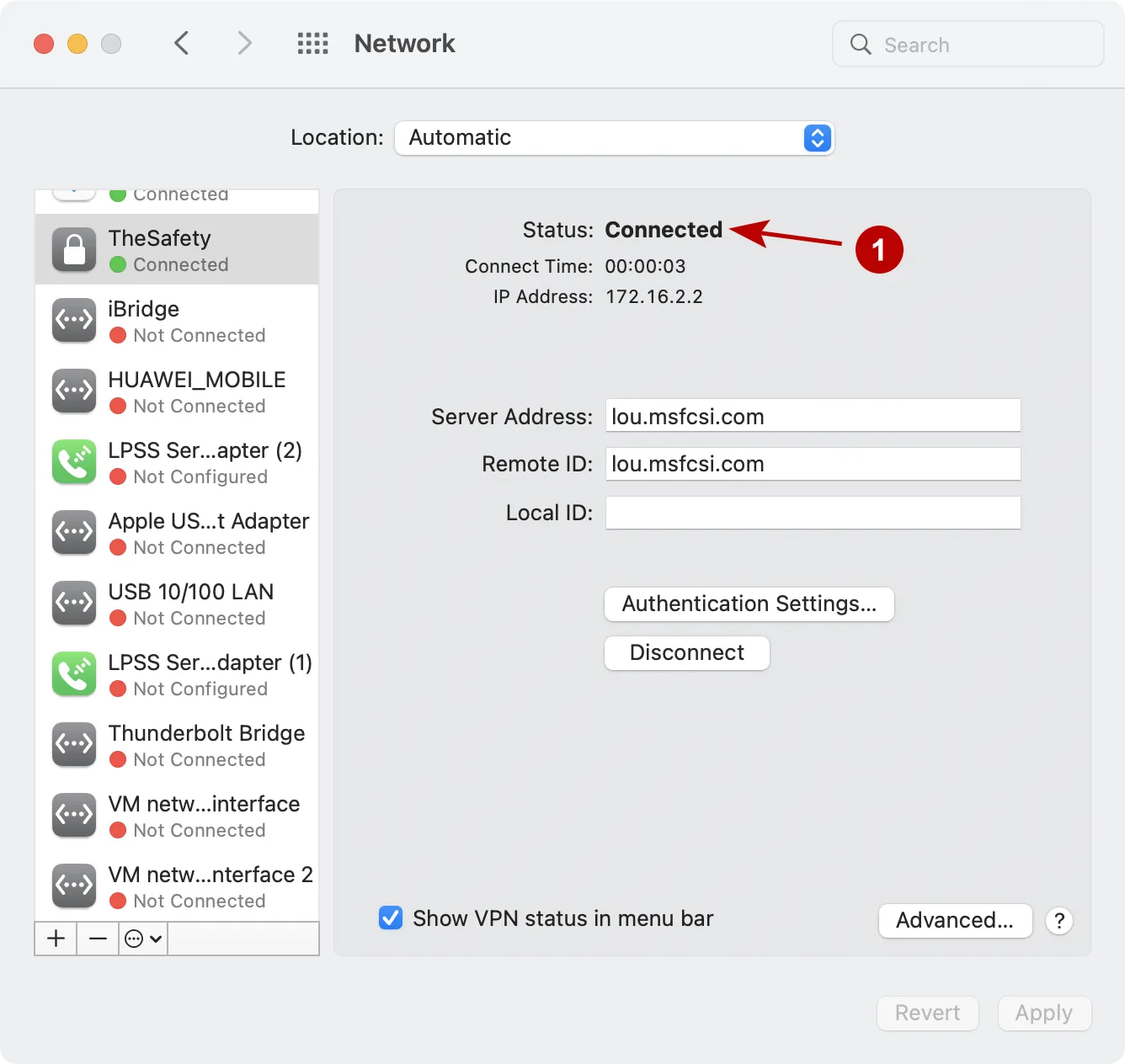
- IKEv2 VPN serveri domenini ko'rsating
- 1 bandga o'xshash
- Autentifikatsiya sozlamalarini bosing
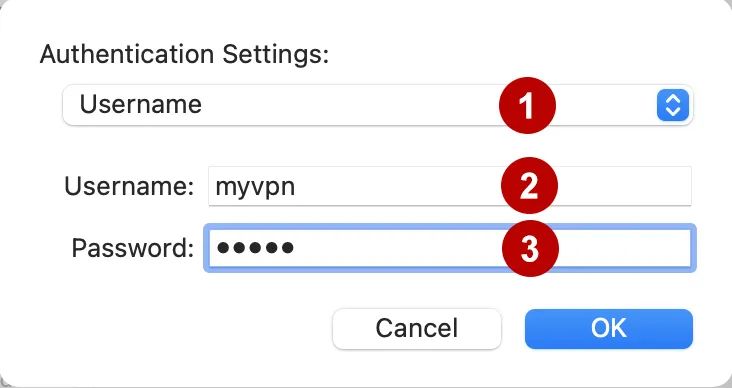
Quyidagilarni tanlang:
- Foydalanuvchi nomi orqali autentifikatsiya
- VPN logini
- VPN paroli
- Belgi qo‘ying — Menyu qatorida VPN holatini ko‘rsatish
- VPN serveriga ulaning
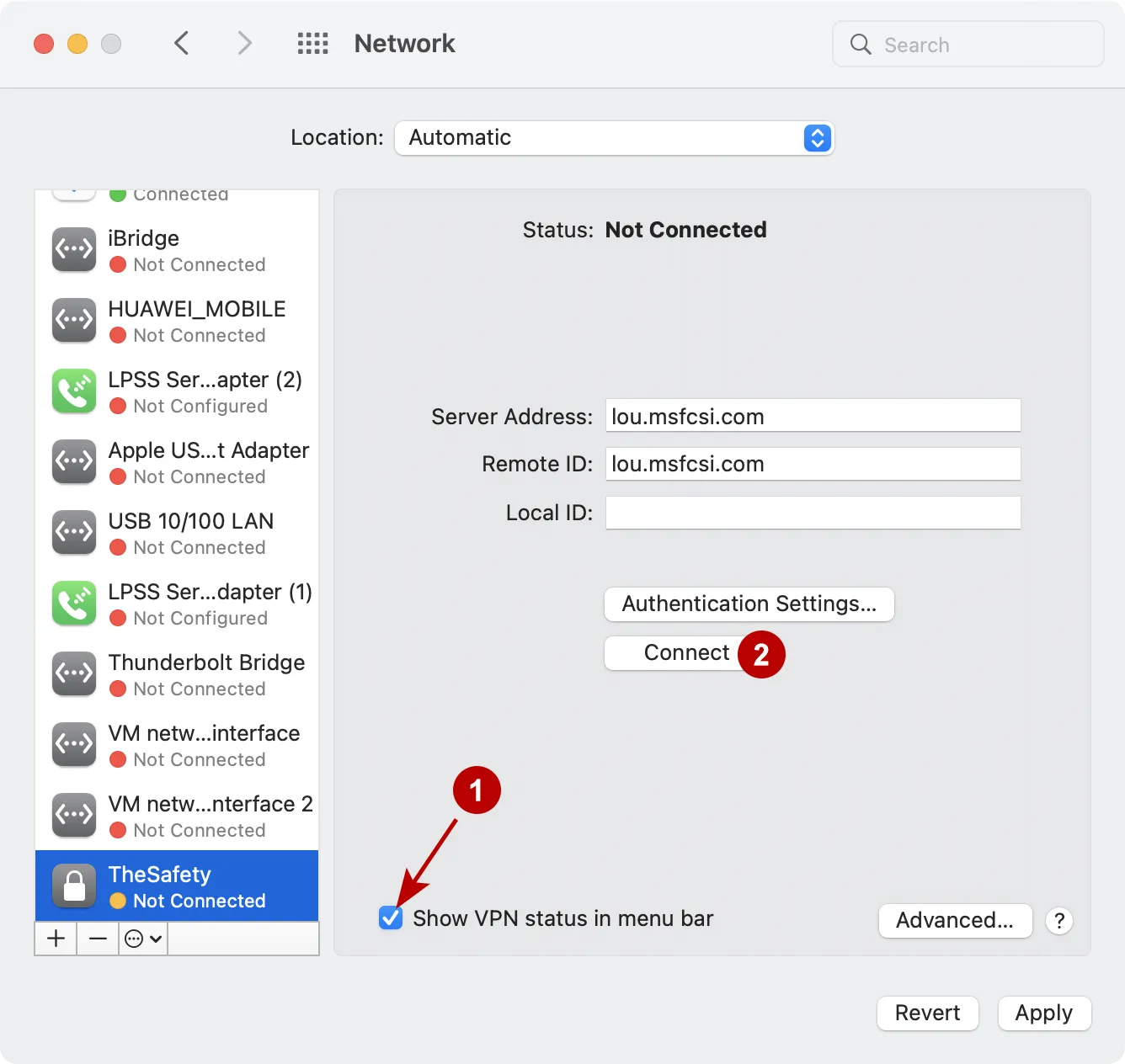
O‘zgarishlarni qo‘llang.
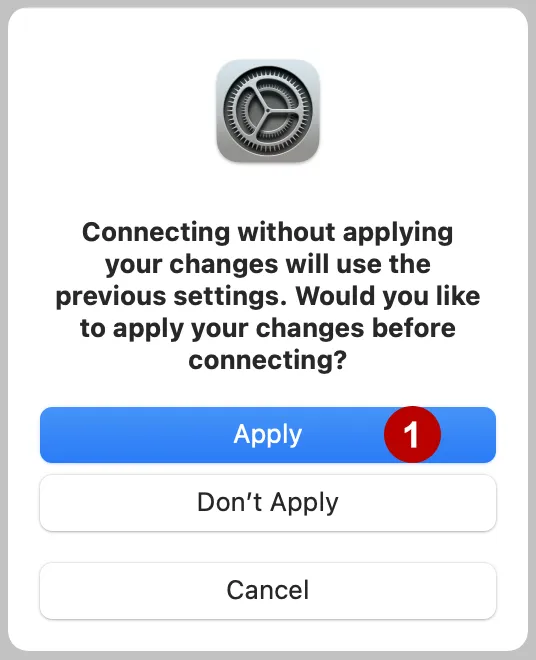
VPN ulanishi muvaffaqiyatli o‘rnatildi.
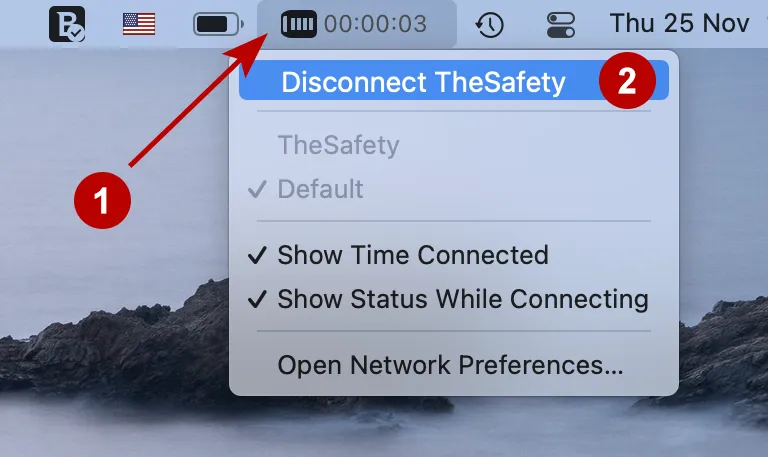
Yuqori menyudan ham VPN’ga ulanish mumkin.
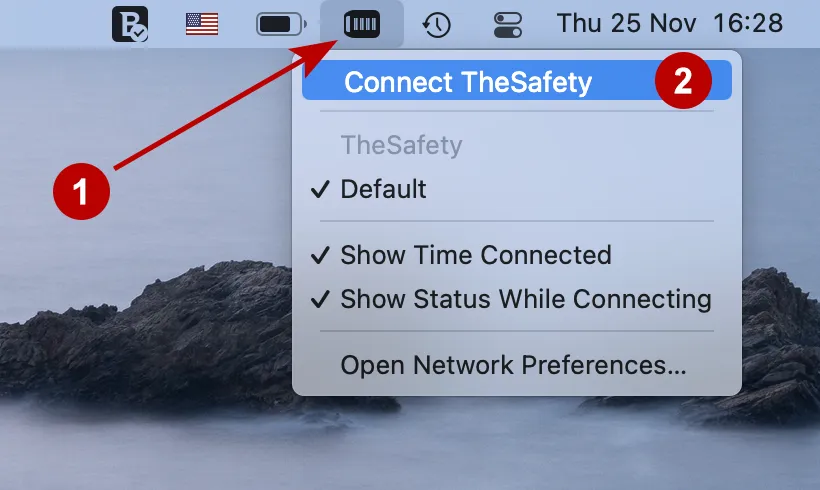
Kerak bo‘lganda VPN ni uzing.