macOS жүйесінде IKEv2 VPN қосылымын баптау
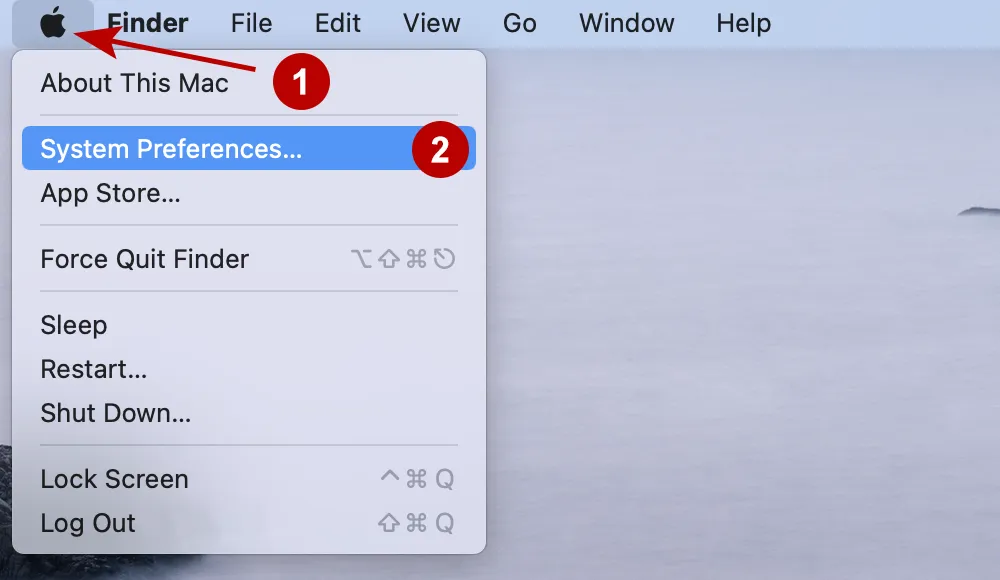
Apple логотипін, содан кейін Жүйелік баптауларды таңдаңыз.
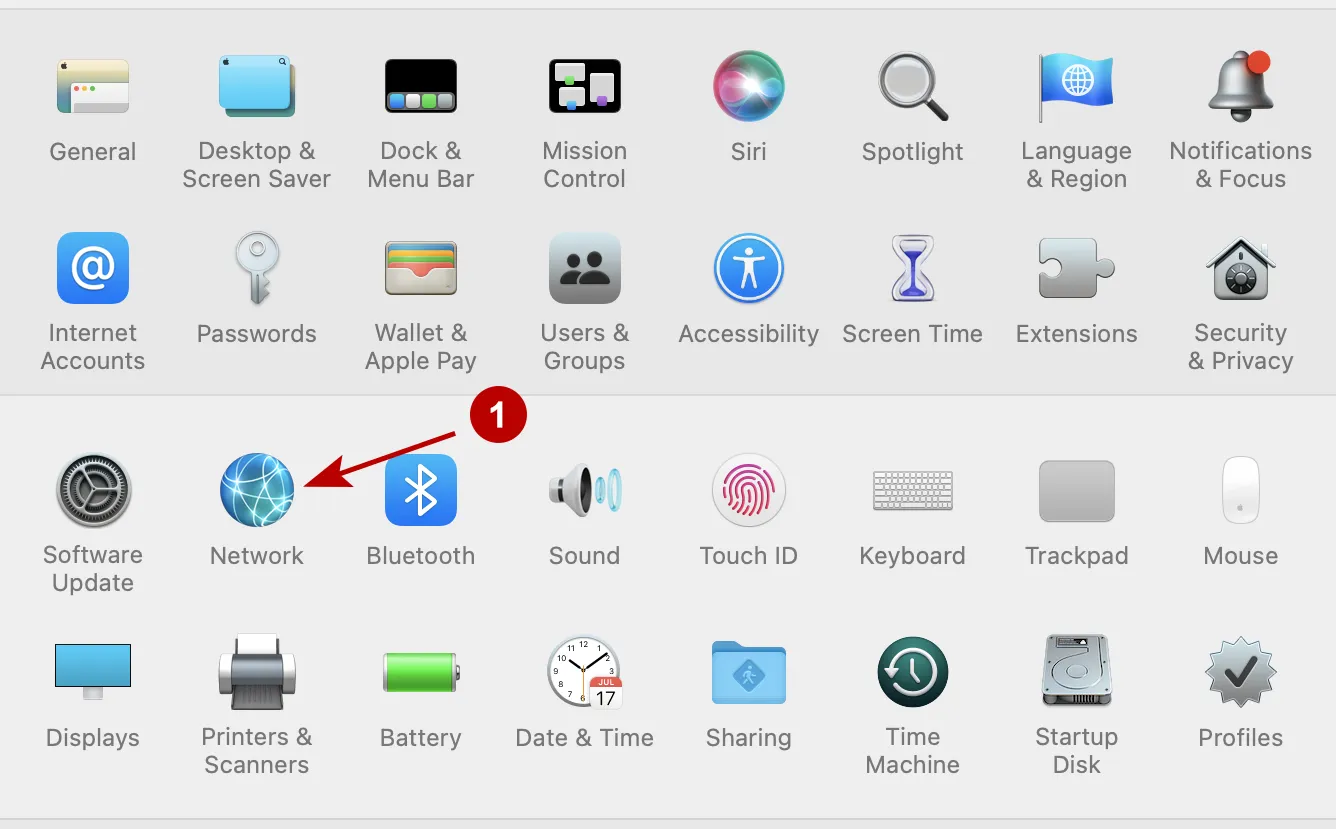
Желі тармағын таңдаңыз.
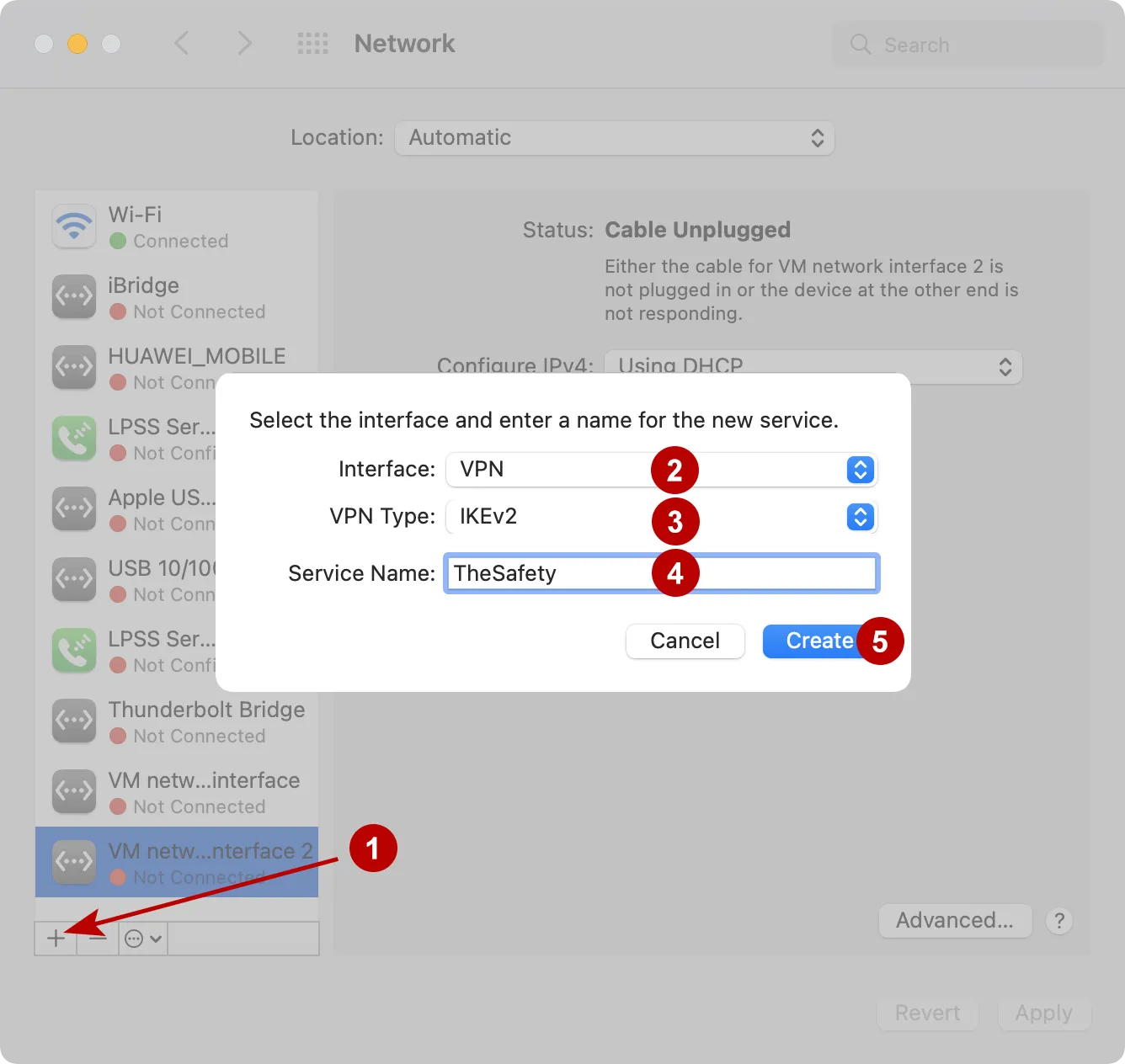
Келесі қадамдарды орындаңыз:
- + белгісін басыңыз
- VPN таңдаңыз
- IKEv2 таңдаңыз
- Қосылымның кез келген атауын енгізіңіз
- Жасау батырмасын басыңыз
Жазылымдар бөлімінде IKEv2 VPN серверлерінің домендерін, VPN логині мен құпиясөзін қараңыз.
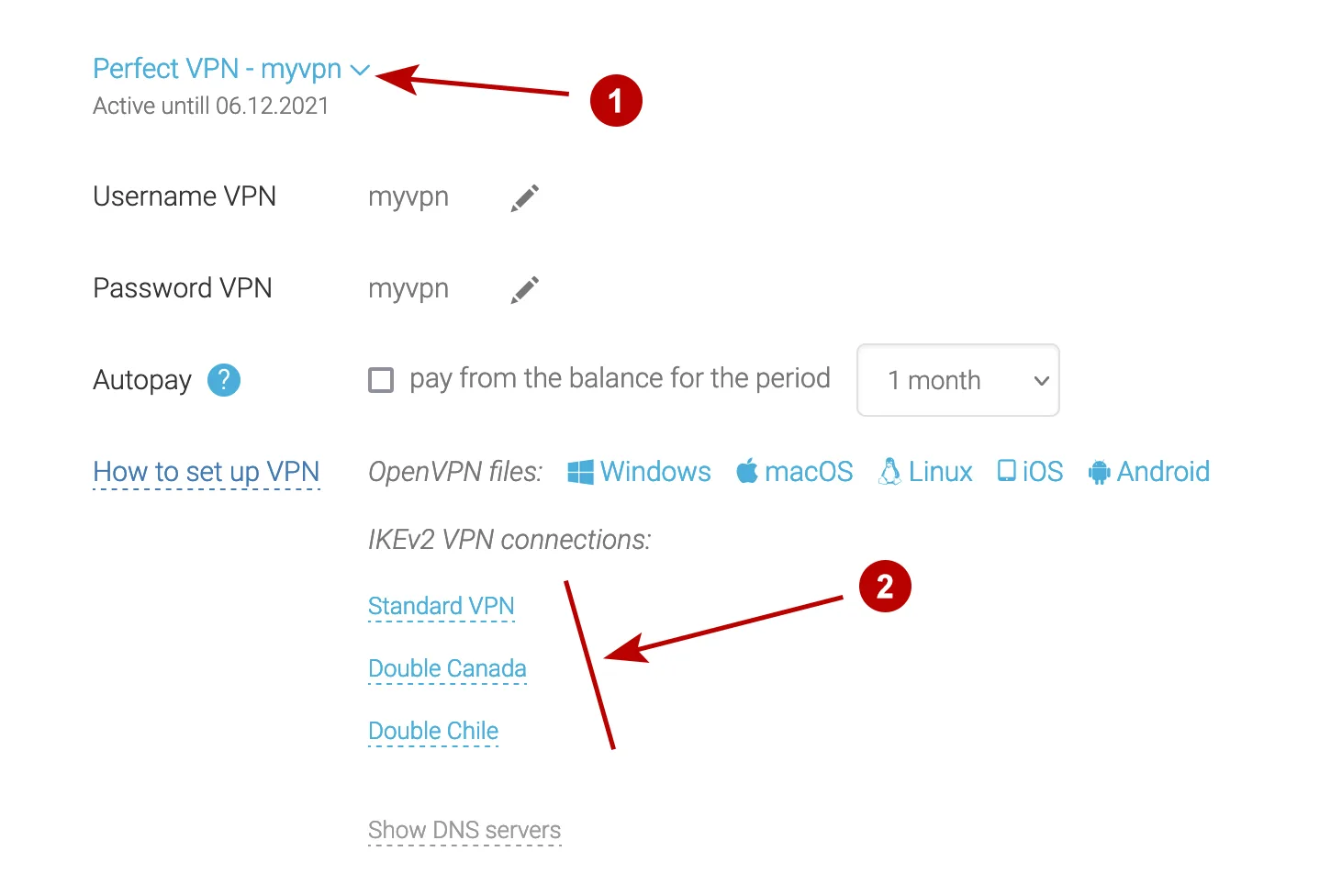
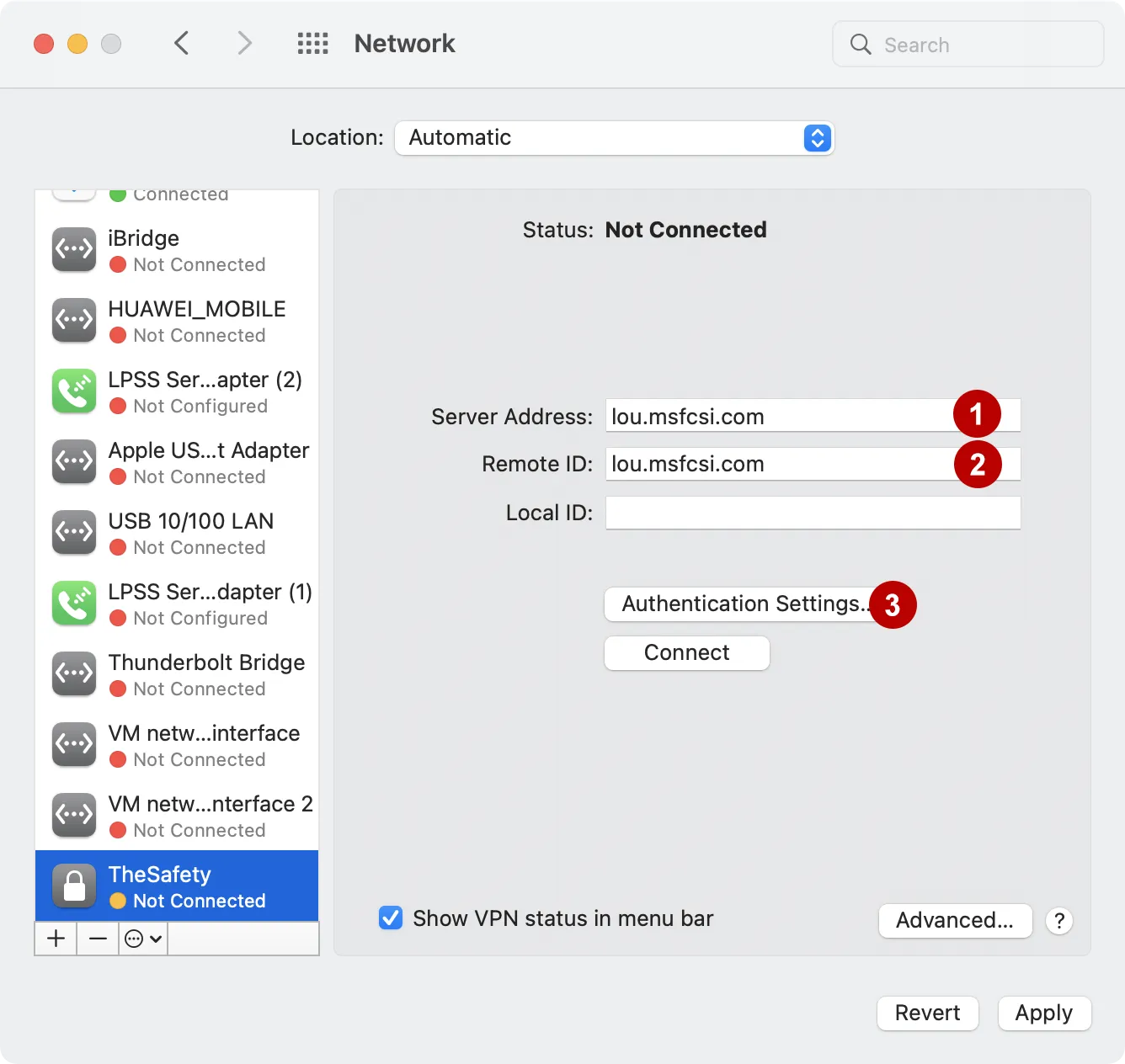
Келесі қадамдарды орындаңыз:
- IKEv2 VPN серверінің доменін көрсетіңіз
- 1 тармаққа ұқсас
- Аутентификация баптауларын басыңыз
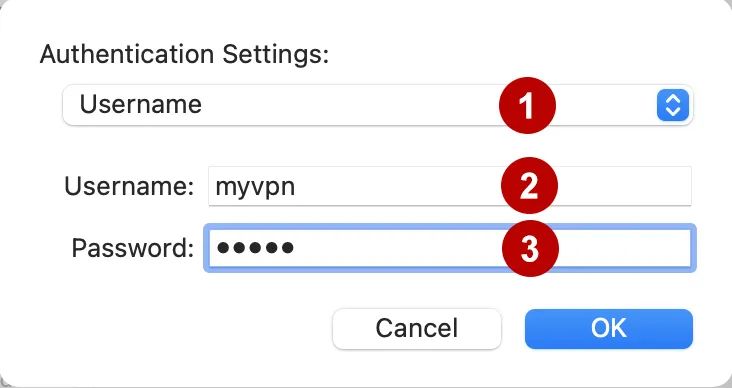
Мыналарды таңдаңыз:
- Пайдаланушы аты арқылы аутентификация
- VPN логині
- VPN құпиясөзі
- Белгі қойыңыз — Мәзір жолағында VPN күйін көрсету
- VPN серверіне қосылыңыз
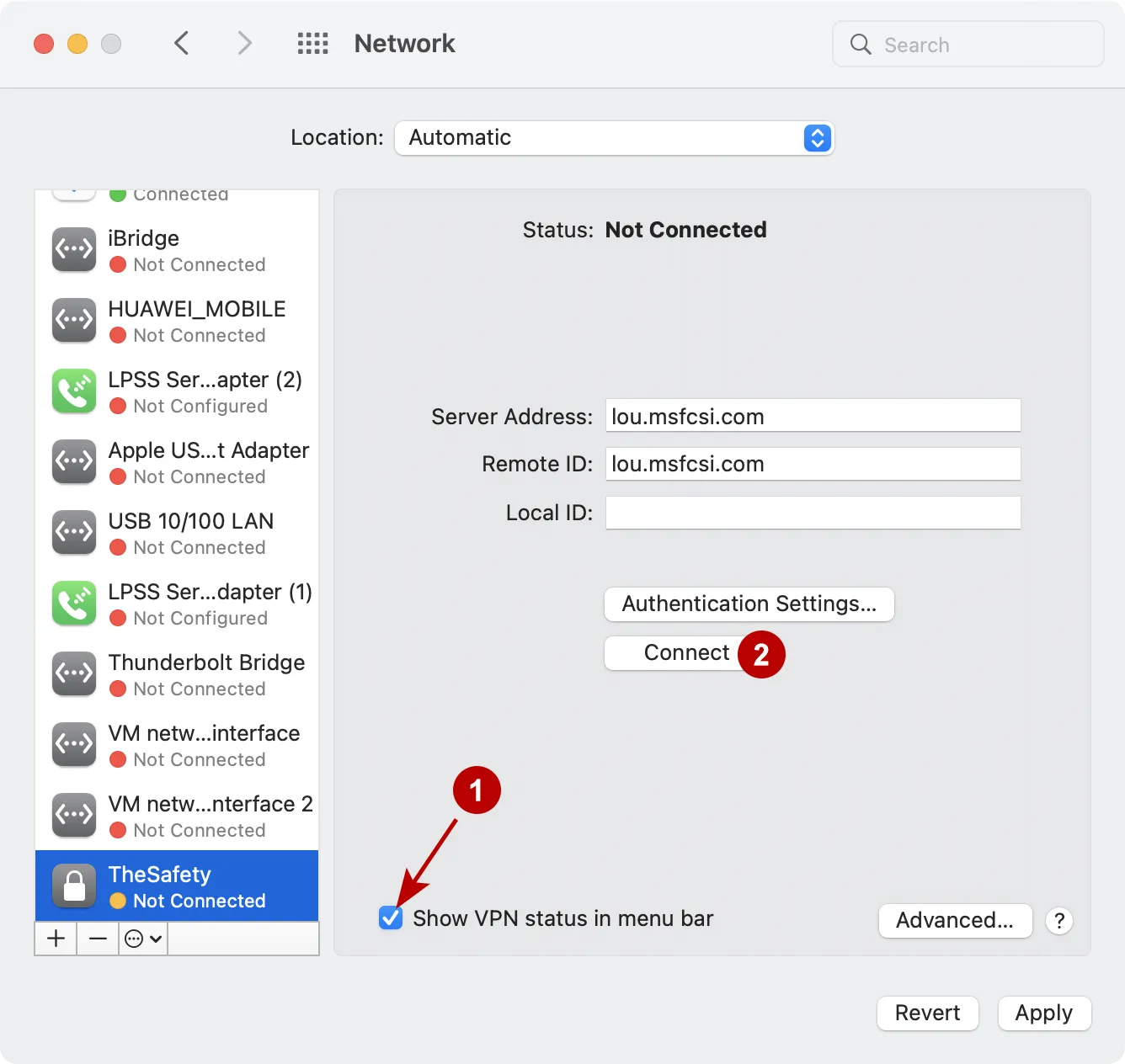
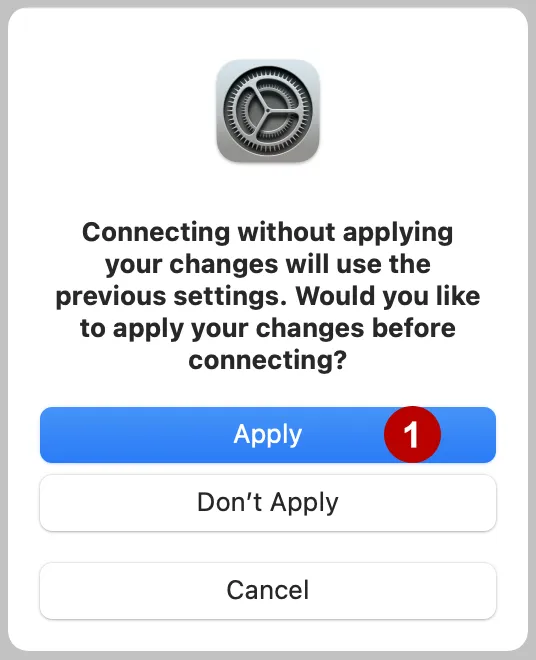
Өзгерістерді қолданыңыз.
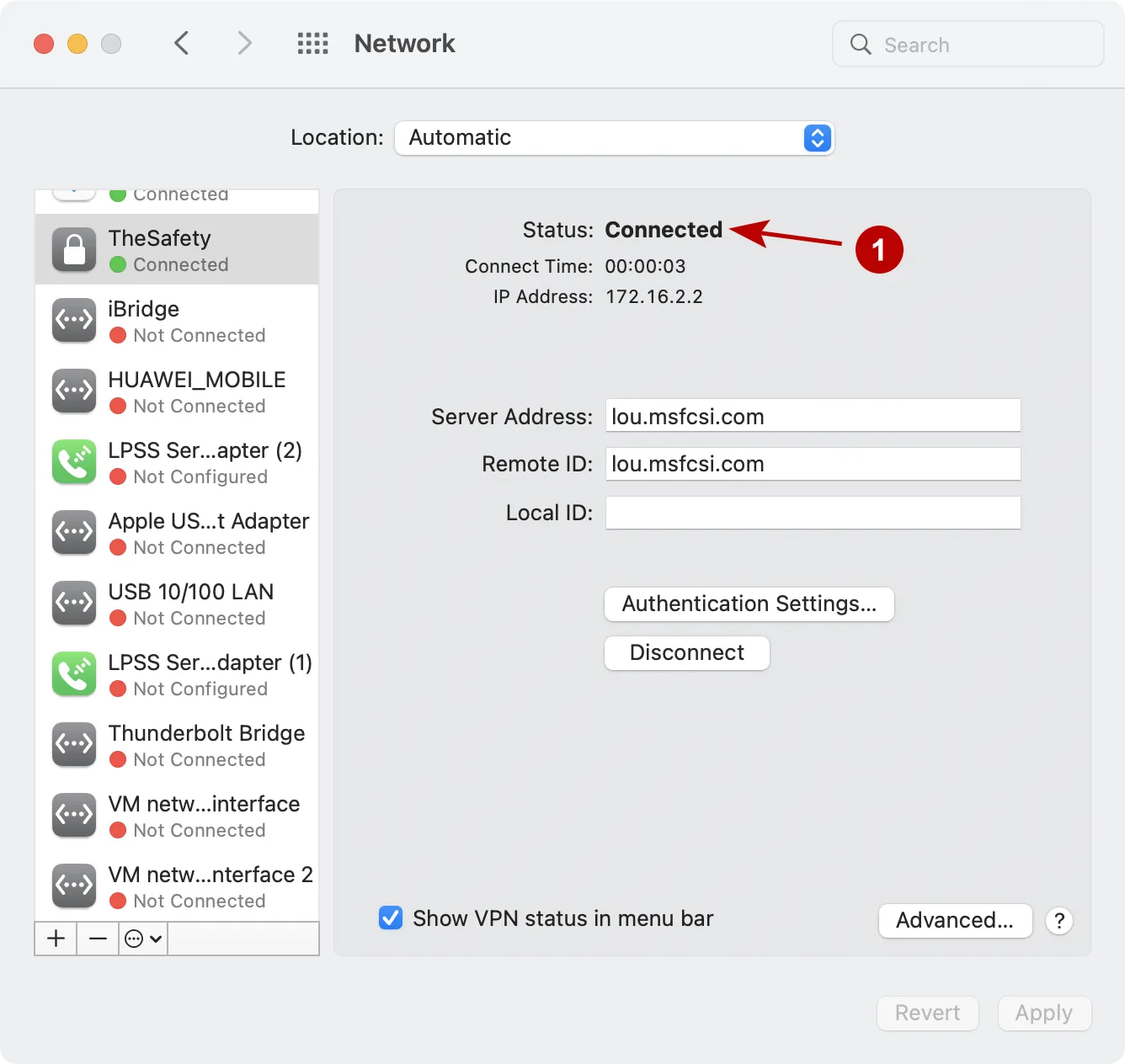
VPN қосылымы сәтті орнатылды.
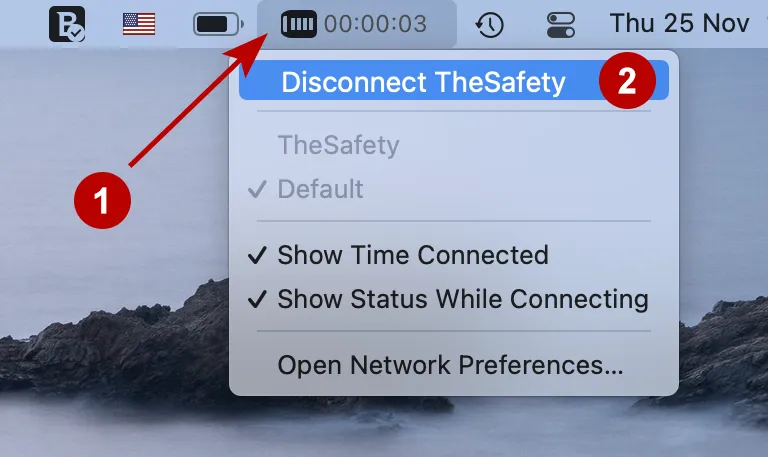
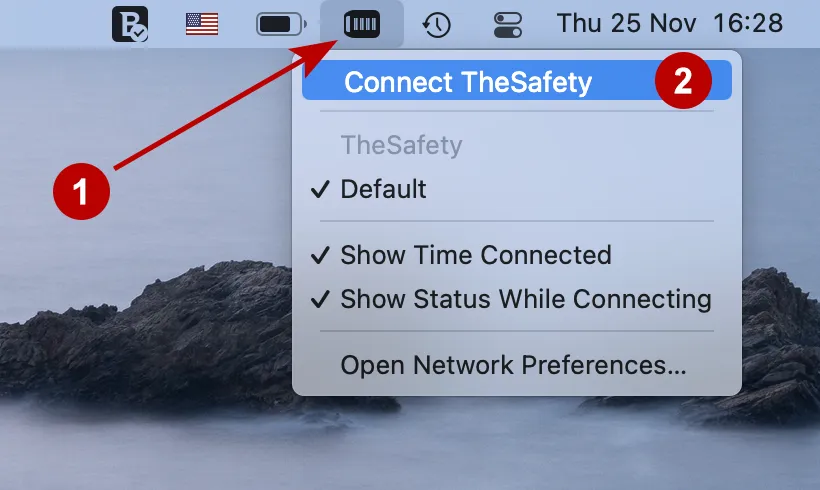
VPN желісіне жоғарғы мәзірден де қосылуға болады.
Қажет болса, VPN өшіріңіз.